틱톡 사용법 · 1 min read · Oct 28, 2025
틱톡에서 사운드를 자르는 방법은?

당신이 원하는 대로 좋아하는 사운드 클립을 자르고 싶지만 방법을 모른다면? 사운드를 자르는 것은 그렇게 어려운 작업이 아니지만, 틱톡에서 더 쉬운 방법을 보여준다면 어떨까요?
이 기사에서는 비디오를 녹화하기 전과 후에 틱톡에서 사운드를 자르는 방법에 대한 자세한 단계를 제공했습니다.
틱톡에서 사운드를 자르는 방법은?
비디오를 녹화하기 전이나 후에 사운드를 자르고 싶다면, 두 가지 방법을 모두 다루었습니다.
녹화 전 틱톡에서 사운드를 자르는 방법은?
비디오를 만들기 전에 아래 단계를 따라 사운드를 자르세요:
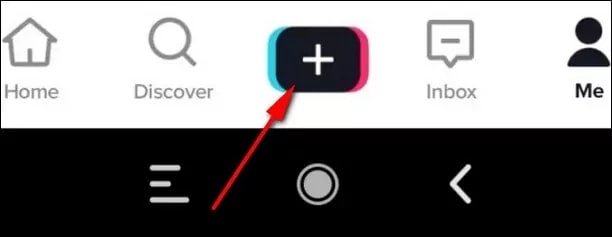
- 먼저, 틱톡 애플리케이션을 열고 애플리케이션 하단 중앙에 있는 + 아이콘을 클릭하세요.
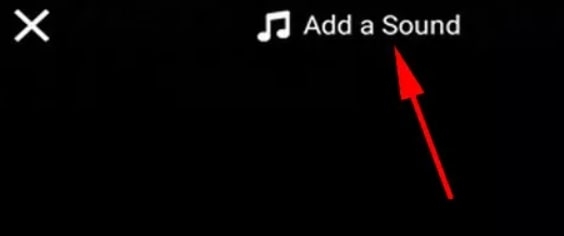
- 이제 화면 상단에서 사운드 추가 옵션을 찾을 수 있습니다. 클릭하여 좋아하는 사운드를 추가하세요.
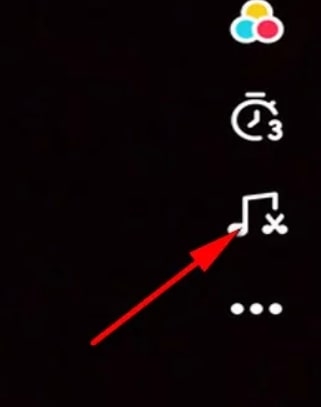
- 사운드를 추가한 후, 오른쪽에 있는 가위 아이콘이 있는 음표 아이콘을 클릭하여 사운드를 자르세요.
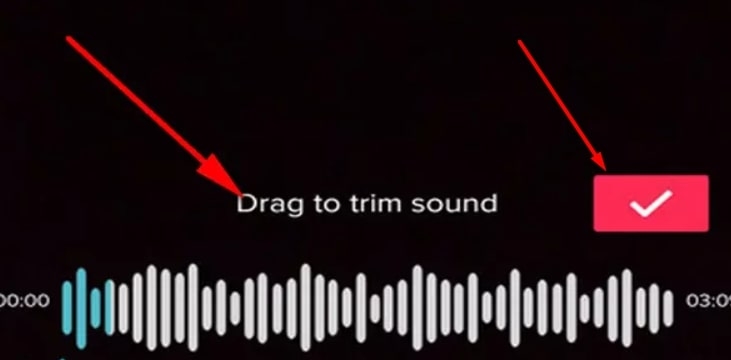
이제 화면 하단에 사운드 자르기 옵션과 함께 파형 기호가 보입니다. 원하는 사운드 클립을 선택하기 위해 사운드를 드래그하세요.
클립에 만족하면 빨간 체크 마크를 클릭하여 사운드 클립의 정확한 부분을 선택하세요.
녹화 후 틱톡에서 사운드를 자르는 방법은?
틱톡에서 녹화 후 사운드를 자르는 방법은 다음과 같습니다:
먼저, 틱톡 애플리케이션을 열고 + 아이콘을 클릭하세요. 새 비디오를 만들거나 휴대폰 갤러리에서 비디오를 업로드할 수 있습니다.
이제 화면 하단에 있는 사운드 옵션을 클릭하세요.
비디오에 추가할 사운드 클립을 선택하세요.
이제 가위 기호가 있는 음표를 눌러 사운드 클립을 드래그하여 조정한 후 사운드를 자르세요.
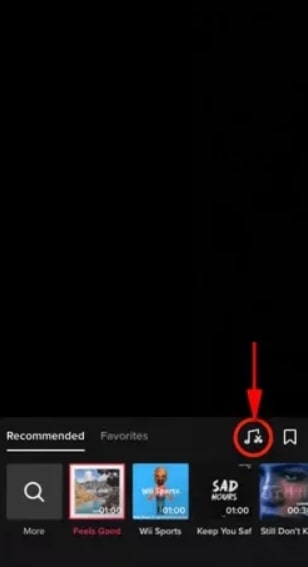
- 그게 전부입니다. 비디오 녹화 후 틱톡에서 사운드를 성공적으로 잘랐습니다.
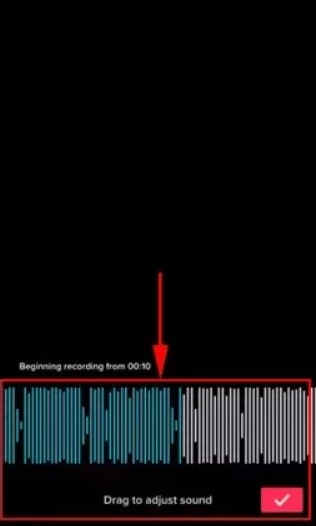
사운드를 추가한 후, 원한다면 클립에 효과를 추가할 수도 있습니다. 다음 섹션에서 확인하세요.
틱톡 비디오에 사운드 효과 추가하는 방법은?
비디오를 관객에게 더 매력적으로 만들기 위해 클립에 사운드 효과를 추가할 수 있습니다. 방법은 다음과 같습니다:
음성 추가:
비디오를 녹화한 후 또는 비디오 갤러리에서 업로드한 후, 사운드 섹션으로 건너뛰고 다음을 클릭하세요.
이제 화면 오른쪽에 있는 음성 추가 옵션을 클릭하세요.
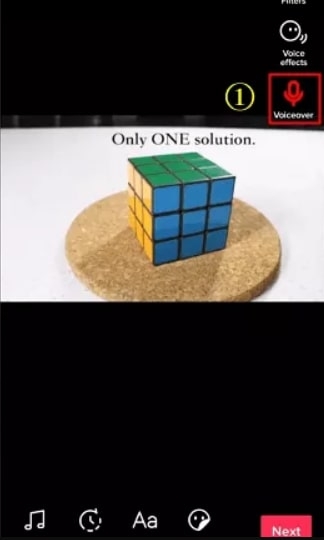
- 녹음 버튼을 누르고 있어 비디오 클립에 음성을 추가하세요.
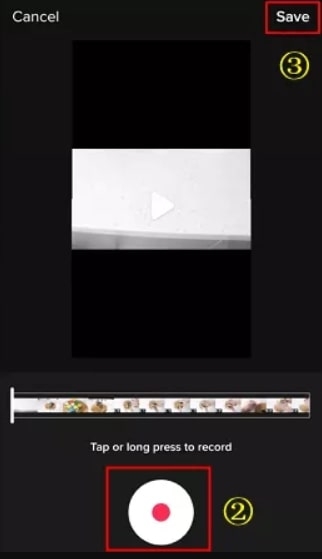
- 음성 추가가 완료되면 저장 옵션을 탭하고 비디오를 틱톡에 게시하세요.
타사 앱 사용:
작업을 간소화하고 싶다면, 틱톡 비디오에 더 많은 비디오 편집 옵션을 추가하기 위해 어떤 타사 애플리케이션을 사용할 수 있습니다.
결론
이 가이드가 틱톡 비디오에서 사운드를 자르는 방법에 대한 충분한 정보를 제공했기를 바랍니다.
그러나 비디오 클립에 더 많은 효과를 추가하면 관객에게 더 매력적으로 만들 수 있으며, 비디오가 바이럴될 수 있습니다.
추가 읽기:
[해결됨] 내 틱톡이 계속 초기화되는 이유는?
틱톡에서 내 위치를 변경하는 방법은?
틱톡 그림자 금지: 그것이 무엇이며 내가 영향을 받았는지 어떻게 알 수 있나요?
새 게시물을 받은 편지함에서 받기
스팸은 없습니다. 언제든지 구독 해지 가능합니다.