AirPlay 설정 · 3 min read · Nov 09, 2025
아이폰에서 AirPlay 끄는 방법
AirPlay는 아이폰에서 다른 장치로 비디오, 사진 또는 기타 미디어를 공유하고 싶을 때 유용한 기능입니다. 집이나 사무실에 AirPlay를 지원하는 장치가 있다면 미디어를 전송하는 것이 쉽습니다.
하지만 어떤 경우에는 아이폰에서 다른 장치로 콘텐츠를 전송하고 싶지 않을 수 있습니다. 이 경우 아래에서 설명하는 다양한 방법을 통해 AirPlay 기능을 끌 수 있습니다.
아이폰에서 AirPlay 끄는 방법
아이폰에서 AirPlay를 끄려면 아래에 제시된 방법 중 하나를 따르면 됩니다:
방법 1: 제어 화면의 미러링 옵션 사용
AirPlay를 지원하는 장치에서 비디오가 재생 중인 경우, 아이폰의 제어 센터로 이동하여 AirPlay를 간단히 끌 수 있습니다. 이를 위해 아래의 단계를 따르세요:
- 아이폰 X 및 그 이상의 버전을 사용하고 있다면, 화면의 오른쪽 상단에서 아래로 스와이프하여 제어 센터를 실행할 수 있습니다. 반면, 아이폰 8 이하 버전을 사용하고 있다면, 화면의 하단 가장자리에서 위로 스와이프하여 제어 센터를 실행할 수 있습니다.
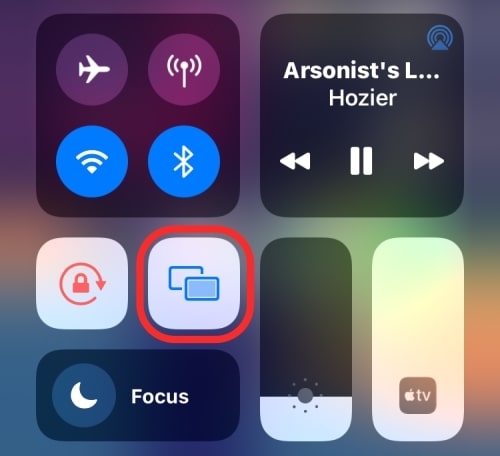
- 제어 센터를 실행한 후, 화면 미러링 옵션이 강조 표시되어 있는지 확인하세요(아래 이미지 참조). 그렇다면 화면 미러링 옵션을 탭하여 AirPlay를 비활성화하세요.
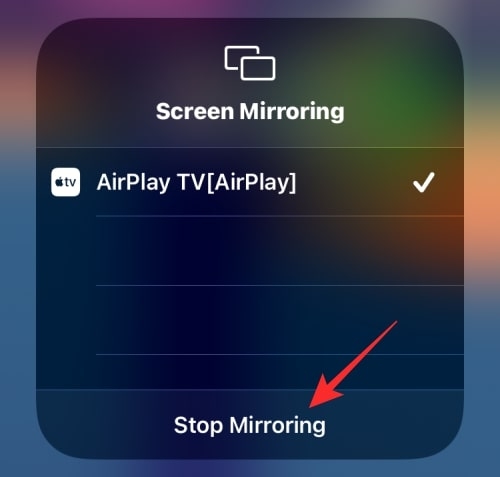
오버플로 메뉴에서 미디어가 스트리밍되고 있는 장치를 확인할 수 있습니다. ‘미러링 중지‘ 옵션을 클릭하여 AirPlay를 비활성화하세요.
방법 2: 제어 센터 미디어 플레이어 사용
아이폰에서 AirPlay를 지원하는 다른 장치로 오디오를 전송하고 있다면, 아이폰의 제어 센터에 있는 ‘미디어 플레이어’ 옵션으로 이동하여 끌 수 있습니다.
- 먼저, 아이폰에서 제어 센터를 실행하세요. 아이폰 X 및 그 이상의 버전을 사용하고 있다면, 오른쪽 상단에서 아래로 스와이프하여 제어 센터를 실행할 수 있고, 아이폰 8 이하 버전을 사용하고 있다면 하단 가장자리에서 위로 스와이프하세요.
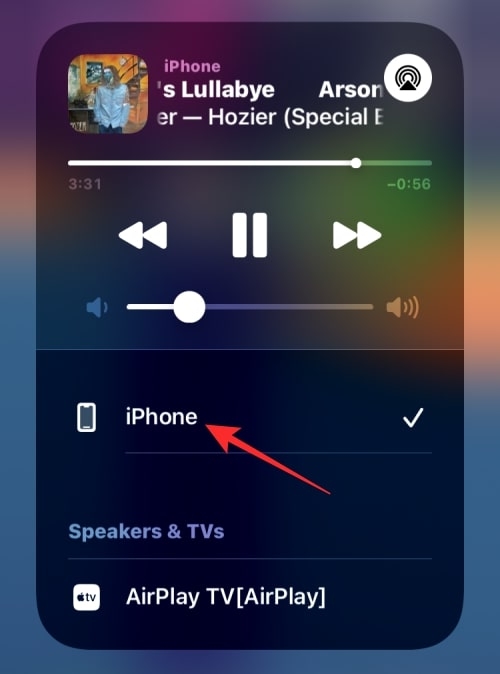
- 제어 센터가 실행되면, 오른쪽 상단 모서리에서 재생 중인 미디어를 찾을 수 있습니다. 다른 장치로 스트리밍하기 위해 AirPlay를 사용하고 있다면, 아래 이미지와 같이 AirPlay 아이콘을 탭하여 비활성화할 수 있습니다.
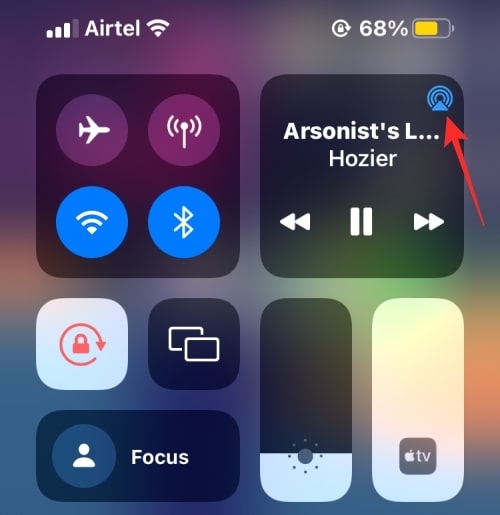
- 오버플로 메뉴에서 오디오가 스트리밍되고 있는 장치 목록을 찾을 수 있습니다. ‘아이폰’ 옵션을 탭하여 미디어가 오직 귀하의 장치에서만 재생되고 다른 장치에서는 연결이 끊기도록 하세요.
방법 3: 아이폰에서 자동 AirPlay 비활성화
때때로 자동 AirPlay 옵션을 활성화하면 아이폰이 AirPlay를 지원하는 장치와 즉시 연결됩니다. 이를 방지하려면 자동 AirPlay 기능을 끄셔야 합니다.
다음과 같이 하세요:
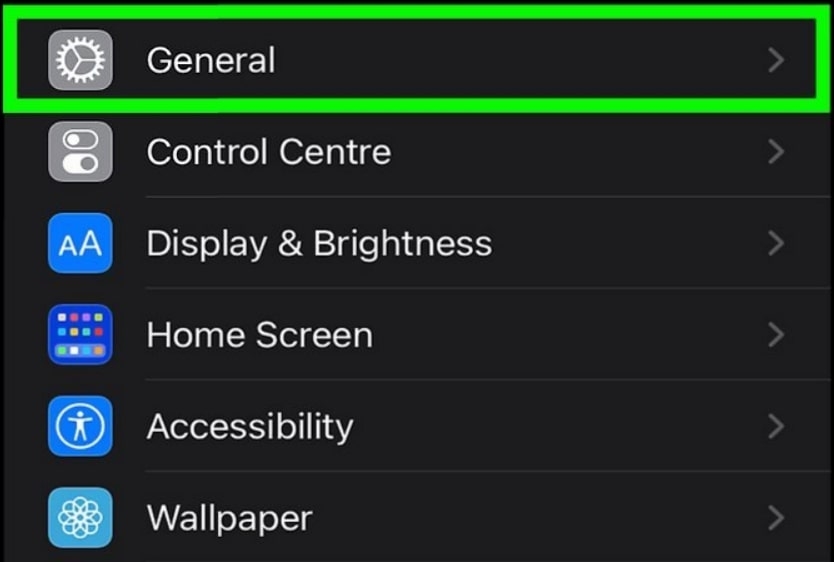
- 설정으로 이동한 다음 ‘일반’ 옵션을 클릭하세요.
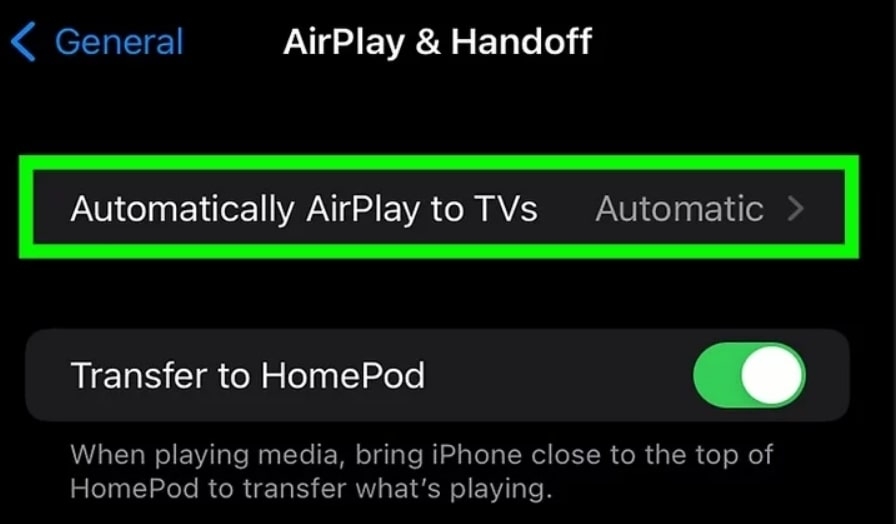
- 이제 나타나는 옵션 목록에서 아래로 스크롤하여 ‘AirPlay 및 핸드오프’ 옵션을 선택하세요.
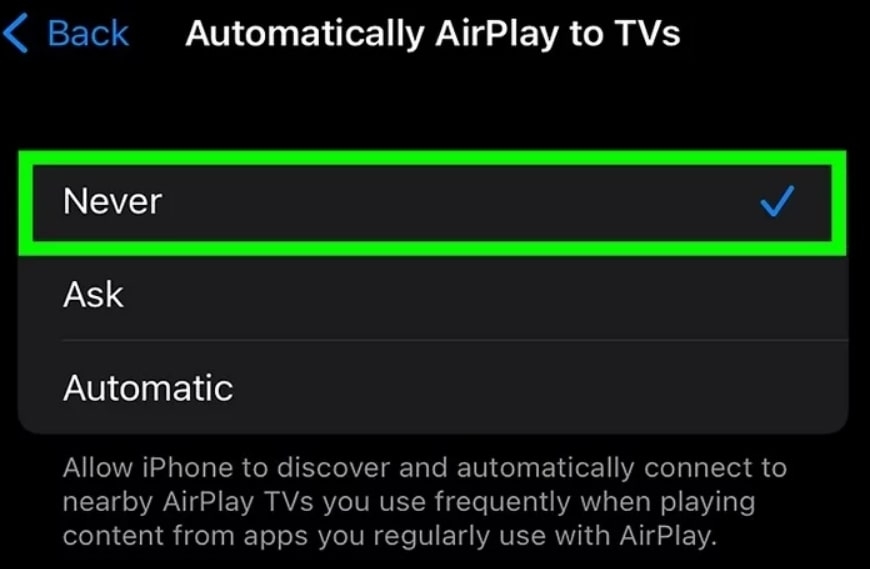
- 탭하여 ‘절대 안 함’ 옵션을 선택하세요.
방법 4: Apple TV 앱을 통해 AirPlay 끄기
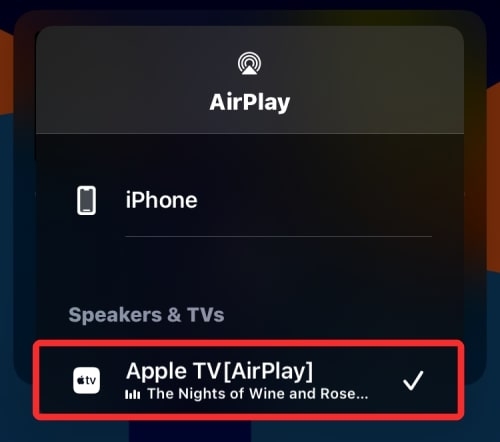
Apple TV 앱을 사용하여 미디어를 스트리밍하는 경우, 앱 내에서 AirPlay를 끌 수 있습니다. Apple TV 앱을 열면 앱 하단에서 미디어 스트리밍 컨트롤을 찾을 수 있습니다(아래 이미지 참조).
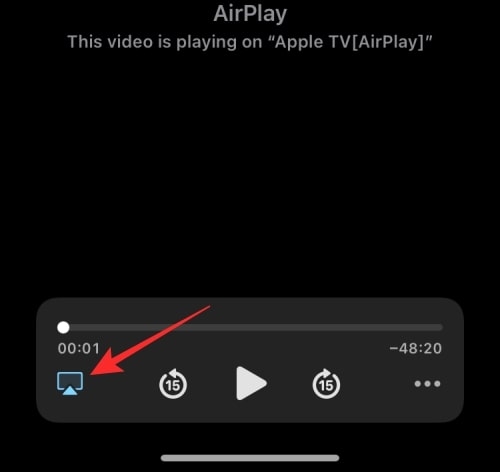
- 하단에 표시된 ‘AirPlay’ 아이콘을 탭하세요.
- 이제 오버플로 메뉴에서 ‘스피커 및 TV’ 섹션 아래에서 재생 중인 미디어를 찾을 수 있습니다.
- ‘아이폰’ 옵션을 탭하여 AirPlay를 끄세요.
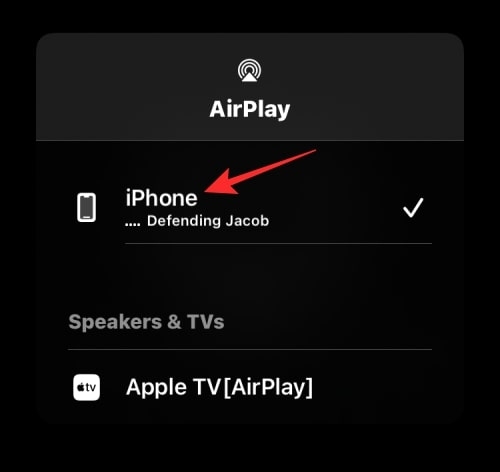
- Apple TV 앱이 기본적으로 AirPlay로 미디어를 재생하는 경우, 왼쪽 상단 모서리( AirPlay 아이콘)에서 탭하여 비활성화할 수 있습니다.
- 오버플로 메뉴에서 ‘아이폰에서 재생‘ 옵션을 탭하세요.
방법 5: Apple Music 앱에서 AirPlay 끄기
Apple Music 앱에서 AirPlay 기능을 통해 음악을 스트리밍하는 경우, 음악 앱 내에서 빠르게 비활성화할 수 있습니다. 이를 위해 Apple Music 앱을 열고 음악 화면으로 이동하세요.
AirPlay 기능이 활성화되어 있다면 아이콘이 강조 표시됩니다. ‘AirPlay’ 아이콘을 탭하세요.
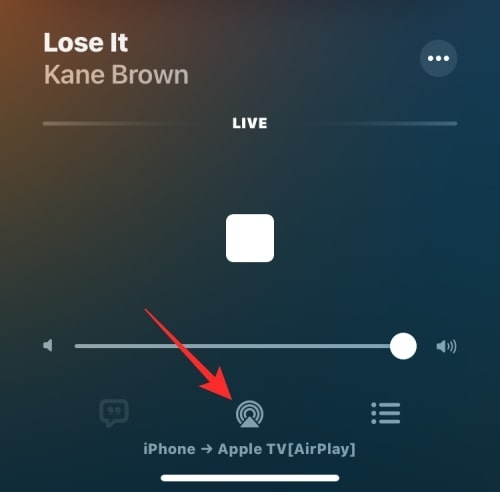
오버플로 메뉴에서 ‘아이폰’ 옵션을 탭하면 다른 장치에서 아이폰으로 스트리밍을 전환할 수 있습니다.
방법 6: 아이폰 잠금 화면에서 AirPlay 끄기
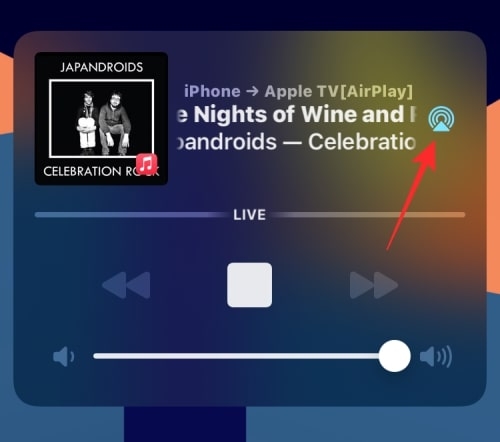
흥미롭게도, 아이폰의 잠금 화면에서도 AirPlay 기능을 끌 수 있습니다. 잠금 화면에는 아이폰에서 스트리밍되는 미디어가 표시됩니다. AirPlay 아이콘을 탭하고 오버플로 메뉴에서 ‘아이폰’ 옵션을 클릭하세요.
자주 묻는 질문:
AirPlay는 어떻게 작동하나요?
AirPlay는 두 가지 방법으로 장치를 감지합니다. 장치가 Apple AirPort Express를 사용하고 있다면, 다른 장치 없이도 AirPlay가 즉시 모든 장치에 연결됩니다. 반면, Airport Express를 사용하지 않는 경우, 동일한 Wi-Fi 네트워크에 있는 장치는 AirPlay를 통해 감지될 수 있습니다.
AirPlay를 영구적으로 비활성화할 수 있나요?
아니요, Apple AirPlay 기능은 영구적으로 비활성화할 수 없습니다. 이는 아이폰에 내장된 기능입니다. 따라서 이 기능을 켜고 끌 수만 있습니다.
결론
이 기사에서 제시된 방법 중 하나를 따르면 AirPlay 옵션을 끄는 것이 매우 쉽습니다. 때때로 AirPlay 옵션이 자동으로 활성화됩니다. 이를 비활성화하여 아이폰이 다른 장치에 즉시 연결되는 것을 방지할 수 있습니다.
새 게시물을 받은 편지함에서 받기
스팸은 없습니다. 언제든지 구독 해지 가능합니다.