컴퓨터 설정 · 1 min read · Oct 02, 2025
Windows 10에서 스티키 키 끄는 방법

키보드를 많이 사용하는 사람이라면 스티키 키의 성가신 알림을 본 적이 있을 것입니다. 그래서 스티키 키를 끄고 싶을 것입니다.
스티키 키는 키보드 단축키를 위해 한 번에 하나의 키를 누를 수 있게 해주는 기능으로, 몇몇 사람들에게는 접근성을 위한 좋은 기능이지만 모두에게 해당되는 것은 아닙니다. 따라서 스티키 키를 끄는 방법을 배우는 것이 중요합니다.
이 기사에서는 간단한 단계를 통해 Windows 10에서 스티키 키를 끄는 몇 가지 방법을 보여드리겠습니다.
Windows 10에서 스티키 키 끄는 방법
“Shift” 키 5번 누르기
1단계: “Shift” 키를 5번 누릅니다.
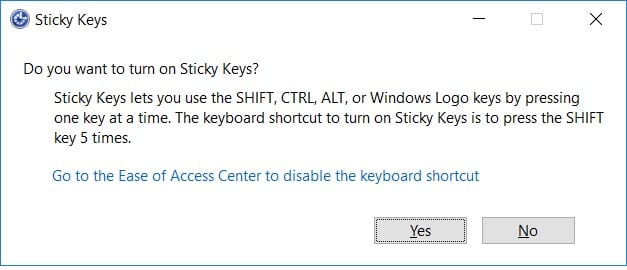
2단계: 스티키 키를 끈 경우 스티키 키를 켜라는 메시지가 표시됩니다. 스티키 키를 켜고 싶다면 선호하는 옵션을 선택하고 ‘예’를 클릭합니다. 스티키 키를 끄려면 “Shift” 키를 5번 누르고 꺼졌다는 소리를 들을 수 있습니다.
접근성 키보드 설정
1단계: Windows 검색창에 ‘접근성 키보드 설정’을 입력합니다.
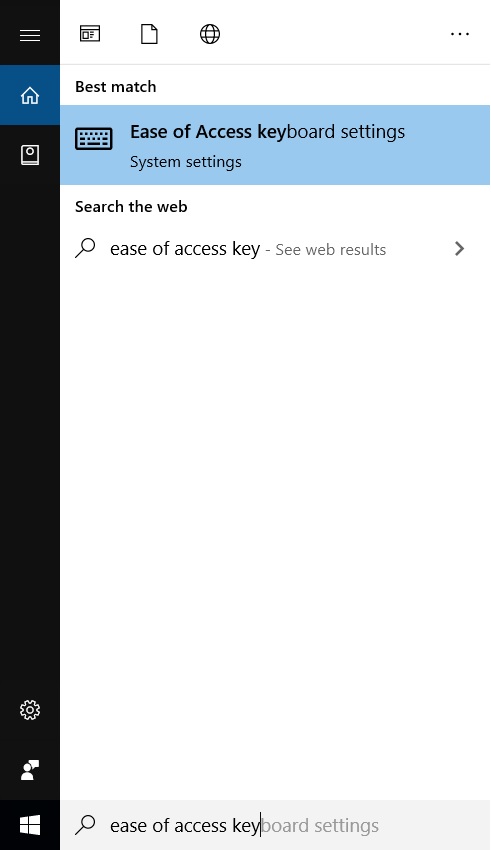
2단계: ‘스티키 키 사용’ 옵션이 보이고 그 아래에 “키보드 단축키를 위해 한 번에 하나의 키를 누르세요”라는 메시지가 표시됩니다. 이를 켭니다.
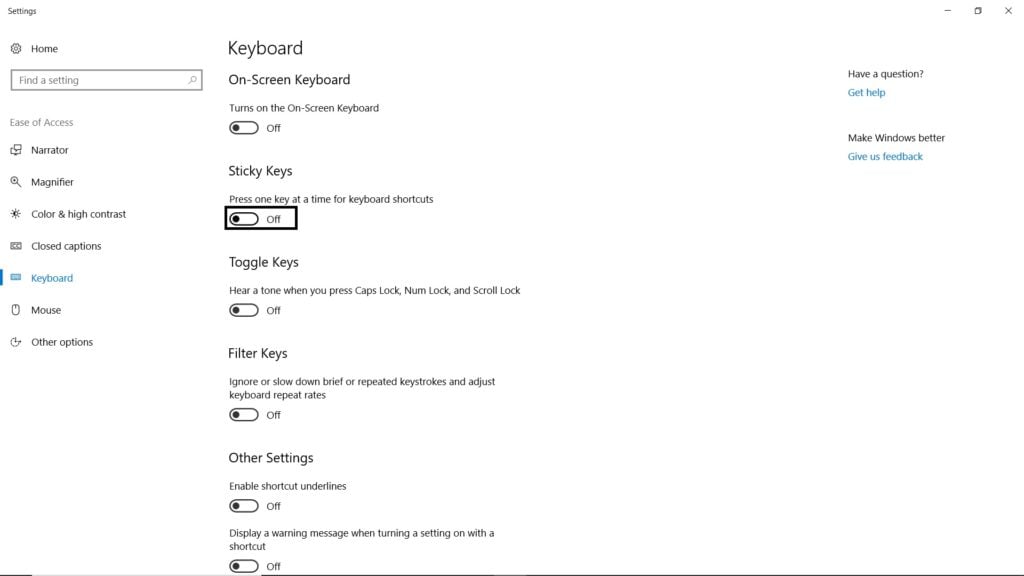
그게 전부이며, 이제 준비가 완료되었습니다.
제어판 사용하기
1단계: 제어판으로 이동합니다.
2단계: ‘접근성’으로 이동합니다.
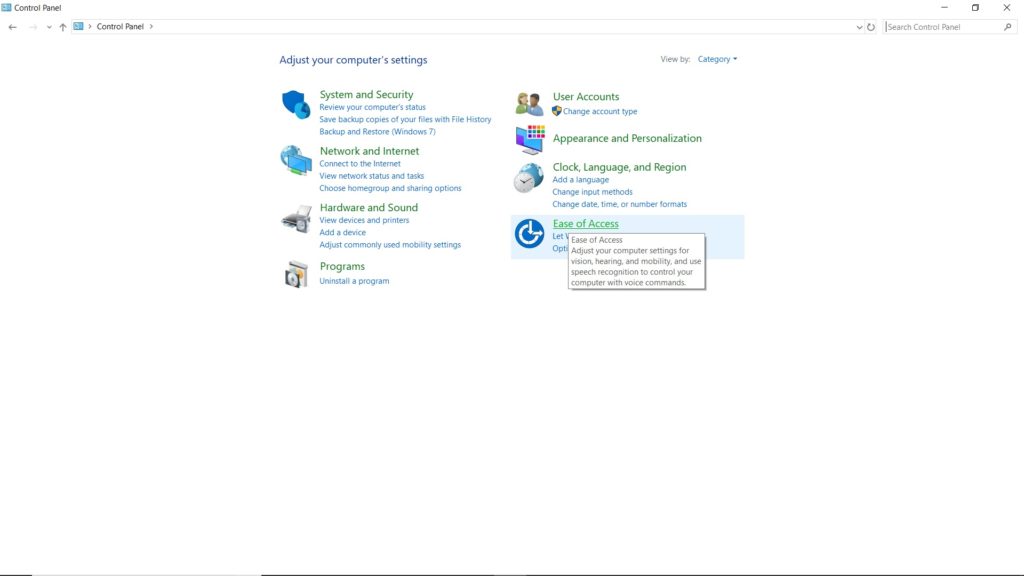
3단계: ‘접근성 센터’ 아래의 ‘키보드 작동 방식 변경’을 클릭합니다.
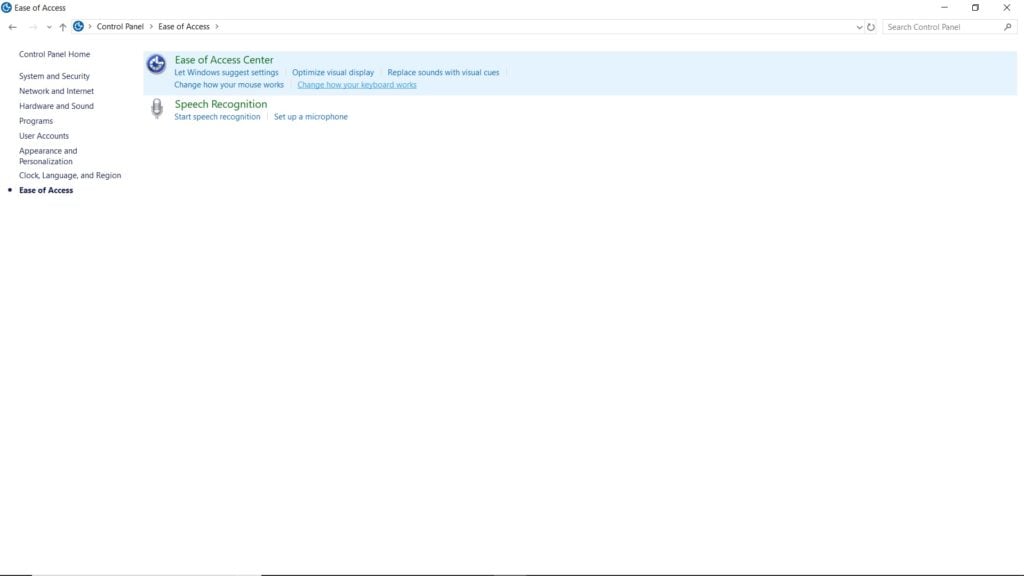
4단계: ‘스티키 키 켜기’를 켜고 적용한 후 ‘확인’을 클릭합니다.
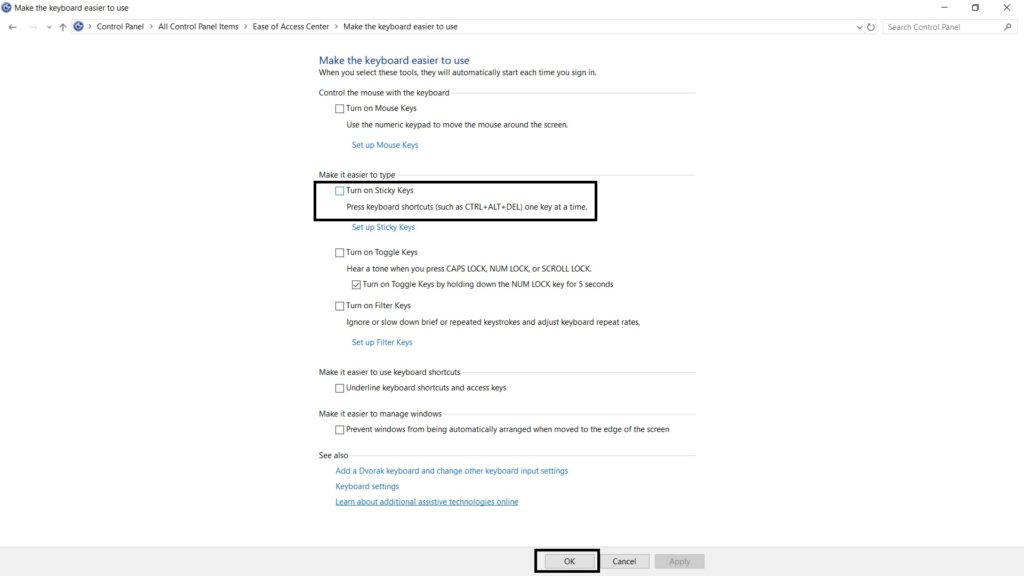
그게 전부이며, 이제 준비가 완료되었습니다.
이 방법들을 사용하여 Windows 10에서 스티키 키를 끌 수 있습니다. 다른 방법을 알고 계신다면 댓글로 알려주세요.
더 보기
- Windows 10에서 드라이브 문자 변경하는 방법
- Windows 10에서 시스템 파티션 숨기는 방법
- Windows 10에서 부모 통제 설정하는 방법
- Windows 10 제품 키를 즉시 찾는 3가지 이상의 방법
새 게시물을 받은 편지함에서 받기
스팸은 없습니다. 언제든지 구독 해지 가능합니다.