게임 가이드 · 2 min read · Jan 14, 2026
PC에서 Xbox 컨트롤러 끄는 방법은?
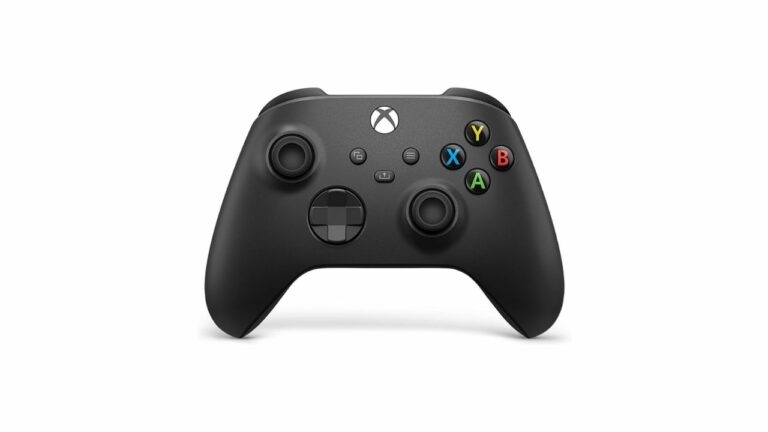
Xbox 컨트롤러는 인체공학성과 쉬운 Windows 호환성 면에서 확실한 것을 가진 열렬한 게이머를 위한 궁극적인 PC 게임 경험의 상징입니다.
개인 컴퓨터(PC)에서 Xbox 컨트롤러를 끄는 것은 때때로 미지의 영역을 다루는 것과 같을 수 있습니다. 하지만 걱정하지 마세요, 우리는 PC에서 Xbox 컨트롤러를 종료하는 단계를 보여드리기 위해 여기 있습니다.
PC에서 Xbox 컨트롤러 끄기: 종합 가이드
1. 블루투스 끄기:
Xbox 컨트롤러는 치열한 블루투스 기술의 존재로 인해 현대 세계에서 차별성을 지닙니다.
PC에서 블루투스에서 로그아웃하는 것은 불을 끄는 것과 같습니다. 즉시 연결이 끊기고 컨트롤러는 대기 모드로 들어갑니다.
이 방법은 컴퓨터의 블루투스 옵션을 통해서도 사용할 수 있으며, 단순함과 보안을 결합합니다.
—
2. USB 케이블 분리 (유선 컨트롤러):
게임패드를 컴퓨터에 연결하는 USB 케이블을 분리하면 물리적 유선 연결의 제약에서 벗어날 수 있습니다.
이 조치로 인해 컨트롤러의 활동이 즉시 종료되며, 게임을 할 시간이 오면 다시 연결할 수 있습니다.
—
컨트롤러 기반 방법
1. Xbox 버튼 길게 누르기:
Xbox 버튼은 힘의 상징이며, 모든 Xbox 컨트롤러의 중앙에 위치해 있습니다. 버튼을 6초 동안 누르면 부드러운 빛이 꺼지면서 조용한 종료 시퀀스가 시작됩니다.
이 방법은 무선 보드를 염두에 두고 개발되었으며, PC 설정에 대해 구글링할 필요가 없습니다.
—
2. 배터리 제거:
상황이 심각해지면 배터리 제거가 차량을 멈추게 하는 가장 신뢰할 수 있는 방법입니다.
Xbox 컨트롤러의 배터리 구획이 열려 있고 필요시 배터리(또는 배터리들)를 제거하는지 다시 확인하세요.
하지만 이 방법을 과도하게 사용하면 배터리 구획을 고정하는 장치가 마모될 수 있으니 주의하세요.
참고: 충전식 배터리 팩은 덮개가 있는 상자에 들어 있으므로 무시해서는 안 됩니다. 배터리를 제거하는 것은 일반적인 경우로 간주되지 않을 수 있으며, 충전 주기에 돌이킬 수 없는 손상을 초래할 수 있습니다.
우리 중 소심한 사람들은 단일 클릭으로 비활성화할 수 있는 서드파티 소프트웨어를 사용하여 안전하게 플레이하고 싶을 수 있습니다.
친애하는 독자: 주의가 필요합니다. 미지의 영역에는 위험이 있을 수 있습니다. 공식 웹사이트에서 프로그램의 호환성을 확인하여 Windows 환경과 호환되도록 하세요. 보안과 사용자 존중의 기록이 있는 소프트웨어를 우선시하세요.
제안: 여러 가지 선택이 있을 때는 익숙한 경로를 따르는 것이 좋습니다. 컨트롤러 종료의 맥락에서 내구성과 안전성을 고려해야 합니다.
—
서드파티 소프트웨어 (주의해서 사용하세요)
Xbox 컨트롤러의 종말에 작별을 고할 시간이므로 사용할 수 있는 많은 대안에 감사합시다.
독자 여러분, USB 케이블 분리, Xbox 버튼을 누르기, 또는 블루투스 가상의 영역을 탐색하는 등 어떤 방법으로든 종료의 경지에 도달할 수 있습니다.
서드파티 소프트웨어에 관해서는 항상 호환성과 보안 문제를 고려하여 안전한 쪽에 머물러야 합니다.
이러한 인식 덕분에 Xbox 컨트롤러 종료 문제를 자신 있게 정복하고 배터리 수명도 개선할 수 있을 것이라고 믿습니다. 전문 게이머로 성장하세요.
추가 읽기:
Xbox One에서 마리오 카트를 플레이할 수 있나요?
Xbox 오류 코드 80151912를 수정하는 방법은?
Xbox 클라우드 게임이란? 알아야 할 모든 것
새 게시물을 받은 편지함에서 받기
스팸은 없습니다. 언제든지 구독 해지 가능합니다.