안드로이드 팁 · 1 min read · Oct 13, 2025
안드로이드 스마트폰에서 개인 숨겨진 미디어를 표시하는 방법?

구글 플레이 스토어에는 사진, 비디오, 음악, 앱 및 파일을 숨기는 기능을 제공하는 많은 안드로이드 앱이 있습니다. 안드로이드 스마트폰에서 숨겨진 미디어 콘텐츠를 찾고 싶다면, 파일에서 몇 가지 변경을 통해 가능합니다.
먼저 이 ‘숨겨진 앱’이 어떻게 작동하는지 알아보겠습니다.
숨기는 앱 또는 금고는 어떻게 작동하나요?
이러한 숨기는 금고는 사진, 비디오 및 앱을 숨기는 기본적인 방법은 파일 이름을 변경하는 것입니다. 예를 들어, ‘Lean On’이라는 오디오 노래를 숨기고 싶다면, 파일 관리자에서 파일 확장자 형식을 확인하면 .mp3 형식으로 “Lean_on.mp3”로 나타납니다. 그리고 어떤 앱을 사용하여 숨기면 형식이 “Lean_onmp3”로 변경됩니다. •(점) 확장이 없기 때문에 음악 플레이어는 오디오 파일을 인식할 수 없고 음악 플레이어에 표시되지 않습니다. 따라서 파일이 숨겨지게 됩니다. 다른 모든 미디어 파일도 마찬가지입니다.
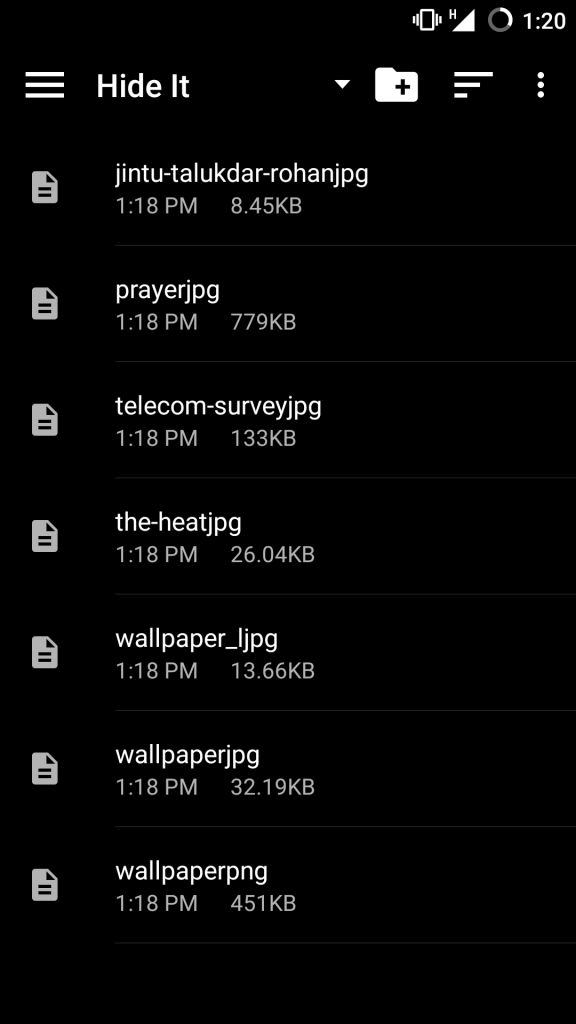
금고 앱을 사용하여 .dot을 제거하여 숨겨진 파일
숨겨진 미디어를 찾고 표시하는 방법은?
숨겨진 사진, 그림 및 파일을 보는 것은 매우 쉽습니다.
- 파일 관리자를 엽니다.
- 미디어가 저장된 폴더를 찾습니다. 숨기기 앱을 사용하는 경우 미디어는 파일 관리자에서 특정 폴더에 저장됩니다.
- 폴더를 열고 파일 이름에 •(점) 확장을 추가합니다. 예를 들어, 사진 파일 이름을 examplejpg에서 example.jpg로 변경합니다. 그러면 사진이 열리고 표시됩니다.
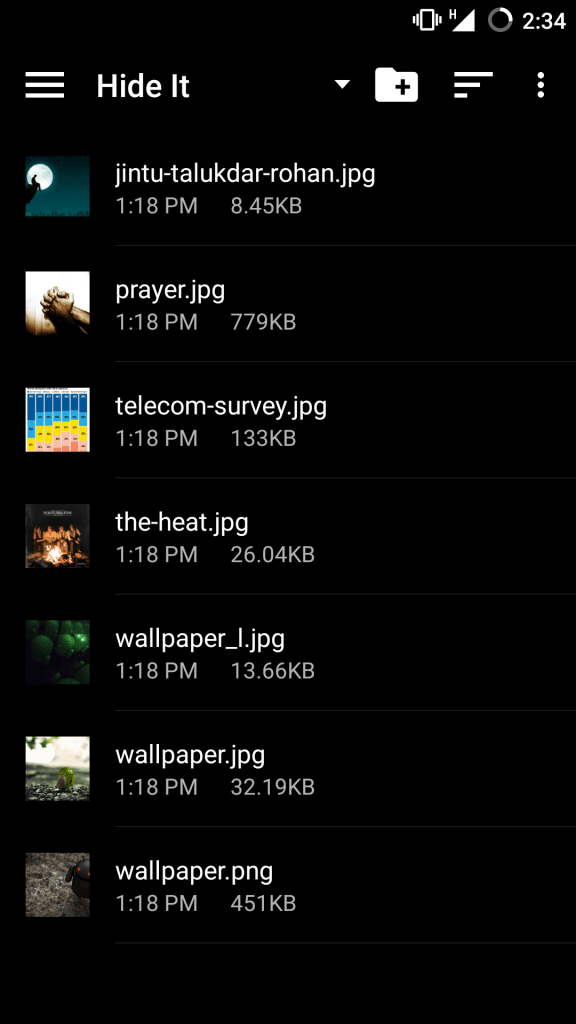 사진을 표시하기 위해 .dot 확장자로 파일 이름 변경
 - 다른 모든 미디어 파일에도 동일한 규칙이 적용됩니다. 파일 관리자에서 올바른 형식 확장을 만들어야 미디어 콘텐츠에 접근할 수 있습니다.
- 몇 가지 예로는 오디오의 경우 .mp3, 비디오의 경우 .MP4, 사진의 경우 .jpg 또는 .png, 애플리케이션 패키지의 경우 .apk, PDF 파일의 경우 .pdf 등이 있습니다.
참고 및 결론: 이 게시물이 도움이 되었기를 바라며 안드로이드 스마트폰에서 모든 숨겨진 미디어를 찾고 위치를 파악할 수 있었기를 바랍니다. 추가 도움이 필요하시면 아래에 댓글을 남겨주세요.
안드로이드 스마트폰에서 개인 숨겨진 미디어를 표시하는 방법에 대한 생각이 있으신가요? 아래 댓글란에 자유롭게 남겨주세요. 또한, 비디오 튜토리얼을 위해 저희 DigitBin 유튜브 채널을 구독해 주세요. 감사합니다!
새 게시물을 받은 편지함에서 받기
스팸은 없습니다. 언제든지 구독 해지 가능합니다.