Windows 10 · 1 min read · Feb 04, 2026
Windows 10에서 기본 앱 제거하는 방법
Windows 10을 사용하고 있다면, Windows 10에는 불필요한 프로그램이 포함되어 있다는 것을 알 수 있습니다. 일부 기본 앱은 많은 공간을 차지하지 않지만 유용하지도 않습니다. 따라서 Windows 10에서 기본 앱을 제거하고 싶을 수 있습니다.
여기 그 방법이 있습니다.
Windows 10에서 기본 앱 제거하는 방법
드롭다운 메뉴에서 직접 제거하기
이 방법은 Windows 10에서 기본 앱을 제거하는 가장 쉬운 방법일 것입니다. Windows 아이콘을 클릭하고 시작 메뉴를 엽니다. 앱 이름을 입력하면 팝업이 나타나고, 오른쪽 클릭을 하면 “제거” 옵션이 보입니다. 클릭하면 완료됩니다.
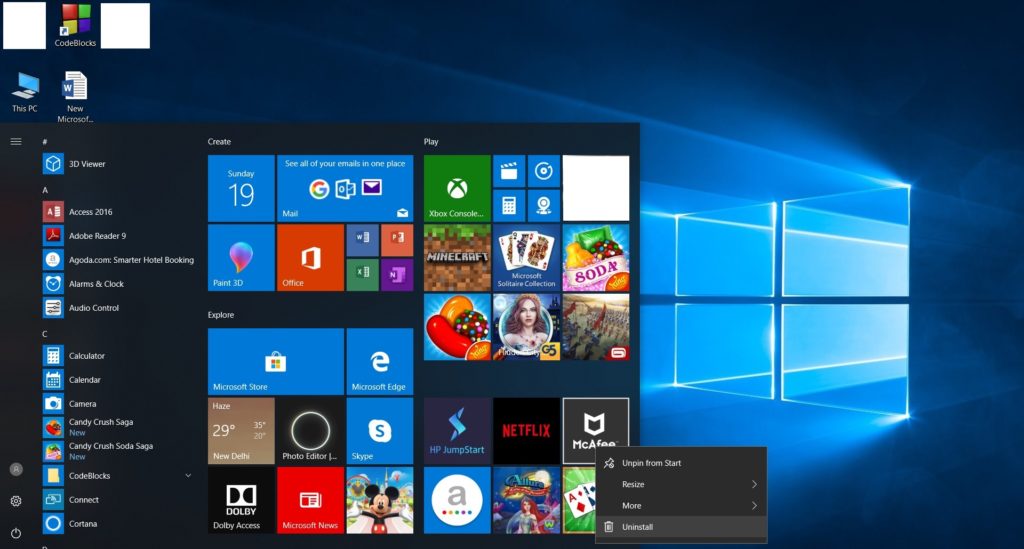
이 방법의 유일한 문제는 모든 앱에 적용되지 않는다는 것입니다. 사용할 수 있는 다른 방법이 있습니다.
PowerShell로 제거하기
PowerShell은 Windows 10에서 매우 중요한 도구이며 여러 용도가 있습니다. 그 중 하나는 기본 앱을 제거하는 데 사용하는 것입니다. 방법은 다음과 같습니다:
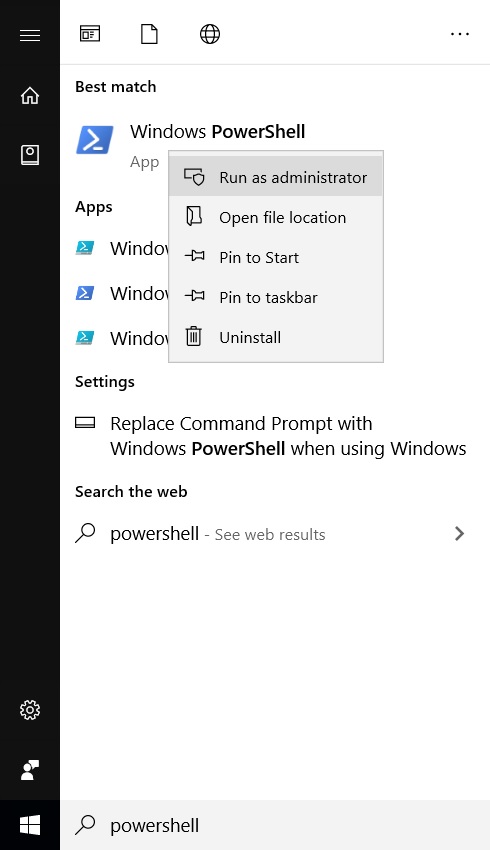
1단계: 검색창으로 가서 PowerShell을 입력한 후 오른쪽 클릭하여 “관리자로 실행”을 선택합니다.
2단계: 다음 명령어를 입력합니다:
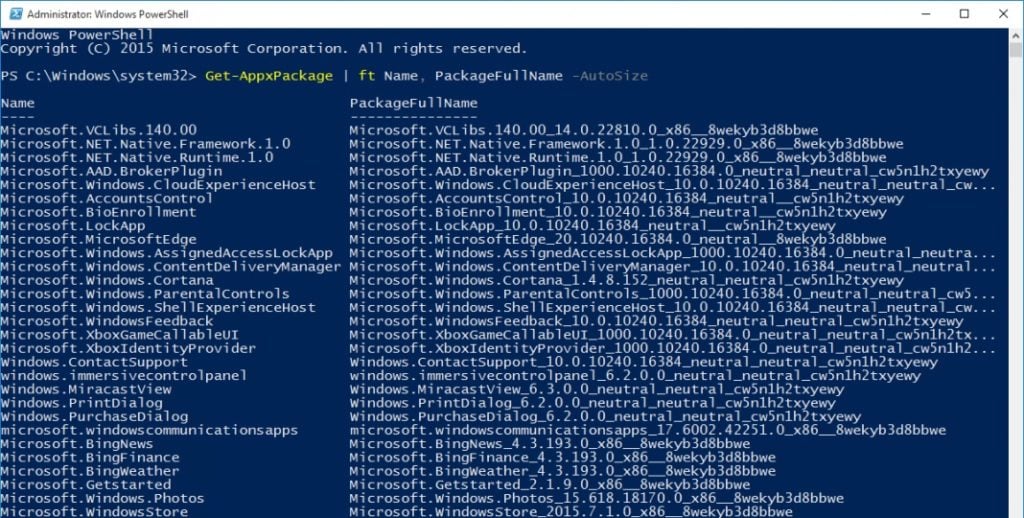
Get-AppxPackage | ft Name, PackageFullName -AutoSize이 명령어를 통해 컴퓨터에 설치된 모든 앱의 목록을 얻을 수 있습니다.
3단계: 앱을 제거하려면 다음을 입력합니다:
Get-AppxPackage *app_name* | Remove- Appxpackage제거하려는 앱의 이름을 app_name 대신 입력하고 PowerShell에서 앱 이름 앞뒤에 (*) 와일드카드를 사용해야 합니다.
예를 들어, Xbox 앱을 제거하려면 다음과 같이 입력합니다:
Get-AppxPackage *xboxapp* | Remove- Appxpackage몇 초 또는 몇 분 정도 기다리면 PowerShell이 지정된 앱을 제거합니다.
중요한 점은 Edge 브라우저나 Cortona와 같은 정말 중요한 앱은 이 방법으로 제거할 수 없다는 것입니다. 하지만 대부분의 불필요한 프로그램은 쉽게 제거할 수 있습니다.
더 읽어보기
Windows 10에서 드라이브 접근 제한하는 방법?
Windows 10에서 비밀번호로 드라이브 잠그는 방법?
새 게시물을 받은 편지함에서 받기
스팸은 없습니다. 언제든지 구독 해지 가능합니다.