윈도우 잠금 해제 · 1 min read · Nov 25, 2025
안드로이드 또는 아이폰으로 윈도우 PC 잠금 해제하는 방법
PC나 컴퓨터를 사용하지 않을 때 보안을 유지하는 것이 매우 중요합니다. 따라서 이 기사에서는 안드로이드 스마트폰이나 아이폰을 사용하여 윈도우 PC의 잠금을 해제하는 방법을 알려드리겠습니다. 이를 통해 컴퓨터를 더 안전하게 만들 수 있습니다. 두 가지 간단한 방법을 사용하여 이 작업을 수행할 것입니다.
안드로이드 또는 아이폰으로 윈도우 PC 잠금 해제하기
Rohos Login Key를 사용하여 PC 잠금 해제하기
PC의 잠금을 해제하기 위해 Rohos Login Key를 컴퓨터와 스마트폰 모두에 다운로드합니다.
- 먼저, PC의 잠금을 해제할 장치에 소프트웨어를 다운로드합니다.
- Rohos For Windows
- Rohos For Mac OS
- Rohos For Android
- Rohos for iPhone
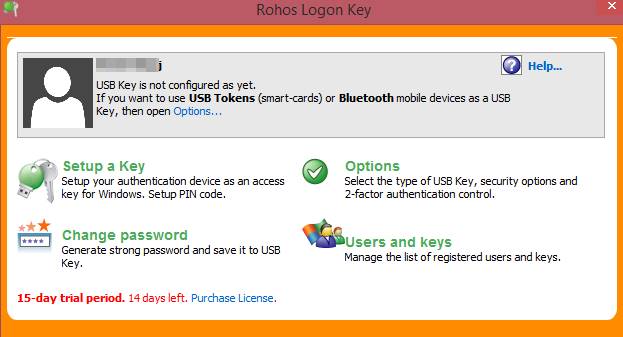
- 윈도우 PC에서 프로그램을 실행하면 아래와 같은 페이지가 표시됩니다.
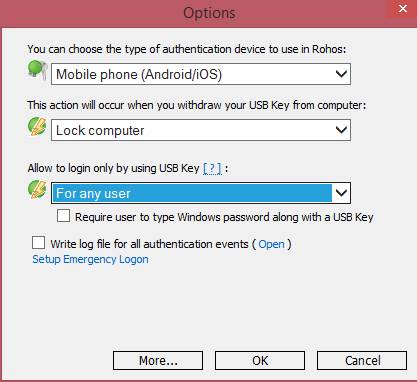
- Options 버튼을 클릭하고 아래 스크린샷과 같이 설정을 조정합니다.
- 모든 옵션을 선택한 후 ok를 클릭합니다.
- 키 설정 옵션을 선택한 다음 QR 코드 방법을 선택하여 키를 확인합니다.
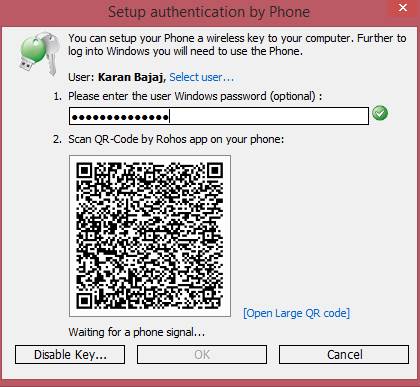
- 마지막으로, 위 링크에서 모바일 앱을 다운로드하고 화면에 표시된 QR 코드를 스캔하면 모바일이 PC를 감지하여 잠금이 해제됩니다.
이제 PC가 스마트 장치와 인증되었습니다. 윈도우 화면에서 잠금을 해제한 후에는 두 번째 인증 프로세스를 잠금 해제하기 위해 스마트 장치가 필요합니다.
2. 동적 잠금을 사용하여 PC 잠금 해제하기
- 먼저, 설정 > 장치로 이동합니다.
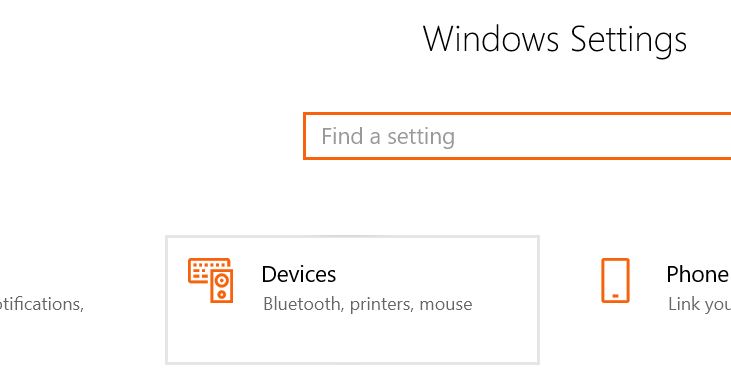
- 장치 아래에서 ‘Bluetooth 및 기타 장치’를 클릭하고 거기에서 Bluetooth를 활성화합니다.
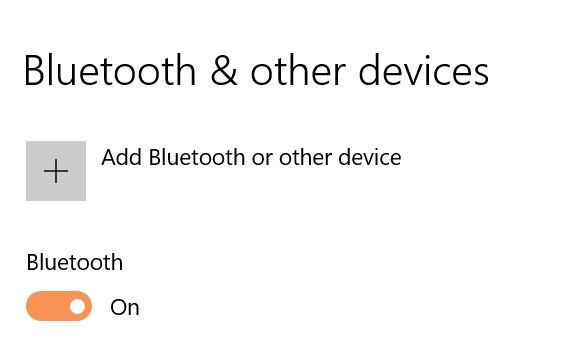
- 그런 다음 Bluetooth 연결을 통해 스마트폰과 PC를 페어링합니다.
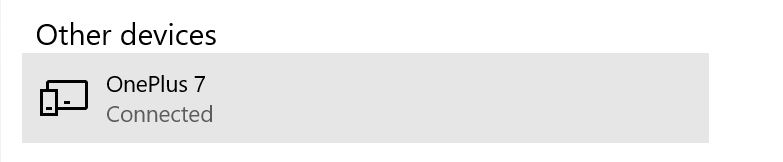
- 페어링이 완료되면 설정 > 계정으로 이동합니다.
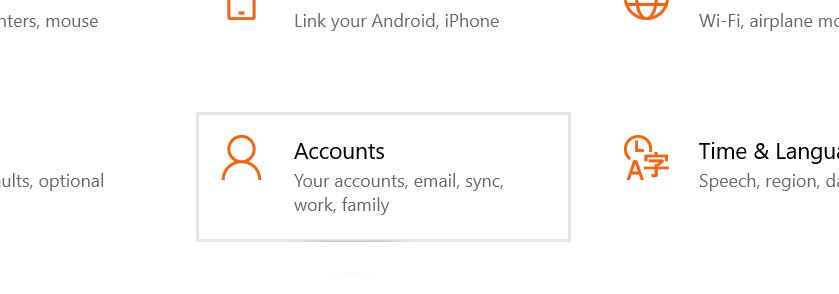
- 이제 왼쪽 메뉴에서 ‘로그인 옵션’을 선택하고 ‘동적 잠금’을 활성화합니다.
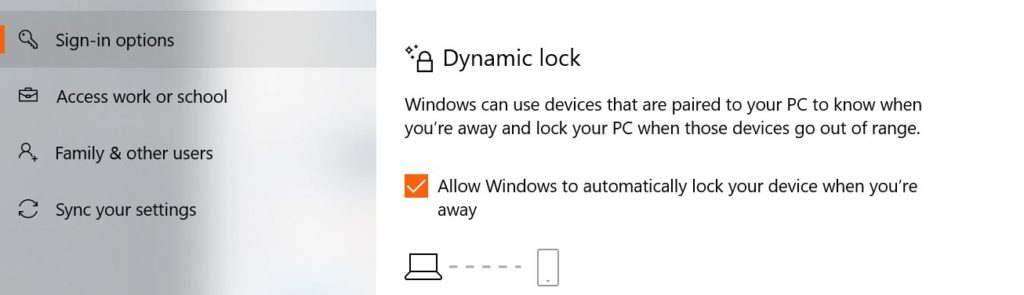
그게 전부입니다! 이렇게 하면 동적 잠금 기능을 사용하여 윈도우 10 컴퓨터의 잠금을 잠그고 해제할 수 있습니다.
더 읽어보기:
- MIUI 12를 모든 샤오미 폰에 설치하는 방법
- MIUI 12 베타 테스트 프로그램에 신청하는 방법
- 사전 설치된 안드로이드 앱 제거하는 방법
새 게시물을 받은 편지함에서 받기
스팸은 없습니다. 언제든지 구독 해지 가능합니다.