WhatsApp 팁 · 2 min read · Dec 17, 2025
고화질 사진을 품질 손실 없이 WhatsApp 상태에 업로드하는 방법?
대부분의 독자들이 WhatsApp 사용자라고 가정하는 것은 안전합니다. WhatsApp 상태는 새로운 것, 흥미로운 것 또는 24시간 동안 지속되고 사라지는 일시적인 기능을 사용하는 모든 것을 공유할 수 있게 해줍니다. WhatsApp 상태에 사진을 공유하는 것은 재미있지만, 고화질 사진을 업로드했음에도 불구하고 WhatsApp이 실제로 저화질 사진을 상태에 업로드한다는 것을 깨달았을 때 실망스럽습니다. 질문은, 왜 이런 일이 발생하는지, 그리고 WhatsApp 상태에 고화질 사진을 업로드하는 방법입니다. 가능한 모든 방법은 다음과 같습니다.
왜 WhatsApp 상태에 업로드된 사진이 저화질인가요?
WhatsApp 상태에 사진을 원하는 만큼 업로드할 수 있지만, 업로드하려는 사진의 품질과 최종적으로 업로드된 사진의 품질이 크게 다르다는 것을 깨달았을 것입니다. 실제로 WhatsApp 상태에 업로드된 사진은 저화질입니다. 이는 WhatsApp이 비디오의 총 크기를 ‘X MB’에서 거의 최대 ‘200 KB’로 줄이기 위해 따르는 공격적인 압축 알고리즘 때문입니다.
업로드하려는 사진이 10MB인 경우, 최종 업로드된 이미지 크기는 200KB로 줄어들 수 있으며, 이는 압축 알고리즘이 파일 크기를 50배 줄였다는 것을 의미합니다. 이 모든 것은 데이터 손실을 초래하여 흐릿함, 세부 사항 손실 등을 초래합니다.
사진을 수동으로 압축하면 WhatsApp의 자체 압축으로 인해 손실될 수 있는 이미지 세부 사항을 유지하는 데 도움이 됩니다.
방법 #1: 사진 압축하기
WhatsApp 상태에 고화질 사진을 품질 손실 없이 업로드하는 가장 좋은 방법 중 하나는 사진을 압축하는 것입니다. 물론, 앱과 웹사이트를 포함하여 많은 이미지 압축기가 있습니다. 방법은 다음과 같습니다.
- 먼저, Android 또는 iPhone용 사진 압축기 앱을 다운로드하거나 그러한 기능을 제공하는 웹사이트로 이동합니다. 저는 Photo Compressor Puma를 사용했지만, 사용할 수 있는 앱은 수백 개가 있습니다.
- 앱을 열면 압축할 사진을 선택합니다.
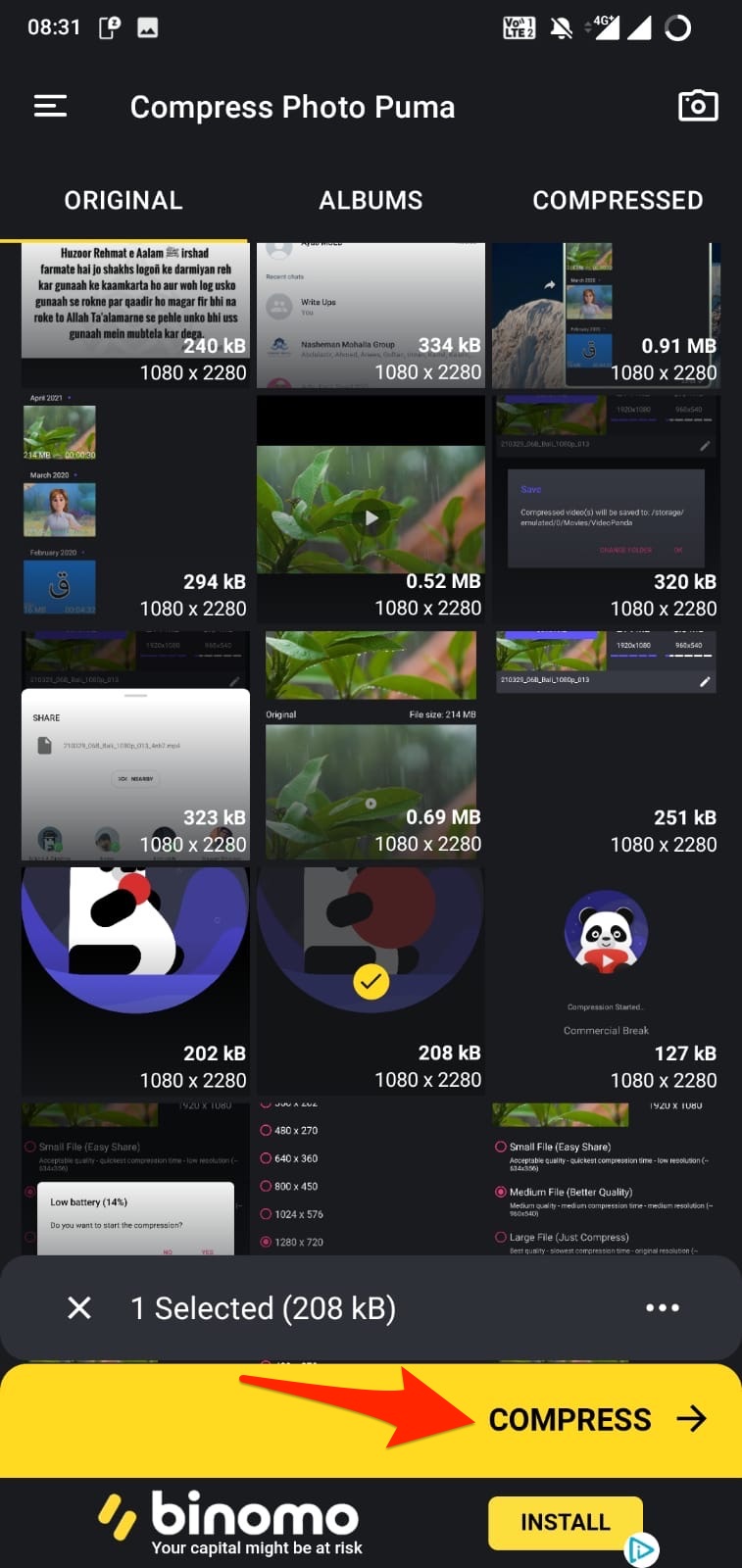
- 사진의 치수, 파일 크기, 마지막으로 해상도 및 품질과 관련된 다양한 옵션 중에서 선택하라는 메시지가 표시됩니다.
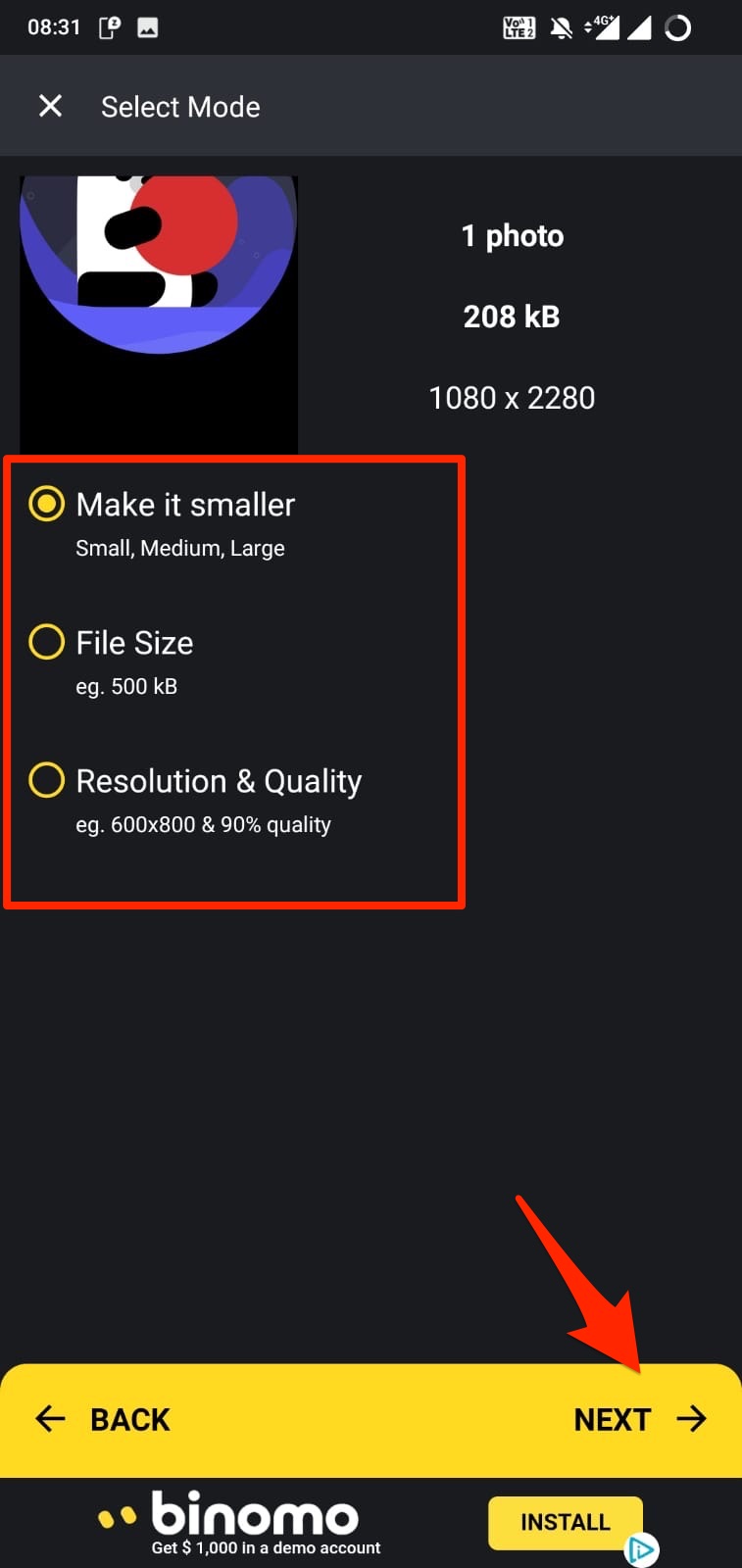
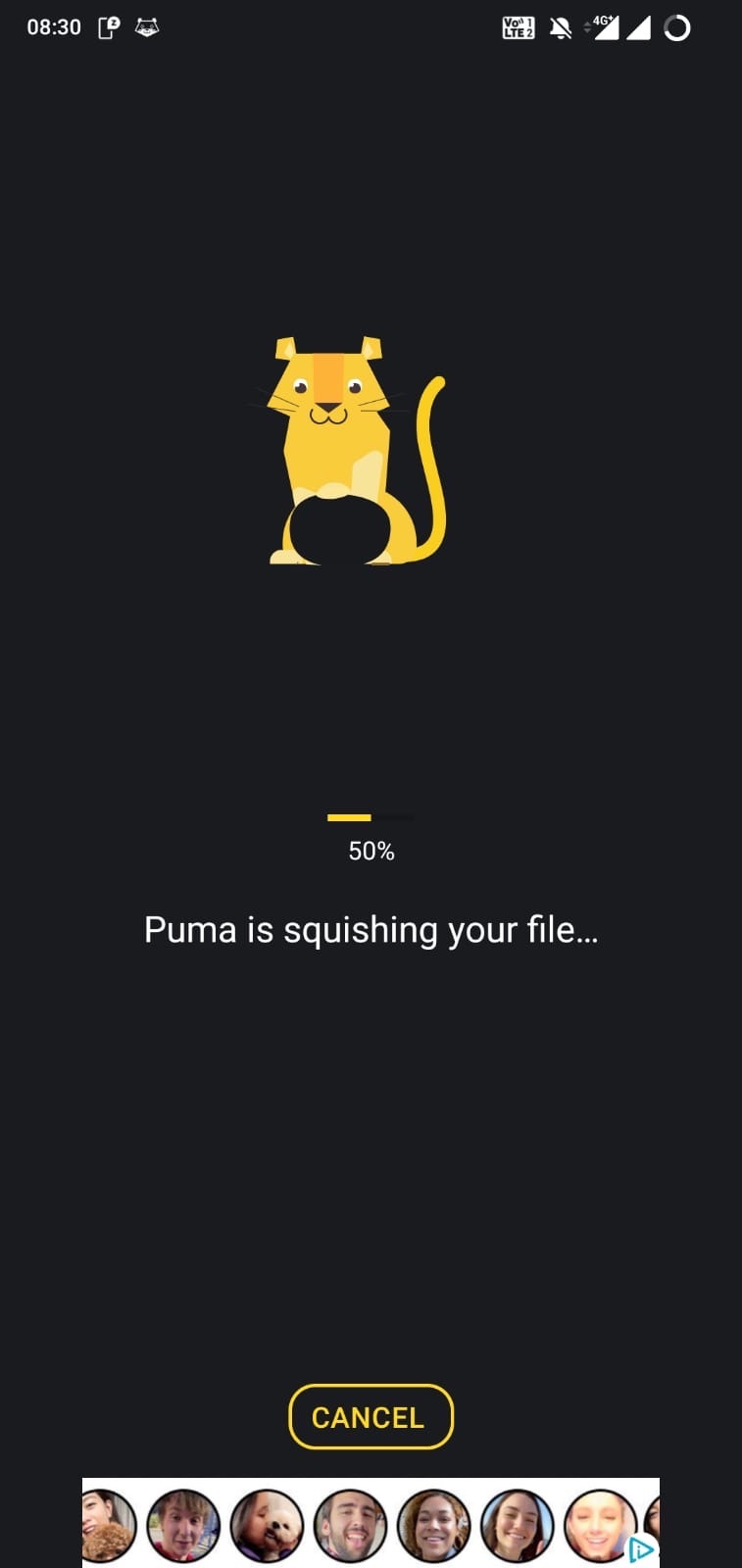
- 올바른 설정을 선택한 후 다음을 탭하여 프로세스를 시작합니다. 완료하는 데 몇 초가 걸립니다. WhatsApp이 사진을 더 흐리게 만들지 않도록 좋은 품질과 최적의 크기를 제공하는 몇 가지 앱으로 다양한 해상도를 확인해야 합니다.
- 마지막으로, 원본 이미지와 압축된 이미지 간의 차이와 두 이미지 간의 크기 차이를 알 수 있습니다.
- “저장” 옵션을 사용하여 저장할 수 있습니다.
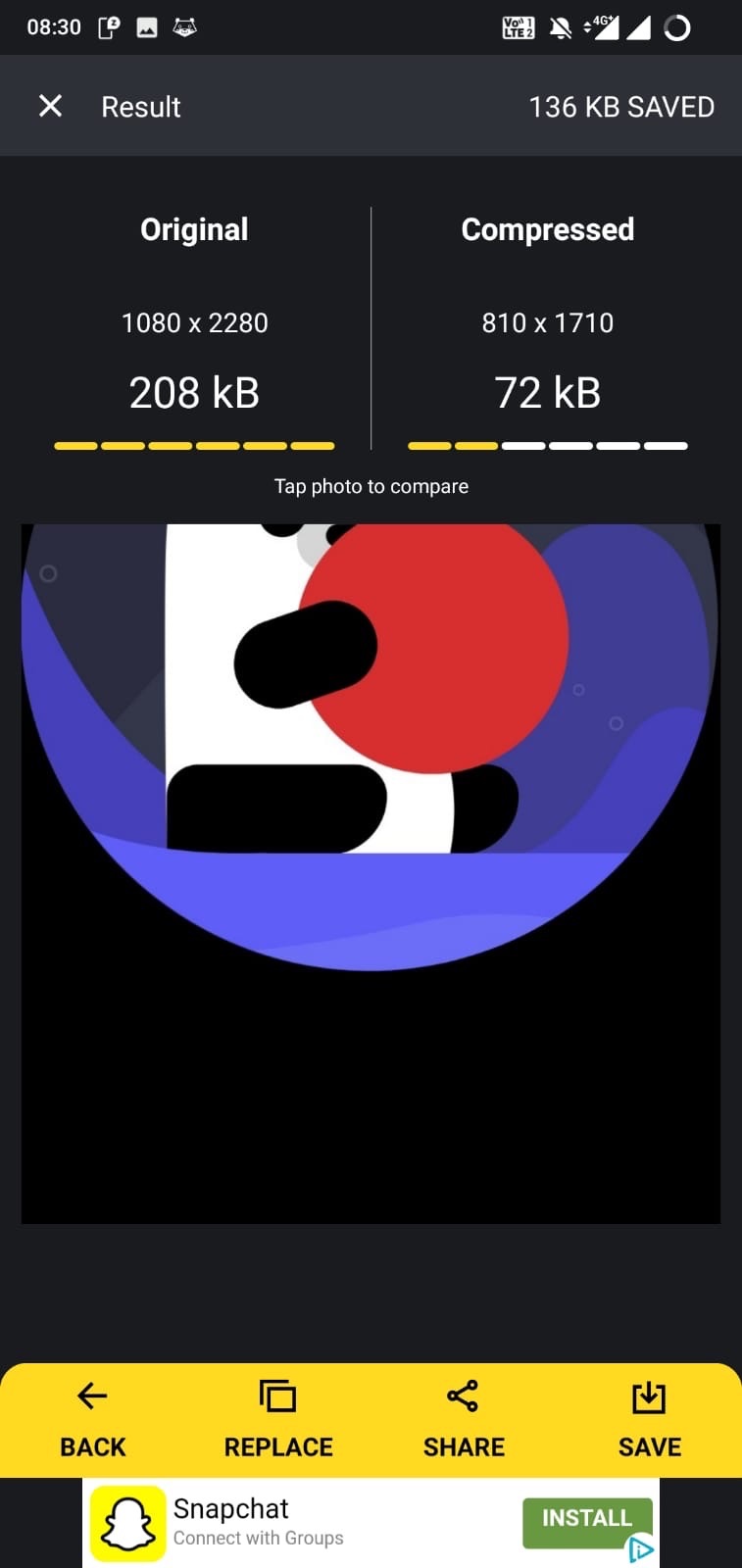
- 또는 공유 버튼을 눌러 WhatsApp >> 내 상태로 업로드할 수 있습니다.
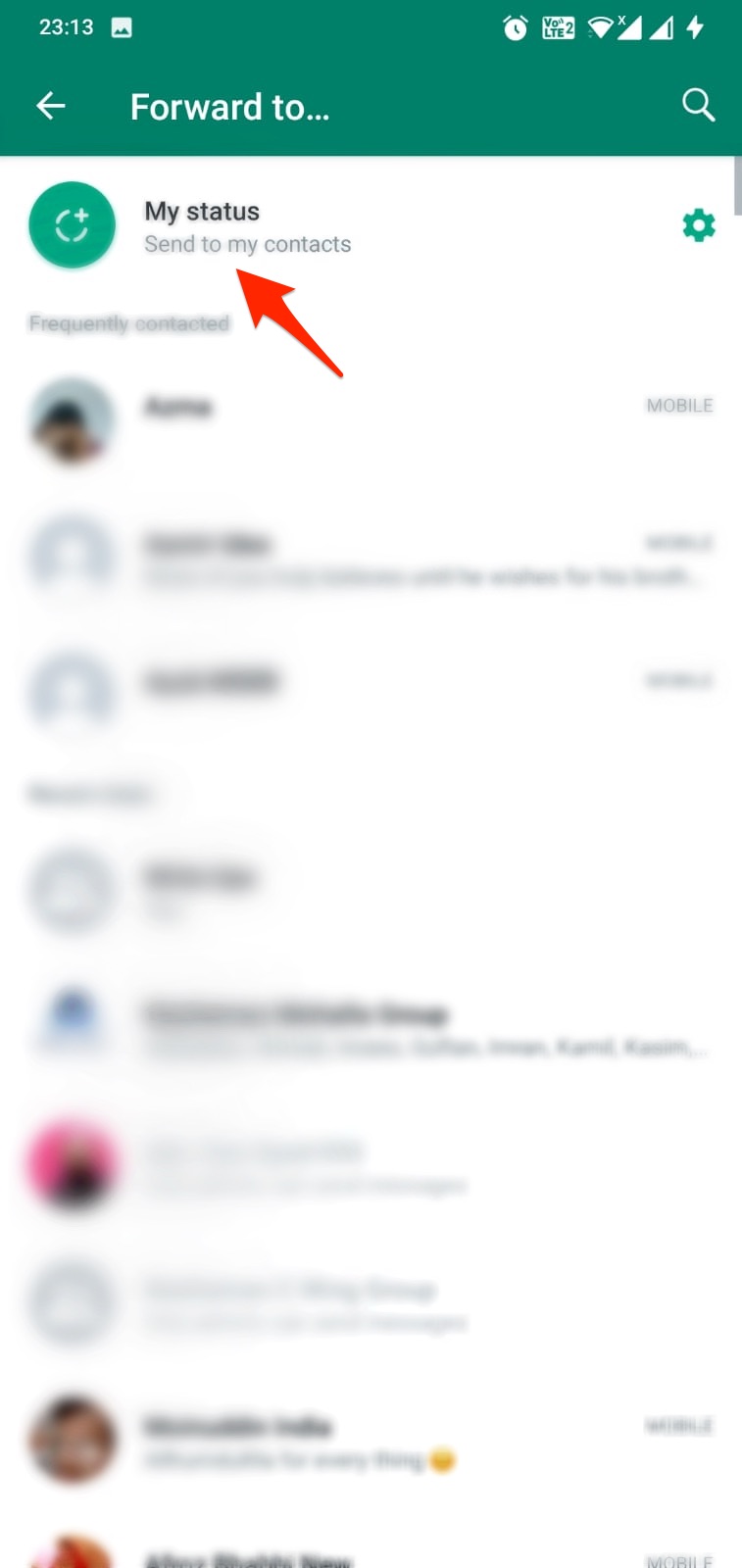
방법 #2: 전송 및 업로드
이것은 사람들이 WhatsApp 상태에 고화질 사진을 업로드하는 방법을 찾는 동안 발견한 기술적인 우회 방법입니다. 이 방법의 가장 좋은 점은 작동한다는 것입니다. 시도해 보세요.
- 먼저, 휴대폰을 WiFi 또는 모바일 데이터에 연결한 상태에서 WhatsApp의 웹 포털(web.whatsapp.com)로 이동합니다.
- 휴대폰에서 WhatsApp을 열고 세로로 쌓인 세 개의 점을 통해 “더 많은 옵션”을 탭한 후 “연결된 기기”를 선택합니다.
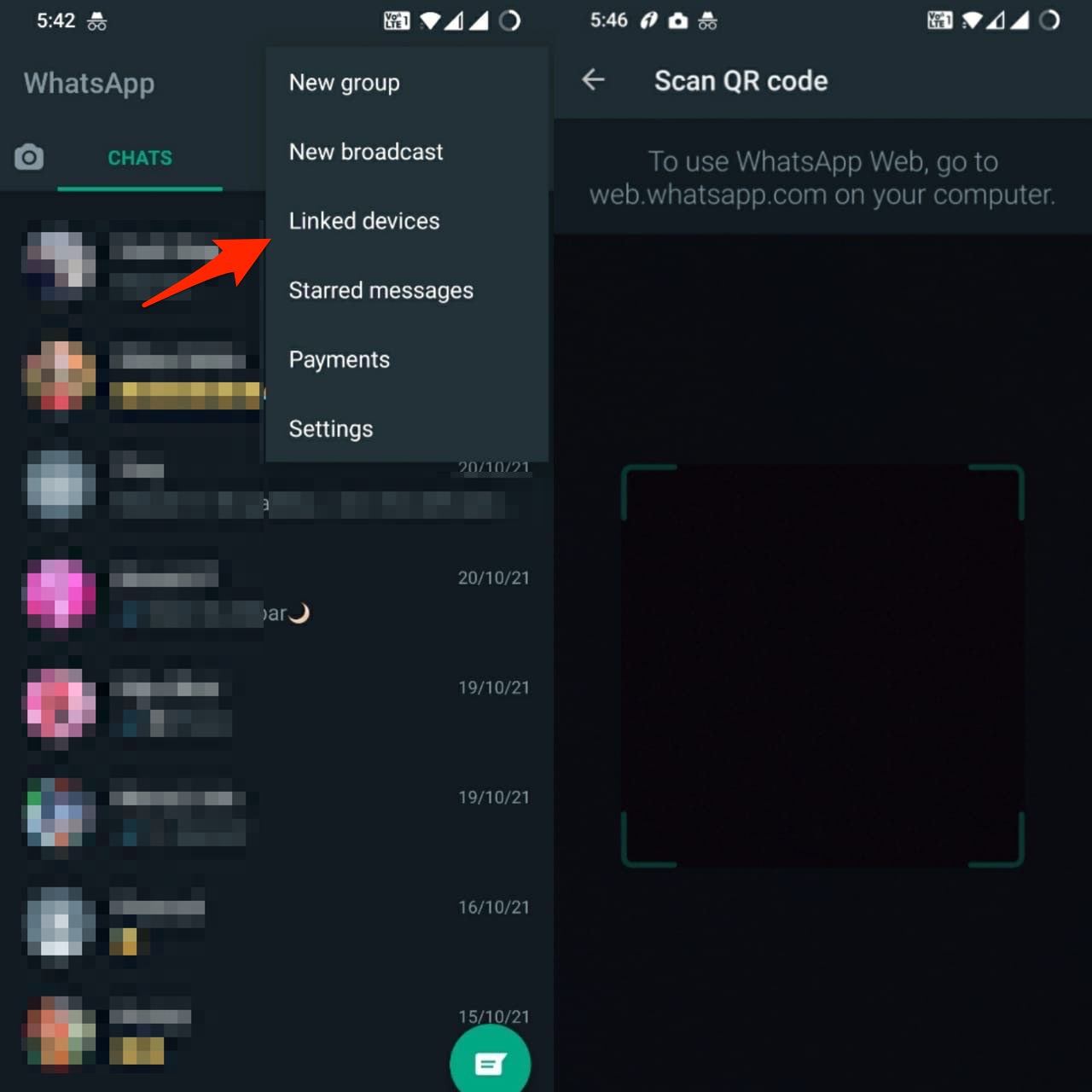
- WhatsApp 웹을 처음 사용한 경우 “기기 연결”을 탭합니다. 그렇지 않으면 PC가 자동으로 켜집니다.
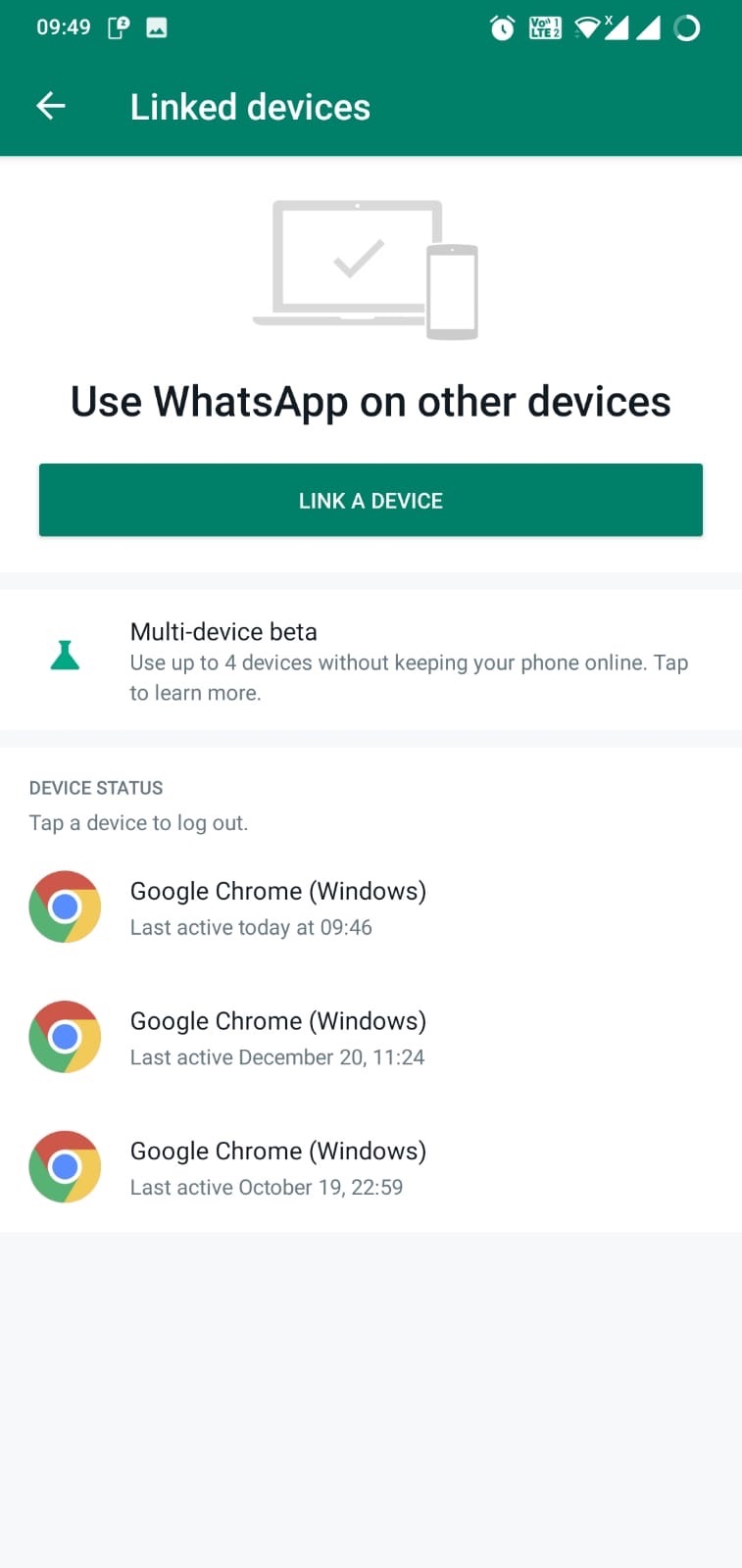
- 다음으로, 상태로 추가할 이미지를 누군가에게 전송합니다.
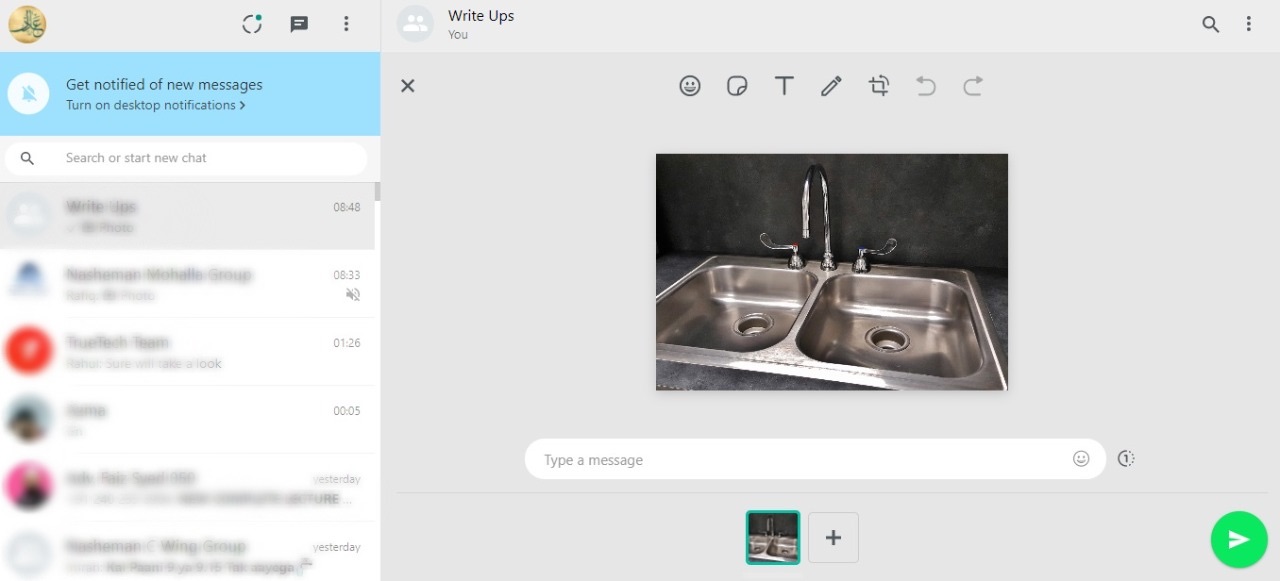
- 휴대폰에서 사진을 보낸 채팅으로 이동하여 엽니다.
- 사진의 오른쪽 상단 모서리에 있는 “전달” 화살표를 탭하고 “내 상태”를 선택합니다.
모든 것이 잘 진행되었다면, 방금 WhatsApp 상태에 업로드한 사진은 일반적인 방법과 달리 고화질이어야 합니다.
방법 #3: 자르고 업로드하기
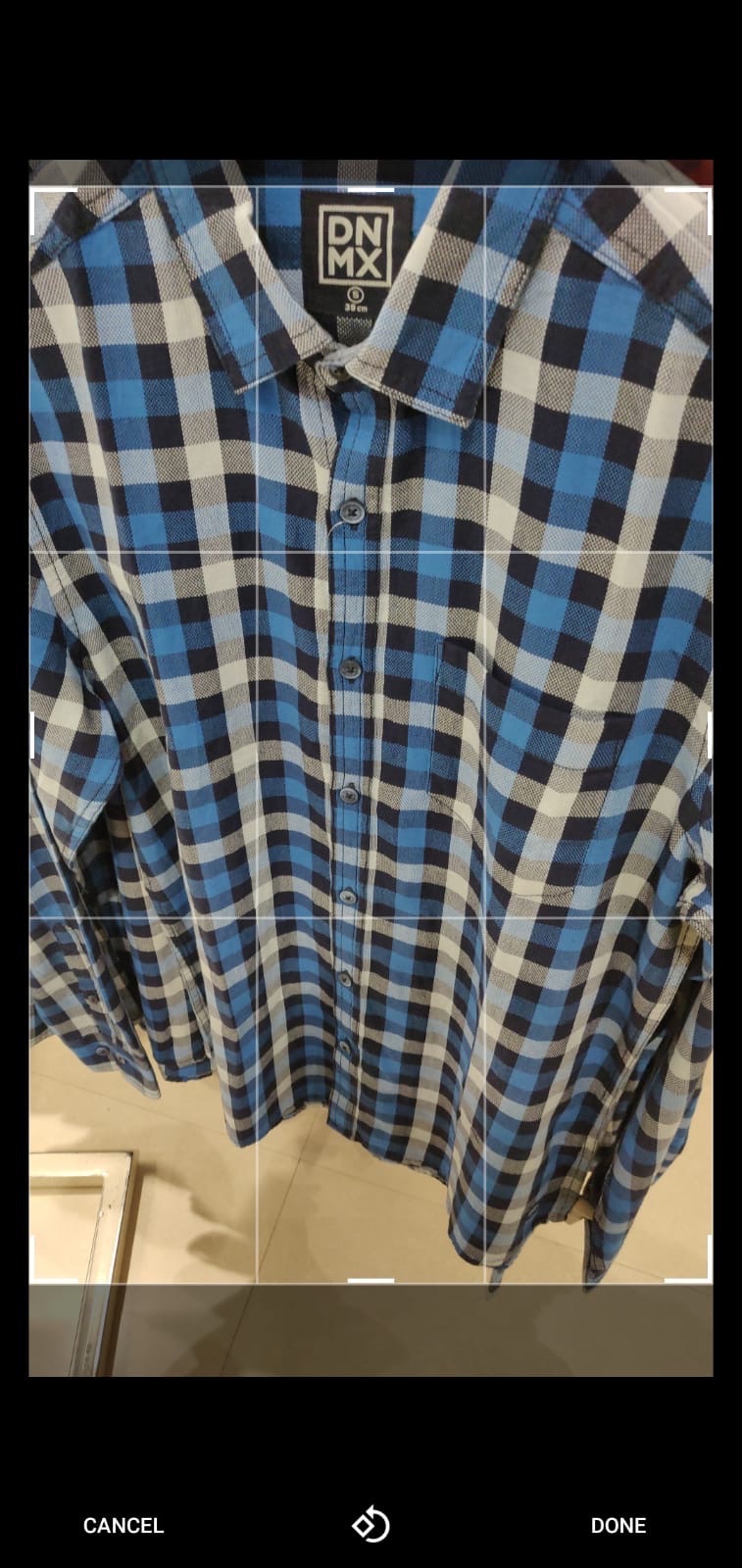
이 방법은 꽤 유용합니다. 전체 화면 사진을 업로드할 수 없다는 것을 의미하지만, 사진은 고화질이 될 것입니다. 이 방법을 사용하려면 사진을 약간 잘라내기만 하면 됩니다. 이렇게 하면 업로드하는 파일 크기가 줄어들고 이전보다 사진의 세부 사항을 더 많이 보존하는 데 도움이 됩니다. 공유하려는 내용에 영향을 미치지 않는 불필요한 부분을 이미지에서 크기를 조정하거나 잘라낼 수 있으므로 좋습니다.
마무리!
이것이 제가 시도하고 테스트한 모든 방법으로, 품질 손실 없이 WhatsApp 상태에 고화질 사진을 업로드할 수 있게 해줍니다.
고화질 사진을 WhatsApp 상태에 품질 손실 없이 업로드하는 방법에 대한 의견이 있으시면 아래 댓글란에 자유롭게 남겨주세요. 또한, 비디오 튜토리얼을 위해 DigitBin YouTube 채널을 구독해 주세요. 감사합니다!
새 게시물을 받은 편지함에서 받기
스팸은 없습니다. 언제든지 구독 해지 가능합니다.