GitHub 파일 업로드 · 6 min read · Nov 02, 2025
100개 이상의 파일을 GitHub에 업로드하는 방법?

하드코어 프로그래머이거나 오픈 소스 프로젝트를 통해 업계에서 존재감을 확립하려는 소프트웨어 개발자라면 여러 파일을 업로드하는 것은 일반적입니다. 그러나 중요한 프로젝트에서 100개 이상의 파일을 GitHub에 업로드해야 합니다.
여러 번 시도했지만 GitHub에서 제한했을 것입니다. 업로드에 제한이 있지만, 제3자 소프트웨어 없이 100개 이상의 파일을 업로드할 수 있습니다. 이 가이드에서는 전체 프로세스를 설명합니다!
100개 이상의 파일을 GitHub에 업로드하는 방법?
100개 이상의 파일을 GitHub에 업로드하려면 데스크톱 앱을 다운로드해야 합니다. 브라우저를 통해서는 불가능합니다.
따라서 아래 단계로 진행하기 전에 링크에서 애플리케이션을 다운로드하세요. 링크를 방문한 후, 사용하는 장치에 맞게 Windows 또는 Mac용으로 다운로드하세요!
- 앱을 열면 로그인하라는 메시지가 표시되므로, 진행하기 전에 GitHub 계정으로 로그인하세요.
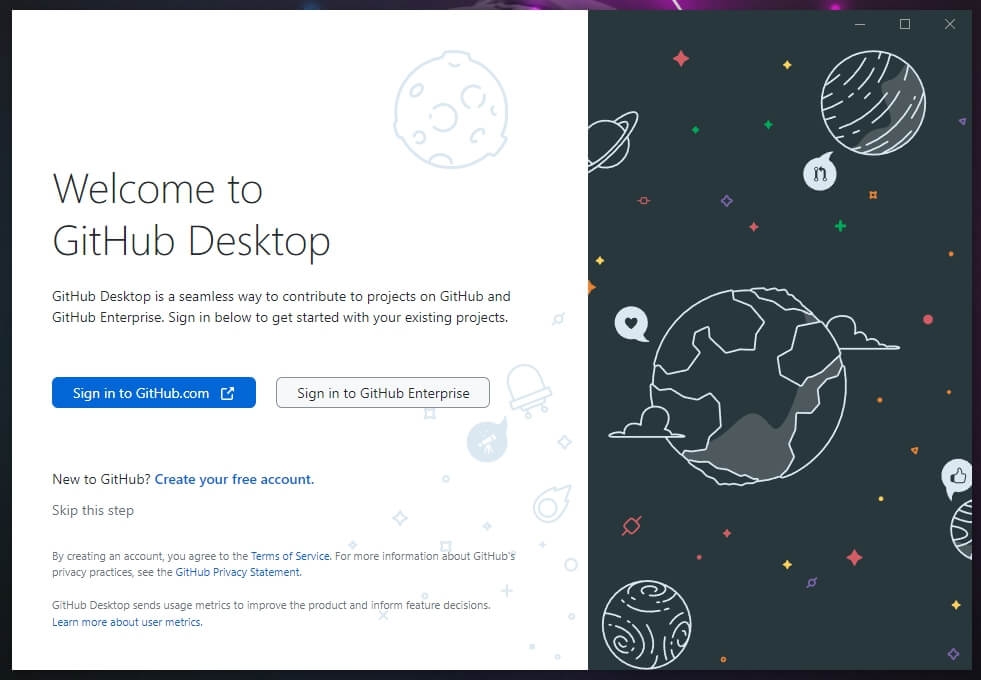
보안상의 이유로 GitHub 앱에서 브라우저 앱을 사용하여 로그인하도록 요청하므로 브라우저로 계속하기를 클릭하세요.
이제 GitHub 계정으로 로그인하고 GitHub 데스크톱 승인을 요청해야 하므로 데스크톱 승인 버튼을 누르세요.
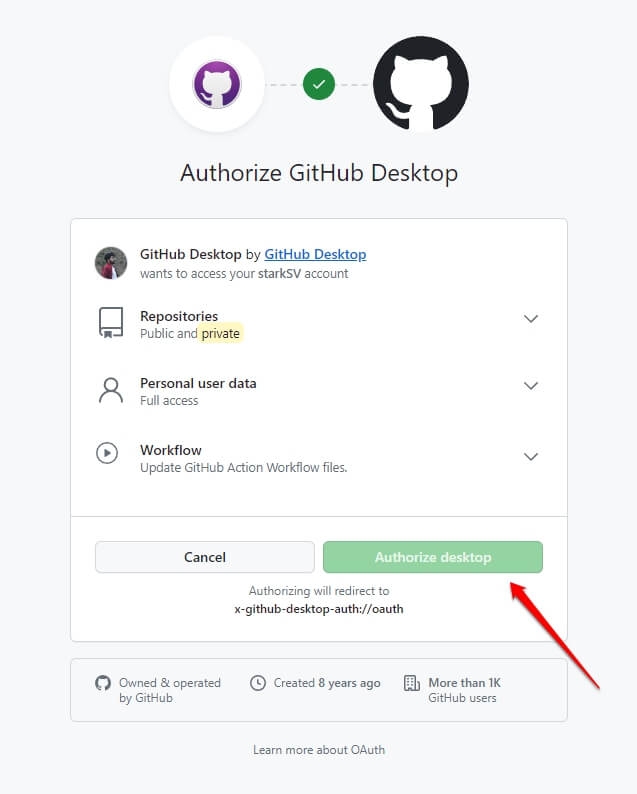
- GitHub 앱을 처음 사용하는 것이므로 Git 구성을 요청받습니다. 데이터(이름 및 이메일)는 이미 GitHub 계정에서 가져온 것이므로 완료 버튼을 누르세요.
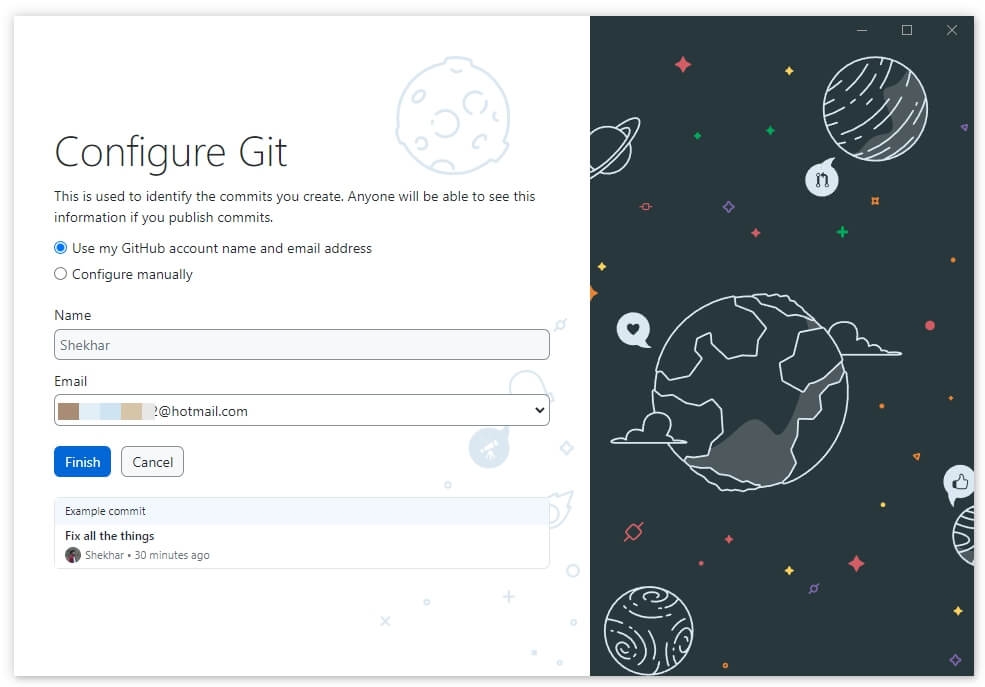
그런 다음 로컬 폴더에 리포지토리를 복제하고 나중에 업로드할 수 있습니다. 그러나 대부분의 경우 기존 리포지토리가 있으므로 이러한 단계는 적용되지 않을 것입니다.
- 애플리케이션의 홈 페이지로 이동한 다음 오른쪽에서 편집할 리포지토리를 검색하고 선택하세요.
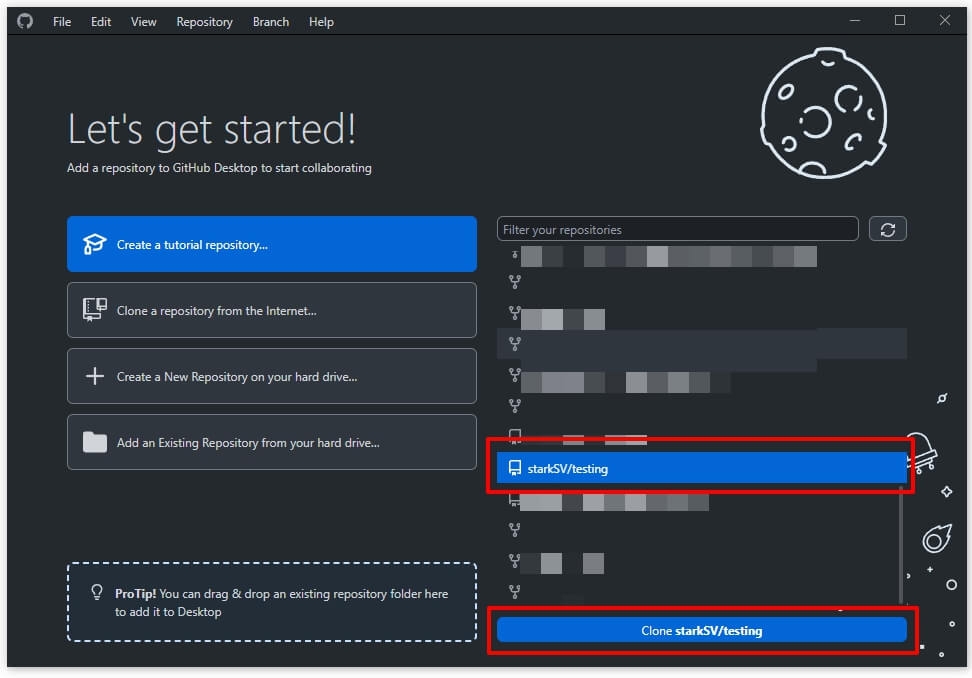
리포지토리가 표시되면 선택하고 Clone
을 누르세요. Clone 버튼을 클릭하여 리포지토리를 복제하고, 이로 인해 장치에 로컬 디렉토리가 생성됩니다(또는 사용자 지정 디렉토리를 선택할 수 있습니다).
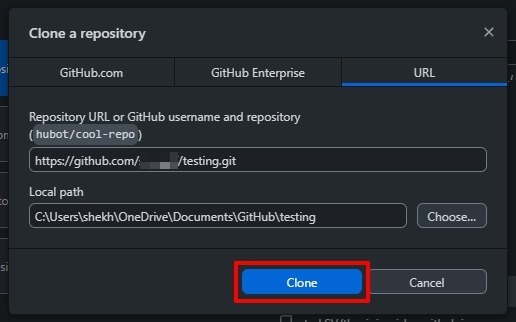
- 복제한 후 오른쪽 창으로 이동하여 탐색기/파인더에서 리포지토리 파일 보기 옆의 폴더에서 보기를 클릭하세요.
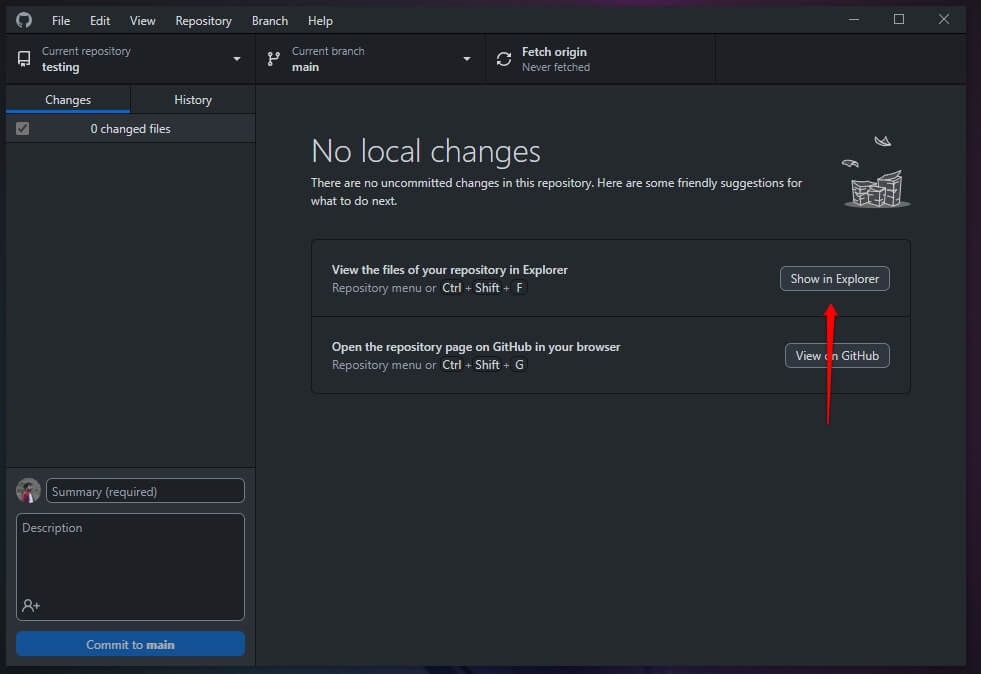
- 업로드할 모든 파일(또는 폴더)을 복사하고 GitHub 데스크톱 앱이 생성한 로컬 리포지토리 폴더에 붙여넣기하세요.
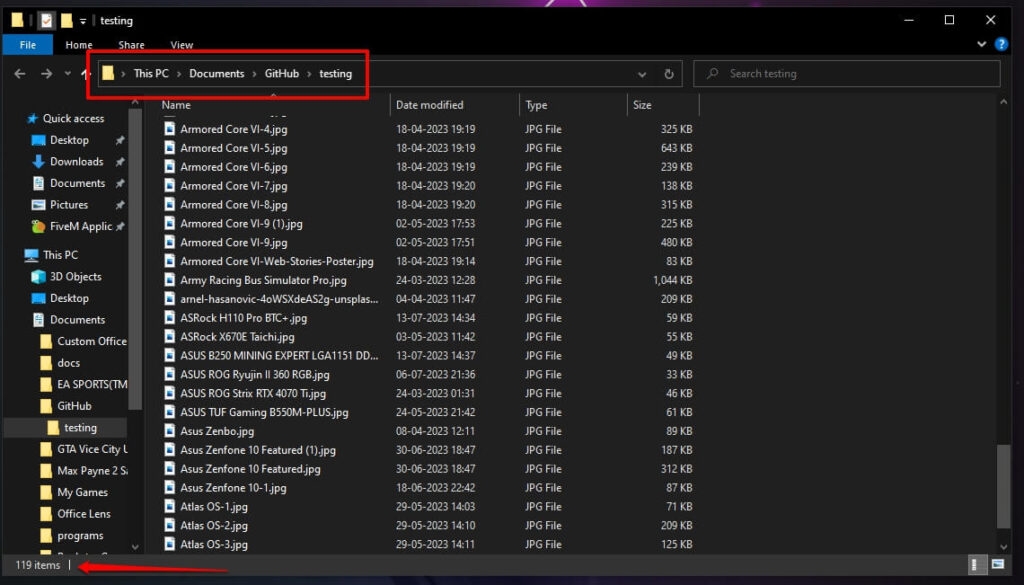
GitHub 데스크톱 앱을 열면 100개 이상의 파일이 표시됩니다.
왼쪽 하단 창에 커밋 메시지를 입력하고 main에 커밋 버튼을 클릭하세요.
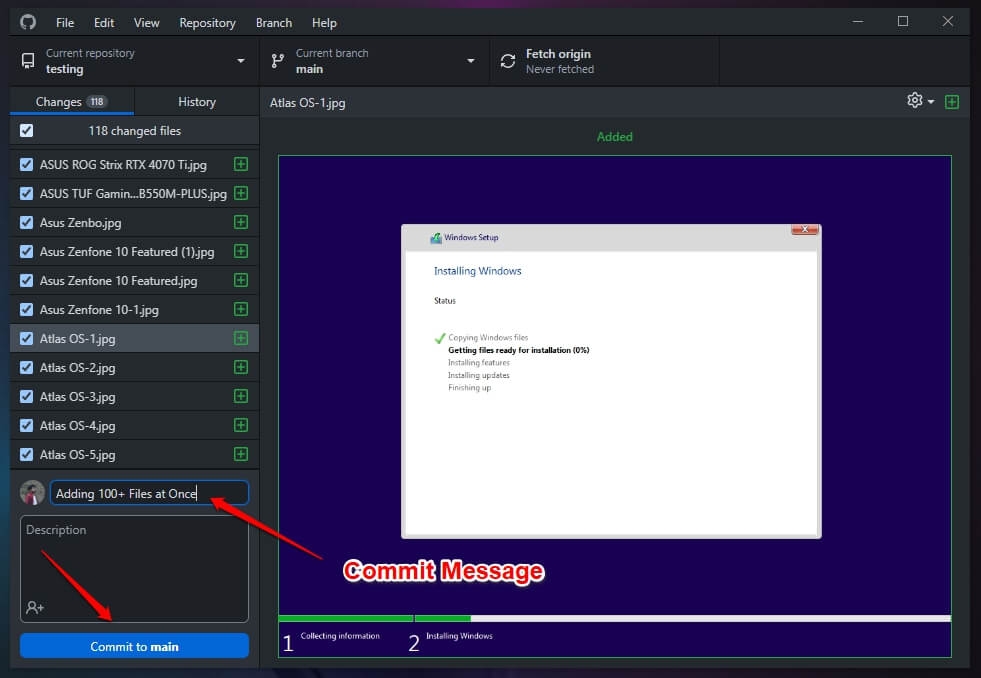
- 이제 Push Origin 탭을 확장하고 원격으로 커밋 푸시 옆의 Push Origin 버튼을 누르세요.
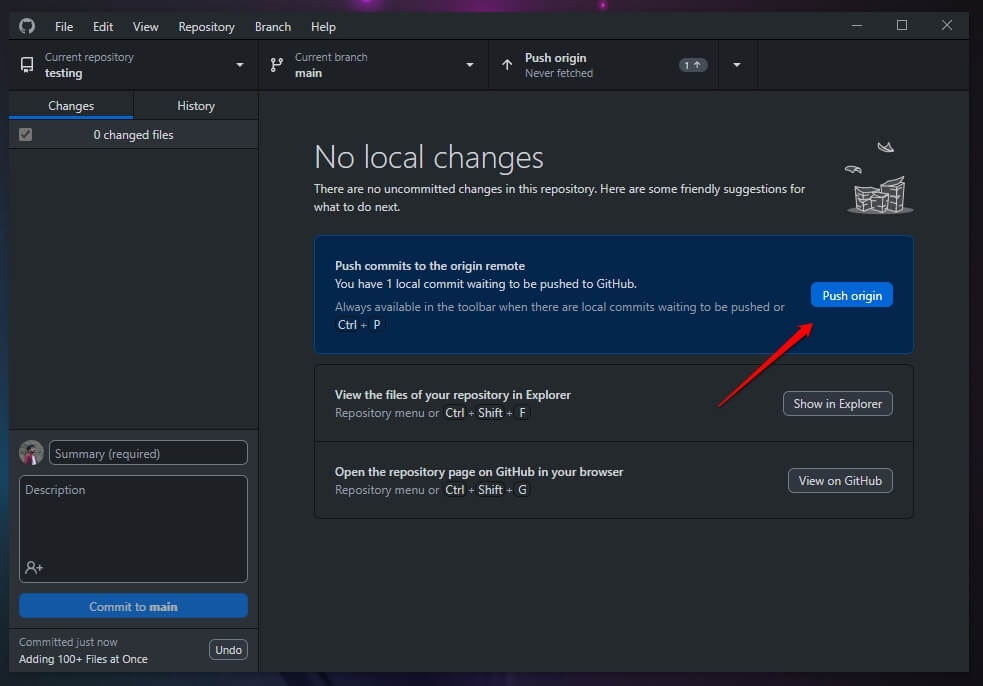
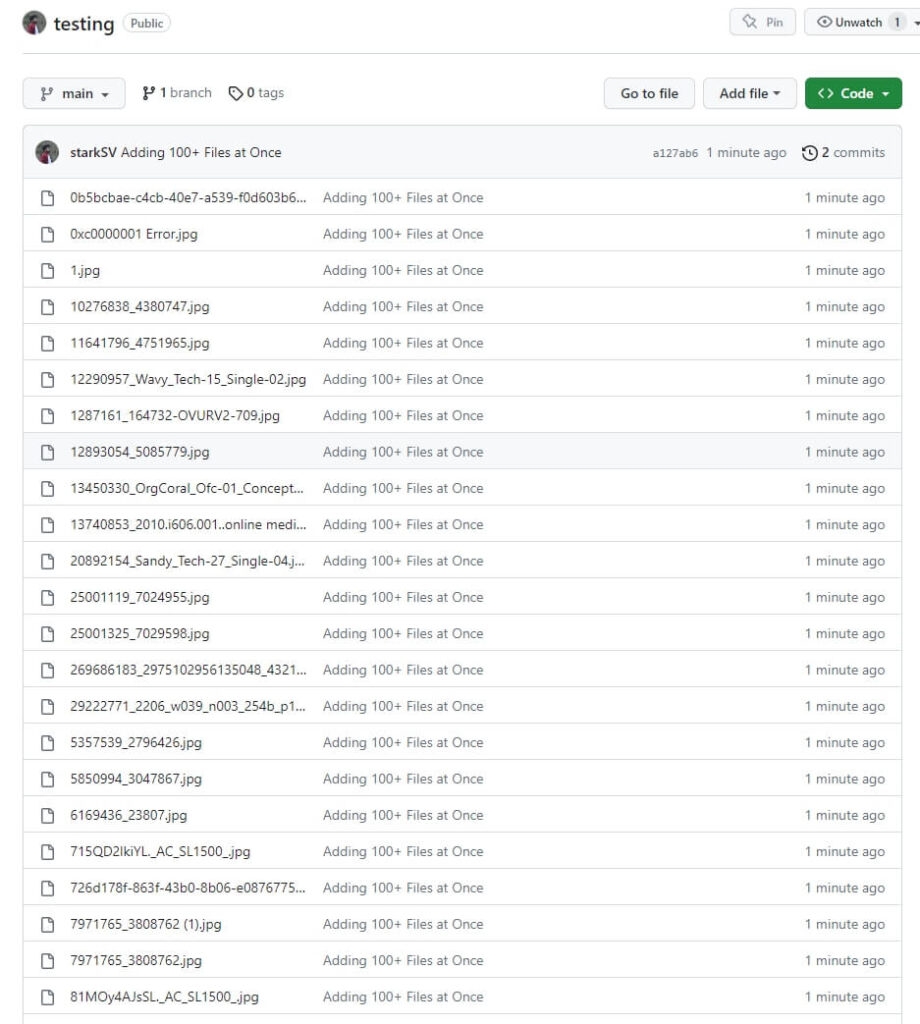
- 타다! 모든 100개 이상의 파일이 GitHub 리포지토리에 원활하게 업로드됩니다.
대용량 파일을 GitHub에 업로드하는 방법?
이제 100개 이상의 파일을 서버에 업로드했습니다. 그러나 때때로 다양한 이유로 파일 크기가 상당히 클 수 있으며, GitHub는 업로드를 제한할 것입니다. 허용되지 않는다고 생각할 수 있지만, 조금 더 노력해야 하는 절차가 있습니다!
여러 파일을 GitHub에 업로드하는 단계가 여러 가지 있습니다. 그러나 GitHub 페이지를 통해서는 불가능하며, LFS(대용량 파일 저장소)를 사용해야 합니다.
단계별 프로세스를 확인해 보겠습니다:
1단계: 컴퓨터에 Git 설치
브라우저를 통해 소형 파일을 업로드할 수 있습니다. 이를 위해서는 리포지토리를 복제해야 하지만 Git을 먼저 설치해야 합니다.
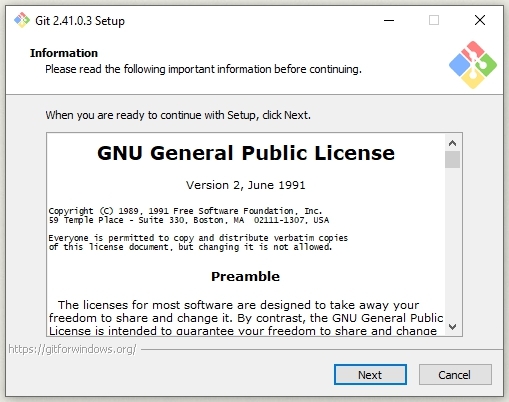
여기에서 링크를 방문하여 Windows PC에 다운로드하고 설치하세요.
2단계: Windows PC에 GitLFS 설치
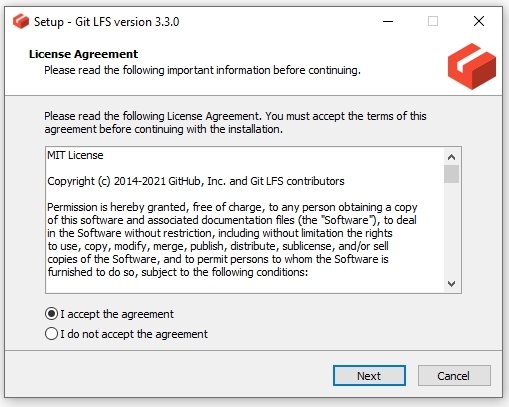
GIT LFS 없이 설치가 불가능하므로 유틸리티도 다운로드해야 합니다. 여기에서 링크를 방문하여 다운로드하고 장치에 설치하세요.
3단계: GitHub 리포지토리를 로컬 장치에 복제
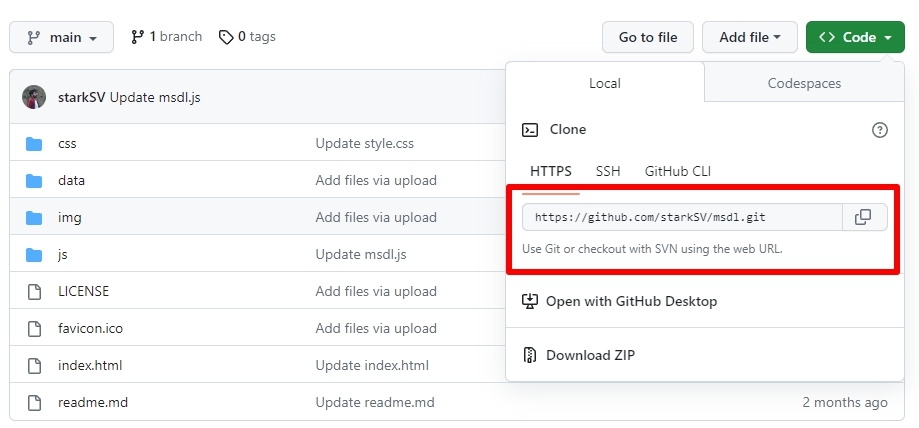
GitHub 리포지토리를 업로드하려면 먼저 장치에 업로드해야 합니다. 이를 위해 리포지토리를 열고 복제/다운로드 URL을 복사하세요.
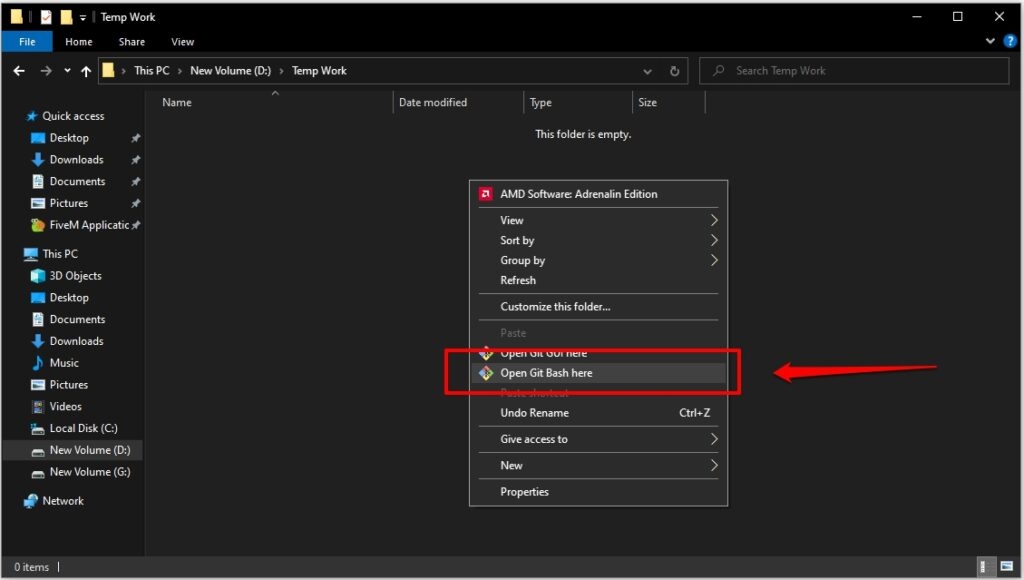
이제 파일 탐색기에서 리포지토리를 복제할 폴더를 생성하세요. 폴더를 열고 빈 공간에서 마우스 오른쪽 버튼을 클릭한 후 드롭다운 메뉴에서 Git Bash Here를 선택하세요.
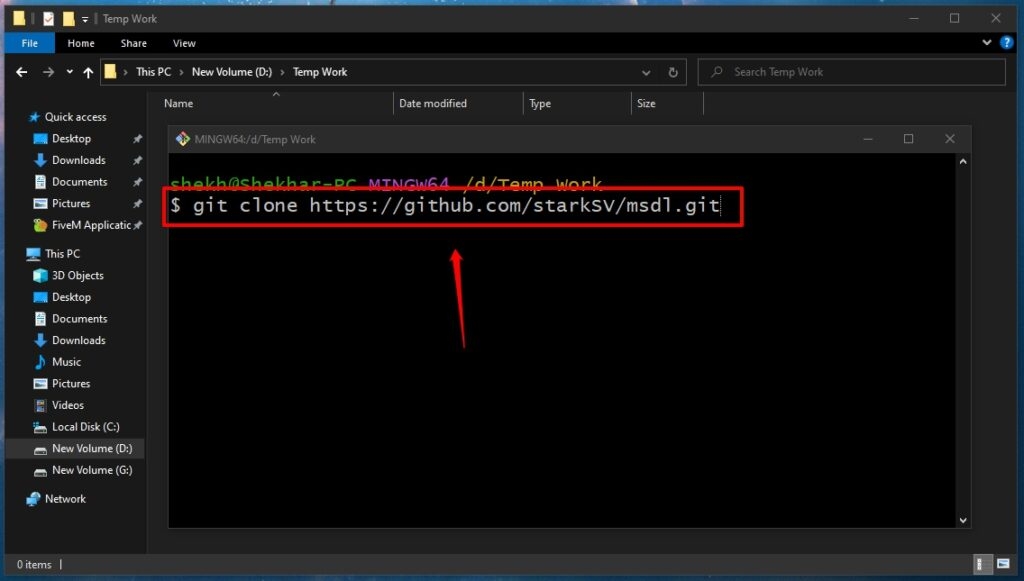
Bash 터미널이 열리고, 다음 명령을 실행해야 합니다;
$ git clone 복사한 링크*예시:- $ git clone https://github.com/Newuser/NewRepository.git*
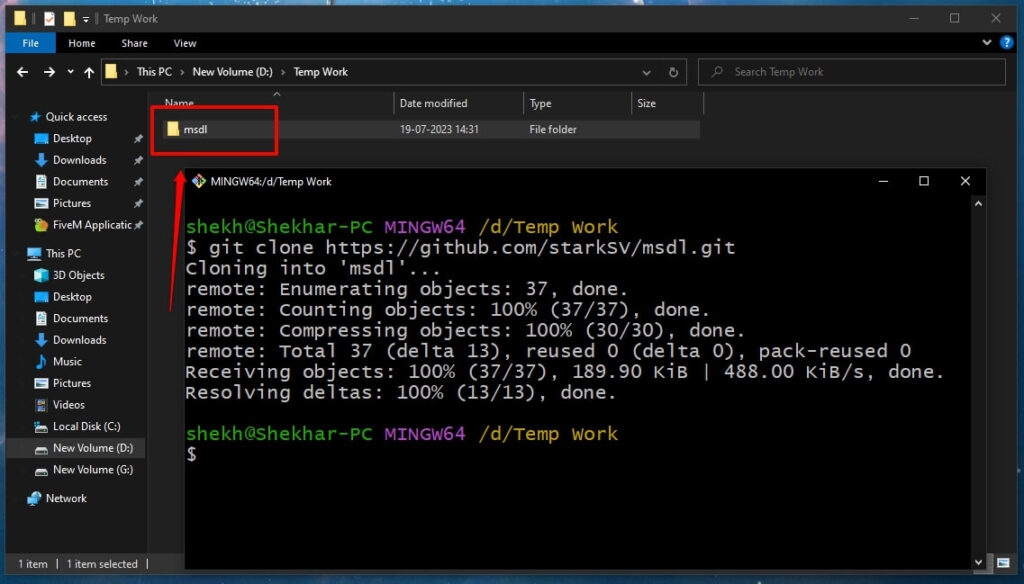
이제 터미널을 닫으세요. 지정된 위치에 리포지토리를 복제했습니다.
4단계: 복제한 리포지토리 열기
지정된 폴더에서 복제한 리포지토리로 이동하여 빈 공간에서 마우스 오른쪽 버튼을 클릭하고 드롭다운 메뉴에서 Git Bash Here를 선택하세요.
다시 터미널이 열리고, 다음 명령을 실행하세요;
$ git lfs track “.fileextension”*예시: PDF 파일을 업로드하려면*
$ git lfs track “.pdf”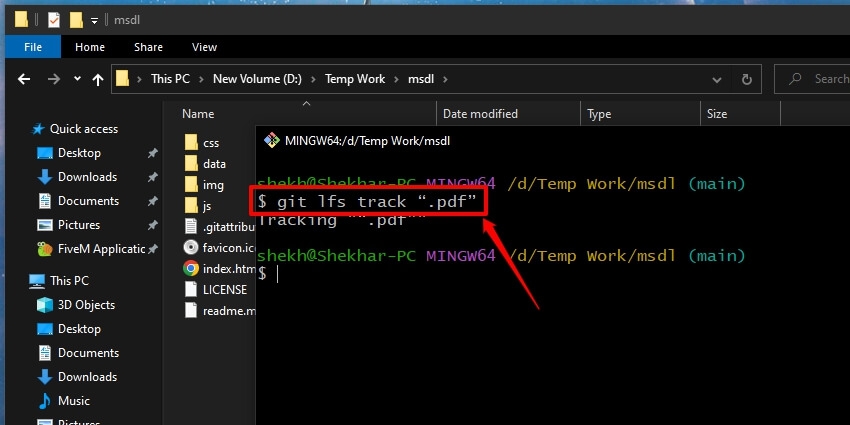
5단계: 파일을 리포지토리에 업로드
업로드할 파일을 복사하여 리포지토리에 붙여넣으세요.
6단계: 파일 명령 실행
이제 아래 명령을 입력하고 Enter 키를 누르세요!
$ git add filename.fileextension*예시:- $ git add TheGuid.pdf*
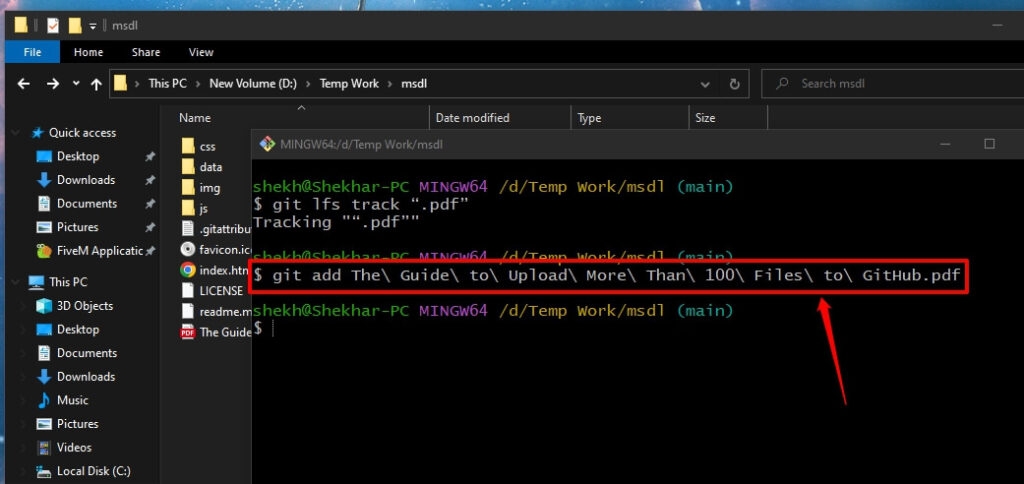
*참고: 파일 이름에 단어 사이에 공백이 있으므로 백슬래시 “\”를 추가했습니다.*
7단계: 파일을 GitHub 리포지토리에 푸시
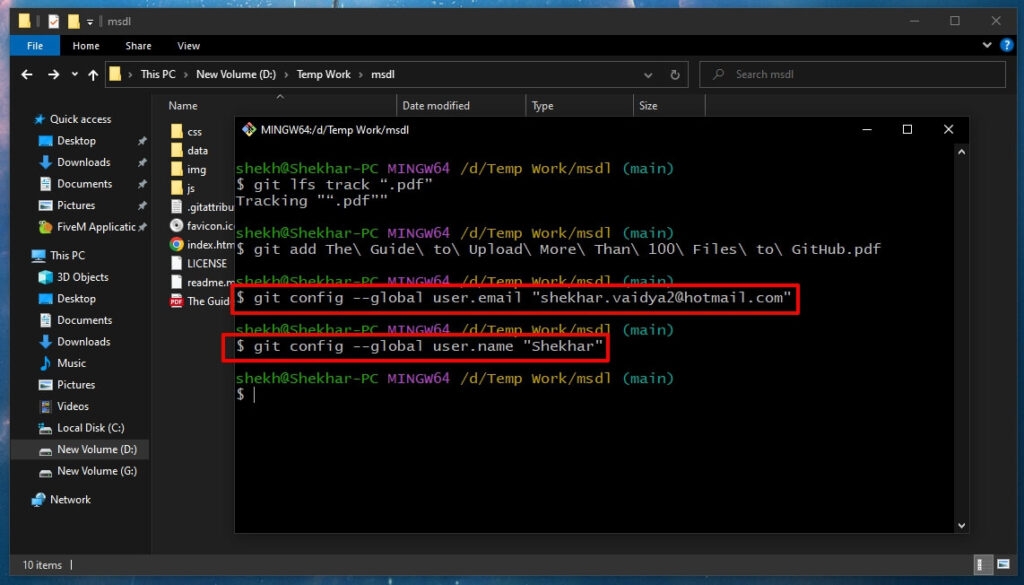
다음으로 GitHub에 로그인하고 파일을 리포지토리에 푸시하기 위한 명령을 실행하세요!
$ git config --global user.email “[email protected]”*예시:- $ git config –global user.email “[email protected]”*
이메일은 GitHub에 로그인할 때 사용한 이메일과 동일해야 합니다.
$ git config --global user.name “your name”*예시:- $ git config –global user.name “Charles Darwin”*
이름은 GitHub 계정과 연결된 이름이어야 합니다.
8단계: 커밋 명령 실행
아래 명령을 하나씩 실행하세요:
$ git commit -m "커밋 메시지"*예시:- $ git commit -m “add TheGuid.pdf”*
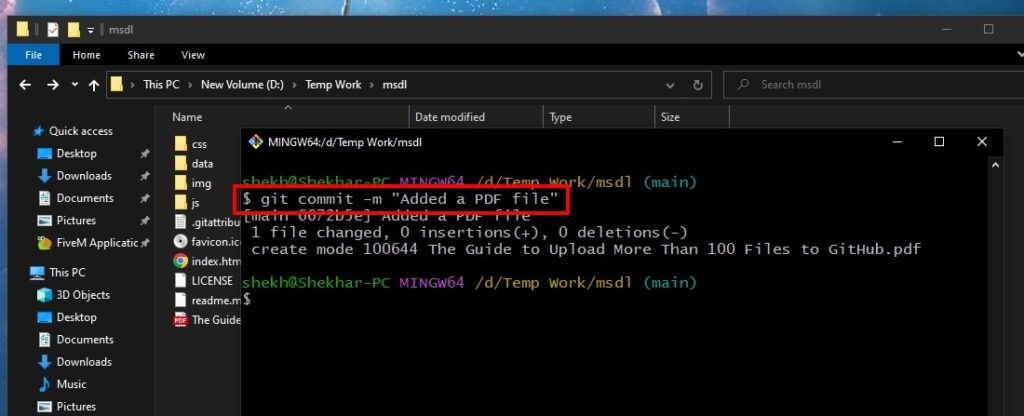
이 명령은 파일 업로드를 시작합니다.
$ git push origin master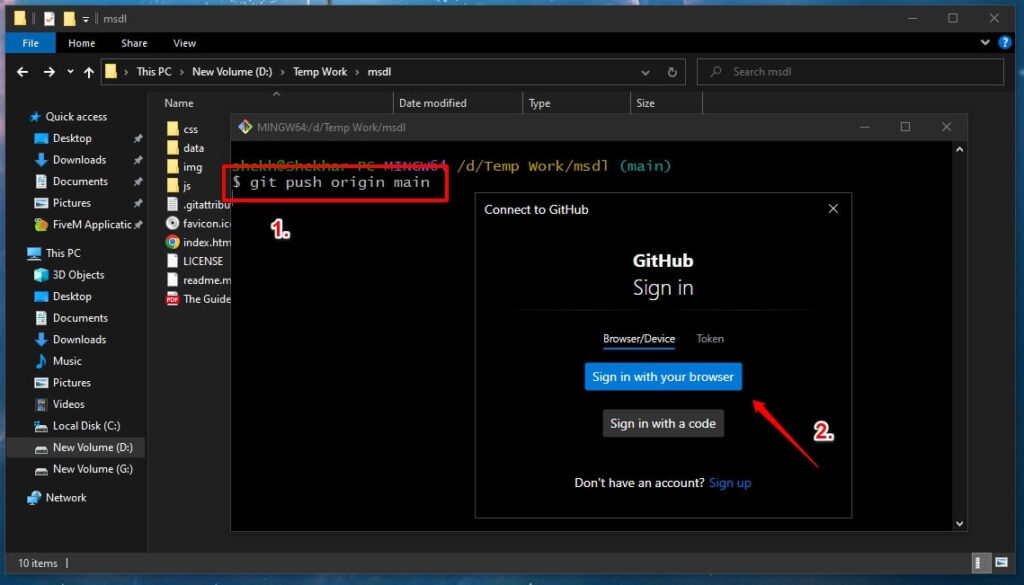
추가로 팝업이 나타나면 GitHub 자격 증명을 입력하고 진행하세요.
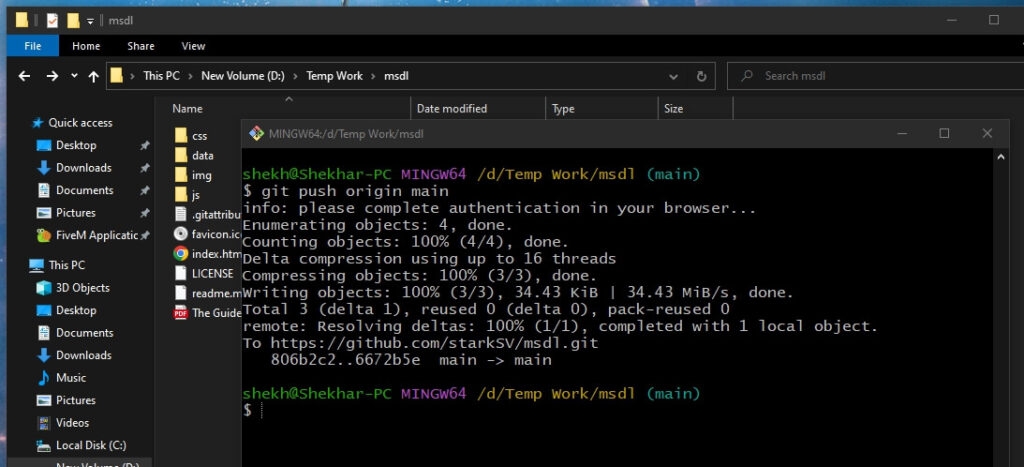
파일 업로드가 시작되며 Bash 터미널에서 진행 상황을 확인할 수 있습니다. 업로드가 완료되면 알림이 표시됩니다.
GitHub 리포지토리에 파일 업로드에 크기 제한이 있는 이유는?
GitHub는 프로그래머와 개발자가 프로젝트를 업로드하고 오픈 소스 프로젝트와 연결하는 목적지입니다.
그 중요성을 고려할 때, 엄청난 의미를 지니며 그 수요도 증가하고 있습니다. 크기 제한이 없다면 사용자는 원하는 만큼 큰 파일을 업로드할 수 있어 GitHub 서버의 성능에 영향을 미칠 것입니다.
이로 인해 더 많은 저장 공간을 소비하게 되어 메모리 소비가 증가하고, 심지어 서버가 실패할 수도 있습니다.
따라서 리포지토리에 크기 제한을 적용하는 것은 GitHub가 효율적으로 작동하도록 하는 데 필수적입니다. 또한, 그 건강은 커밋 빈도, 크기, 파일 유형 등 여러 요인에 따라 달라집니다.
다시 말해, 25MB를 초과하는 파일은 브라우저를 통해 GitHub에 추가할 수 없습니다. 50MB를 초과하는 파일을 리포지토리에 업로드하거나 업데이트하면 경고가 표시됩니다. 또한, 100MB까지 파일을 업로드할 수 있습니다.
여전히 제한을 초과하여 추적하려면 Git 대용량 파일 저장소를 사용해야 합니다. 그러나 리포지토리 내에서 파일을 배포하려면 GitHub.com에서 파일을 릴리스해야 합니다. SQL 데이터베이스를 공유하거나 업로드하는 데 플랫폼을 사용해서는 안 됩니다.
Git 대용량 파일 저장소는 어떻게 도움이 되나요?
GitHub LFS는 리포지토리에서 파일이 아닌 참조를 생성하여 대용량 파일을 저장합니다. 따라서 다른 위치에 저장된 파일을 참조하는 포인터를 생성합니다. 플랫폼은 포인터 파일을 관리합니다.
또한, 리포지토리를 장치에 복제한 후 포인터 파일을 사용하여 대용량 파일을 추적하고 찾습니다. 다양한 파일 업로드 계획이 있으며, 일부는 무료이고 일부는 유료입니다.
다음은 그 요약입니다:
GitHub 무료: 2GB
GitHub 프로: 2GB
GitHub 팀: 4GB
GitHub 엔터프라이즈 클라우드: 5GB
어떤 경우에도 LFS는 5GB를 초과하는 업로드를 허용하지 않습니다.
자주 묻는 질문
100개 이상의 파일을 어떻게 공유하나요?
100개 이상의 파일을 공유하려면 클라우드 드라이브 및 FTP 서버에 구독을 사용하거나 USB 플래시 드라이브를 통해 전달할 수 있습니다.
GitHub의 업로드 제한은 무엇인가요?
GitHub 브라우저에서는 25MB보다 큰 파일을 업로드할 수 없습니다.
GitHub에 대량 파일을 어떻게 업로드하나요?
대량 파일을 GitHub에 업로드하려면 데스크톱 앱을 사용하고 로컬 장치에 리포지토리를 복제한 후 앱을 통해 서버에 업로드해야 합니다.
Git의 최대 파일 크기는 얼마인가요?
Git의 최대 파일 크기는 10GB입니다.
GitHub는 무료인가요?
네, GitHub는 개인 계정에 대해 무료입니다.
최종 단어
다행히도 데스크톱 앱을 통해 100개 이상의 파일을 GitHub에 업로드할 수 있으며 페이지를 통해서는 불가능합니다. 대용량 파일의 경우 GitHub LFS 제한을 초과해서는 안 됩니다. 또한 GitHub 페이지를 통해 업로드하는 것은 불가능하며 LFS가 필요합니다. 일부는 제한 추가 기능을 싫어할 수 있지만, 이는 모든 GitHub 리포지토리가 최적으로 작동하기 위한 것입니다.
개발자로서 리포지토리 성능에 영향을 미치는 요인과 적절한 기능을 위해 필요한 요인을 이해해야 합니다. 이를 다르게 실행할 수 있지만, 우리는 가장 적합하다고 생각했습니다.
추가 읽기:
Gofile.io는 파일 공유에 안전한가요?
Catbox.moe는 파일 공유에 안전한가요?
AnonFiles: 과소평가된 익명 클라우드 스토리지
새 게시물을 받은 편지함에서 받기
스팸은 없습니다. 언제든지 구독 해지 가능합니다.