앱 사용법 · 3 min read · Oct 02, 2025
Windows 10에서 CamScanner 사용하기

CamScanner는 문서 스캔에 있어 가장 인기 있고 유용한 애플리케이션입니다. 하지만 불행히도 이 앱은 다른 운영 체제에서는 사용할 수 없고 Android 및 iOS 장치에서만 사용할 수 있습니다. 이 가이드에서는 Windows 10에서 CamScanner를 사용하는 방법에 대해 논의하겠습니다.
이제는 문서를 스캔하기 위해 인터넷 센터나 사이버 카페로 달려갈 필요가 없습니다. 이러한 고급 애플리케이션을 사용하면 스마트폰으로 집에서 무료로 문서를 스캔할 수 있습니다. 대부분의 사람들은 이미 스마트폰에서 CamScanner를 사용하는 방법을 알고 있지만, 이 기사에서는 Windows 10에서 CamScanner를 사용할 수 있는 방법에 대해 논의하겠습니다. 네, PC에서 Android 애플리케이션을 사용할 수 있습니다.
따라서 전체 기사를 읽어보세요. Windows 10에서 CamScanner를 사용하는 방법을 알려드리겠습니다. Windows 10 또는 다른 운영 체제에서 CamScanner를 사용하는 방법에 대한 모든 것을 알 수 있도록 전체 방법론을 논의하겠습니다.
CamScanner
CamScanner는 훌륭한 기능을 갖춘 매우 유용한 앱입니다. 이 앱은 iOS 및 Android 장치에서 이미지를 스캔하고 PDF로 가져오며 스캔한 문서를 공유할 수 있게 해줍니다. 이 앱은 2019년 8월 27일 러시아 보안 제공업체에 의해 출시되었습니다. CamScanner는 사용자가 문서를 더 잘 저장, 동기화, 협업 및 정리할 수 있도록 도와줍니다. 이 앱의 인기는 Google Play 스토어에서의 다운로드 수로 확인할 수 있으며, 전 세계적으로 1억 회 이상의 다운로드가 이루어졌습니다.
기능
- 문서 스캔 - 자동 가장자리 자르기 기술을 사용하여 이미지를 감지하고 불필요한 영역을 자동으로 자릅니다. 또한 문서 크기를 조정할 수 있는 옵션을 제공합니다.
- 스마트 향상 모드를 사용하여 5가지 모드로 이미지를 향상시킬 수 있습니다.
- CamScanner는 문서를 PDF/JPEG로 몇 초 만에 변환할 수 있습니다.
- CamScanner는 여러 이미지를 동시에 스캔할 수 있는 다중 배치 스캔 옵션을 제공합니다.
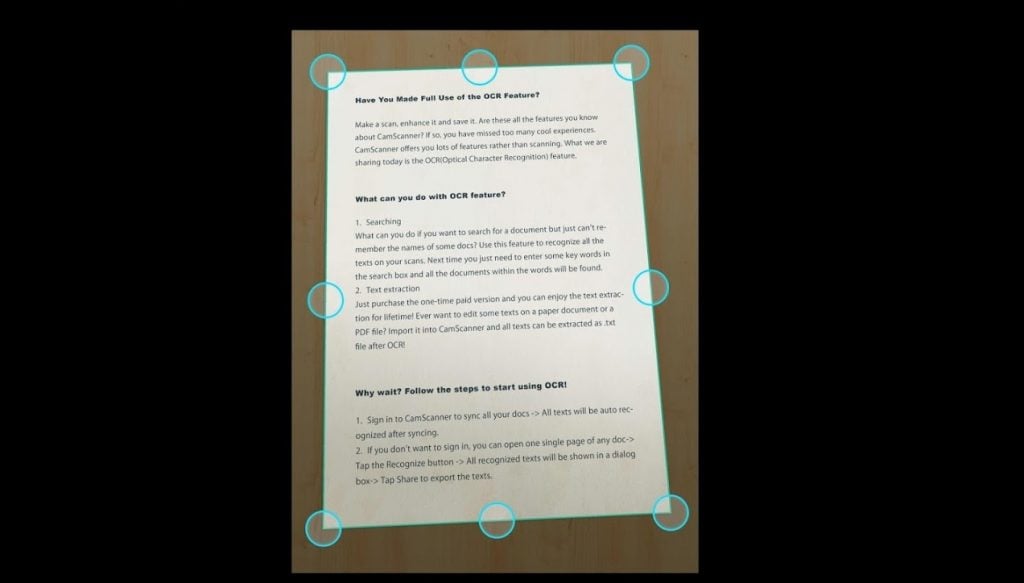
- 문서 관리 - 문서에서 텍스트를 쉽게 검색하고 텍스트를 강조 표시할 수 있습니다.
- 문서에 이름, 태그 및 메모를 추가하거나 편집할 수 있습니다.
- OCR을 사용하여 이미지에서 텍스트를 추출하고 .txt 파일을 생성할 수 있습니다.
- CamScanner는 문서를 병합할 수 있습니다.
- 문서 동기화 - CamScanner에서 문서를 업로드, 다운로드 및 관리할 수 있습니다.
- PDF를 OneDrive에 업로드하고 Windows 10에서 CamScanner로 스캔한 문서를 사용할 수 있습니다.
Windows 10에서 CamScanner 사용하기
우리는 이미 CamScanner가 공식적으로 PC에서 사용할 수 없다는 것을 언급했습니다. Android 및 iOS에서만 사용할 수 있지만 걱정하지 마세요. Windows 10에서 CamScanner를 사용할 수 있는 방법을 알려드리겠습니다. Windows 10에서 CamScanner를 실행하려면 Android 에뮬레이터를 설치해야 합니다.
Android 에뮬레이터는 PC에서 Android 애플리케이션을 사용하고자 하는 사용자에게는 꿀과 같습니다. Android 에뮬레이터에 대해 잘 모른다면 여기에서 읽어보세요: Top 5 Android Emulators For Windows PC (2020).
Windows 10에서 CamScanner를 사용하려면 다음 단계를 따르세요.
방법 1
- 먼저 PC에 Android 에뮬레이터를 설치해야 합니다. 예를 들어, 우리는 Bluestacks 에뮬레이터를 사용하고 있습니다.
- 에뮬레이터를 PC에 다운로드하고 설정합니다.
- 바탕 화면에서 Bluestacks 에뮬레이터를 엽니다.
- 여기에서 여러 옵션이나 폴더를 볼 수 있습니다. Google Play 스토어를 클릭합니다.
- 검색창에 CamScanner를 입력합니다.
- 설치를 클릭합니다.
- 설치 과정이 완료될 때까지 잠시 기다립니다.
- 설치 후 Bluestacks의 홈 화면에서 CamScanner를 사용하고 Windows 10에서 CamScanner를 사용하기 시작합니다.
방법 2
- 먼저 PC에 Android 에뮬레이터를 설치해야 합니다. 예를 들어, 우리는 Bluestacks 에뮬레이터를 사용하고 있습니다.
- 에뮬레이터를 PC에 다운로드하고 설정합니다.
- 바탕 화면에서 Bluestacks 에뮬레이터를 엽니다.
- 이제 CamScanner APK 파일을 다운로드합니다.
또한 읽기: Windows 10에서 Android APK 파일 실행하는 방법?
- Bluestacks의 홈 화면으로 돌아갑니다.
- 내 앱 섹션으로 가서 APK 설치를 클릭합니다.
- APK 파일을 Bluestacks로 가져옵니다. 몇 초 기다려야 합니다.
- 설치 과정이 완료될 때까지 잠시 기다립니다.
- 설치 절차가 완료되면 Bluestacks의 홈 페이지에 Camscanner 아이콘이 표시됩니다.
두 번째 방법을 진행하기 전에 APK 파일을 설치하는 데 사용하는 소스가 인증되고 안전한지 확인하세요. 타사 소스는 안전하지 않으며 신뢰할 수 없습니다. 따라서 첫 번째 방법을 사용하는 것이 더 쉽고 안전하다고 권장합니다.
따라서 Windows 10에서 CamScanner를 설치하고 사용하는 방법입니다. 다른 방법을 알고 계시다면 댓글 섹션에 알려주세요.
더 많은 유사한 내용
Google Gboard 대 SwiftKey 키보드 – 최고의 Android 키보드
Windows 10에서 Android APK 파일 실행하는 방법?
20개 이상의 중국 인기 앱 대안 Android용
2020년 6월의 독특한 Android 앱 7개
새 게시물을 받은 편지함에서 받기
스팸은 없습니다. 언제든지 구독 해지 가능합니다.