아이폰 사용법 · 2 min read · Dec 12, 2025
아이폰에서 문서를 검색하기 위한 Control F 사용 방법

CTRL + F는 찾기를 위한 인기 있는 키보드 단축키입니다. 이를 사용하면 웹 페이지나 문서에서 특정 단어나 문장을 검색할 수 있습니다. Control + F는 Mac/PC에서 사용하기 쉽지만, 아이폰에서는 그렇지 않습니다.
그래서 질문은, 아이폰에서 Control F를 어떻게 사용할까요?
불행히도, 아이폰에서는 CTRL + F를 사용할 방법이 없습니다. 이 기능은 금지되어 있거나 존재하지 않습니다. 하지만 아직 슬퍼하지 마세요. PDF 문서, 웹 페이지 또는 문서에서 단어를 찾기 위해 사용할 수 있는 몇 가지 다른 검색 전술이 있습니다.
그럼 이 전술에 대해 간단히 이야기해 보겠습니다:
또한 읽기: 아이폰에서 물 빼는 방법
아이폰에서 Control F 사용 방법
사파리 브라우저
사파리 브라우저를 사용하고 있다면, 다른 웹 브라우저처럼 ‘페이지에서 찾기’ 기능이 없습니다. 그러나 애플은 단어를 검색할 수 있는 다른 방법을 제공합니다. 아래에서 이 방법들을 확인할 수 있습니다:
방법 1:
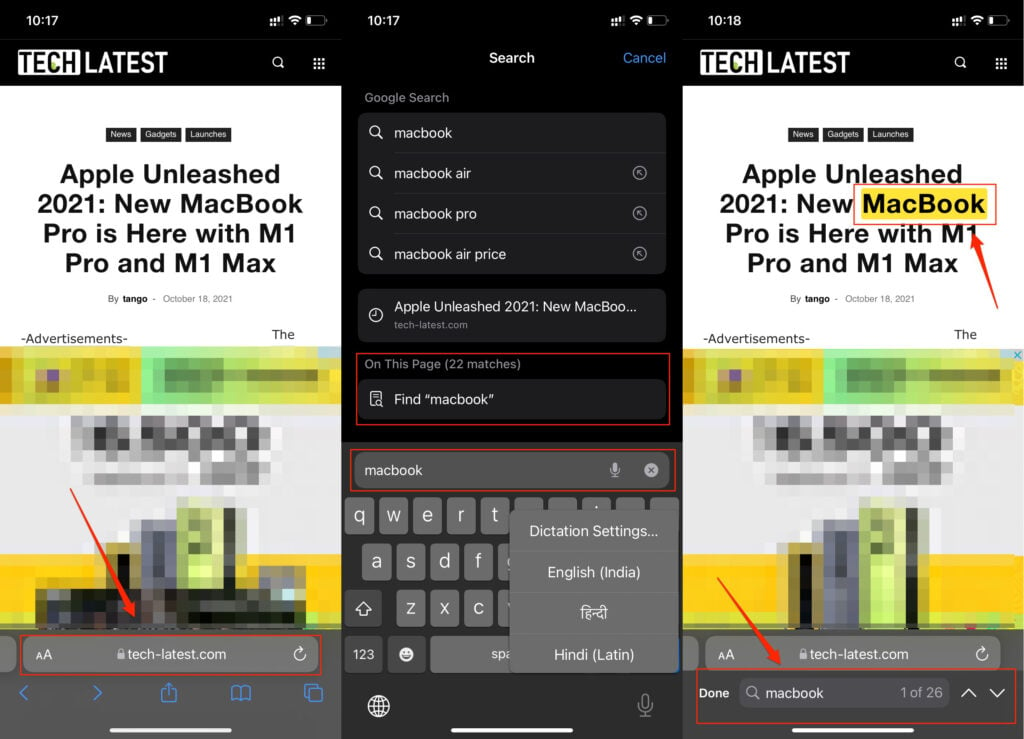
먼저, 아이폰에서 사파리를 실행하고 검색을 수행할 웹 페이지를 엽니다.
다음으로, 웹 주소를 입력한 곳에 검색어를 입력하고 목록의 맨 아래로 스크롤합니다.
여기에서 “당신이 입력한 단어 찾기” 옵션을 볼 수 있습니다. 이를 탭하여 웹 페이지에서 단어를 찾습니다.
방법 2:
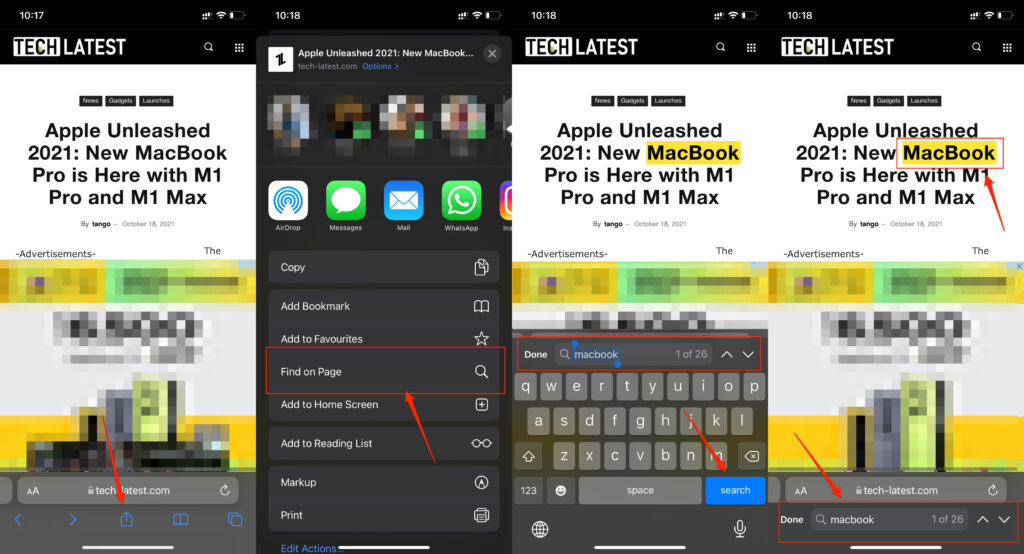
공유 메뉴를 사용하여 검색을 수행할 수도 있습니다. 이를 위해 공유 버튼을 탭해야 합니다. 그러면 화면에 새로운 메뉴가 열립니다.
메뉴에서 아래로 스크롤하여 ‘페이지에서 찾기’를 선택합니다. 그런 다음 찾고자 하는 단어를 입력하면 즉시 단어를 검색하고 결과를 보여줍니다.
또한, 단어 검색이 완료되면 완료 버튼을 탭하여 찾기 모드에서 종료합니다.
구글 크롬
업데이트된 구글 크롬을 사용하면 웹 페이지에서 특정 단어를 간단하게 검색할 수 있습니다. 페이지에서 찾기 옵션을 제공합니다.
- 따라서 단어를 찾고자 하는 웹 페이지로 이동합니다. 그런 다음 하단 내비게이션 메뉴에서 세 개의 점 아이콘을 탭합니다.
- 메뉴를 아래로 스크롤하여 ‘페이지에서 찾기’ 옵션을 선택합니다.
- 다음으로 단어를 입력하면 즉시 검색을 수행합니다. 화살표 버튼을 사용하여 웹 페이지를 탐색합니다.
- 검색이 완료되면 완료 버튼을 눌러 종료합니다.
메시지에서 아이폰에서 Control F 사용 방법
iMessage 사용자라면 채팅에서 단어를 찾는 것이 어려울 수 있습니다. WhatsApp 앱처럼 검색 옵션이 없기 때문입니다.
하지만 아이폰에는 메시지 앱 내에서 단어 또는 구문을 검색할 수 있는 두 가지 기본 제공 기능이 있다는 것을 알면 기분이 좋을 것입니다.
먼저, 메시지 앱으로 가서 위에서 아래로 스크롤하여 검색 상자를 엽니다. 그런 다음 찾고자 하는 단어를 입력합니다.
또는 아이폰 화면에서 오른쪽으로 스와이프하여 검색하고자 하는 단어를 입력할 수 있습니다. 그러면 아이폰이 해당 단어가 포함된 모든 결과를 가져옵니다.
결론:
아이폰에서 Control F를 사용하는 방법은 여기까지입니다. 다양한 앱마다 단어를 검색하는 방법이 다릅니다. 따라서 어떤 앱을 사용하든 메뉴를 확인하고 찾기 또는 검색 옵션이 있는지 확인하세요.
다른 질문이 있으시면 아래에 댓글을 남겨 주시면 답변해 드리겠습니다.
또한 읽기: 애플 이벤트 2021: 아이폰 13 및 13 프로
새 게시물을 받은 편지함에서 받기
스팸은 없습니다. 언제든지 구독 해지 가능합니다.