비디오 회의 · 4 min read · Nov 29, 2025
Skype, Microsoft Team, Zoom에서 비디오 회의 중 사용자 정의 배경 사용 방법

비디오 회의 중 사용자 정의 배경을 사용할 수 있습니다. 코로나19 팬데믹으로 인한 지속적인 봉쇄로 인해 대부분의 회사가 직원들에게 재택근무를 권장하고 있습니다. 재택근무는 쉽고 부인할 수 없지만 동시에 전문적인 외모를 유지해야 합니다.
대부분의 경우 비디오 회의에 참석해야 할 때 우리는 어지러운 방을 청소하거나 전문성을 유지하기 위해 깨끗하고 정돈된 장소를 찾기 위해 여기저기 뛰어다닙니다.
비디오 회의 서비스 제공업체 덕분에 비디오 회의 중 사용자 정의 배경을 사용할 수 있습니다. 깨끗하고 정돈된 방의 사진을 찍고 비디오 회의 중 사용자 정의 배경으로 사용할 수 있습니다. 이 기능은 현재 가장 인기 있는 세 가지 비디오 회의 서비스 제공업체인 Zoom, Skype 및 Microsoft Teams에서 사용할 수 있습니다.
비디오 회의 중 사용자 정의 배경을 사용하고 싶다면 이 기사를 읽어보세요. 여기에서는 Zoom, Skype 및 Microsoft Teams에서 비디오 회의 중 사용자 정의 배경을 사용하는 방법에 대해 논의하겠습니다.
Zoom에서 비디오 회의 중 사용자 정의 배경 사용 방법
Zoom 웹 포털을 사용하여 배경을 변경하거나 사용자 정의할 수 있습니다.
전제 조건
- Zoom 계정의 소유자 또는 관리자여야 합니다.
- Zoom 버전 3.5.19327.0620 이상을 사용하고 있어야 합니다.
배경 이미지에 대한 지침
Zoom에서 비디오 회의 중 사용자 정의 배경으로 이미지를 사용하기 전에 다음 지침을 준수해야 합니다.
- 이미지 형식: JPG/JPEG, GIF 또는 24비트 PNG(알파 없음). PNG의 투명 영역은 배경으로 사용할 수 있습니다.
- 이미지 크기: 1920x960px, 종횡비(16:9).
- 파일 크기: 최대 5MB
또한 읽기: Gmail에서 Google Meet 세션 시작하는 방법
Zoom에서 배경을 변경하는 방법은?
- Zoom 앱을 열고 계정에 로그인합니다.
- 설정으로 이동하여 가상 배경으로 이동합니다.
- 페이지 하단에서 - “녹색 화면이 있습니다” 및 “내 비디오 미러”를 선택합니다.
- 제공된 옵션에서 배경 이미지를 선택할 수 있습니다. 이미지를 추가하려면 “+” 기호를 클릭합니다.
- 이제 PC의 저장소로 리디렉션됩니다. 원하는 위치로 이동합니다.
- 이미지 또는 비디오(GIF)를 선택하고 열기 버튼을 클릭합니다.
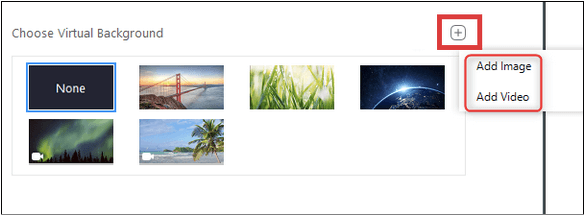
선택한 파일은 Zoom을 사용하여 비디오 회의에 참석할 때마다 자동으로 배경 이미지로 사용됩니다. 따라서 이러한 간단한 단계를 통해 Zoom에서 비디오 회의 중 사용자 정의 배경을 사용할 수 있습니다.
또한 읽기: YouTube 비디오에서 GIF 만들기 위한 3가지 방법
Skype에서 비디오 회의 중 사용자 정의 배경 사용 방법
Skype에서 회의 통화에 참석하는 동안 배경을 쉽게 흐리게 할 수 있습니다. 아래 단계를 따르세요:
- Skype에서 비디오 통화 중 카메라 피드를 마우스 오른쪽 버튼으로 클릭합니다.
- 팝업 메뉴에서 ‘배경 흐리게’ 옵션을 선택합니다.
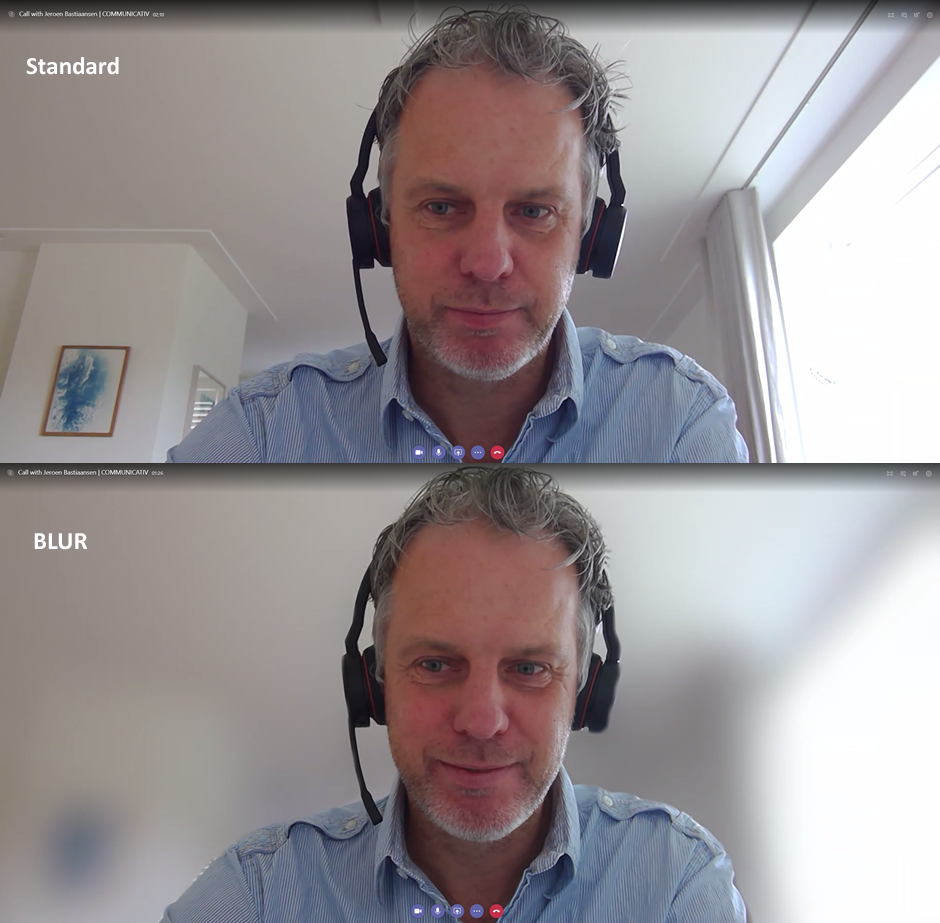
Skype에서 비디오 회의 중 사용자 정의 배경에 대해 더 알고 싶다면 주어진 링크를 따르세요.
또한 읽기: 더 나은 스트리밍 경험을 위한 6+ 아마존 프라임 비디오 해킹
Microsoft Teams에서 비디오 회의 중 사용자 정의 배경 사용 방법
비즈니스 비디오 통화에 일반적으로 Microsoft Teams를 사용하는 경우, Microsoft는 비디오 회의 중 사용자 정의 배경을 위한 두 가지 방법을 제공합니다. 첫 번째 방법은 배경을 흐리게 하는 것이고, 두 번째는 전체 배경을 이미지로 교체하는 것입니다.
Microsoft Teams 회의에서 배경 흐리게 하기
팀 회의 중에 배경을 쉽게 흐리게 할 수 있습니다. Microsoft Teams 회의에서 배경을 흐리게 하는 방법에 대해 알아보려면 이 기사를 읽어보세요.

또한 읽기: Google에 의해 유해하다고 표시된 카메라 앱, 지금 바로 제거하세요
하지만 Microsoft에 따르면 “배경을 흐리게 하거나 교체하는 것이 다른 회의 참가자에게 민감한 정보가 보이는 것을 방지하지 않을 수 있습니다.” 따라서 배경을 흐리게 하기보다는 이미지를 교체하는 것이 좋습니다.
회의 시작 전과 회의 중에도 배경 이미지를 변경할 수 있습니다. 방법은 다음과 같습니다.
회의 시작 전 Microsoft Teams에서 비디오 회의 중 사용자 정의 배경 사용 방법
회의를 시작하기 전에 비디오와 오디오를 설정할 수 있습니다. 마이크 테스트와 비슷하게 시작하기 전에 사용자 정의 배경을 사용하려면 다음 단계를 따르세요:
- Microsoft Teams를 열고 계정에 로그인합니다.
- 설정을 엽니다.
- 배경 효과로 이동합니다.
- 제공된 이미지 중 하나로 배경을 교체할 수 있습니다.
- 자신의 이미지를 배경으로 선택할 수도 있습니다. 이미지를 추가하려면 다음 단계를 따르세요 - 새로 추가 옵션을 선택합니다.
- 컴퓨터에서 이미지를 업로드합니다.
- 이미지가 .JPG, .PNG 또는 .BMP 파일 형식인지 확인합니다.
또한 읽기: Windows 10 업데이트 오류를 수정하여 바탕 화면이 자동으로 태블릿 모드로 전환되는 문제 해결 방법
회의 중 Microsoft Teams에서 비디오 회의 중 사용자 정의 배경 사용 방법
회의 시작 전에 배경을 업데이트하지 않았다면 통화 중에 추가할 수 있습니다. 주어진 지침을 살펴보세요:
- 회의 제어로 이동합니다.
- 더 많은 작업을 선택합니다.
- 배경 효과 표시로 이동합니다.
- 다음 중 하나를 선택할 수 있습니다: - 배경 흐리게.
- 제공된 이미지 중 하나를 선택합니다.
- 컴퓨터에서 이미지를 업로드합니다.
참고
- 배경 효과 표시 옵션이 보이지 않으면 이 기능이 아직 귀하의 장치와 호환되지 않을 수 있습니다.
- 현재 Linux 사용자는 이 기능을 사용할 수 없습니다.
- 가상 데스크톱 인프라(VDI)를 통해 Teams를 사용하는 경우 배경 효과를 사용할 수 없습니다.
그게 전부입니다. 비디오 회의 통화 중에 성공적으로 배경을 사용자 정의했습니다.
또한 읽기: Gmail에서 Google Meet 세션에 참여하는 방법
결론
이 게시물에서는 Zoom, Skype 및 Microsoft Teams에서 비디오 회의 중 사용자 정의 배경을 사용하는 여러 방법에 대해 논의했습니다. Microsoft, Zoom 및 Skype의 제품을 사용하는 동안 문제가 발생하면 각각 Microsoft 지원, Zoom 도움말 및 Skype 도움말에 문의하여 버그를 신고하세요.
이 콘텐츠가 유용하셨기를 바라며, 추가 제안이 있으시면 댓글란에 알려주세요.
또한 읽기: 2020년 안드로이드용 최고의 비디오 편집기 앱 5선
새 게시물을 받은 편지함에서 받기
스팸은 없습니다. 언제든지 구독 해지 가능합니다.