WhatsApp 사용법 · 1 min read · Nov 27, 2025
WhatsApp 데스크탑에서 다크 모드 사용하기

WhatsApp은 현재 가장 유명한 인스턴트 메시징 앱입니다. 매 초마다 스마트폰 사용자의 대부분이 업무나 오락을 위해 WhatsApp을 사용합니다. 또한, 다크 모드는 요즘 매우 일반적이며, WhatsApp은 이미 Android와 iOS에서 다크 모드를 출시했지만 WhatsApp 데스크탑과 WhatsApp 웹에서는 아직 출시하지 않았습니다. 이 기사를 따라 공식 출시 없이 WhatsApp 데스크탑에서 다크 모드를 사용하는 방법을 알아보세요.
WhatsApp의 데스크탑 버전은 Android 또는 iOS의 WhatsApp 클라이언트와 활성화된 동기화 연결이 필요하므로 사용자가 할 수 있는 작업이 제한됩니다. 그럼에도 불구하고 데스크탑을 통해 WhatsApp 메시지를 보낼 수 있는 기능은 컴퓨터에서 많은 시간을 보내고 매 메시지마다 휴대폰을 들고 싶지 않은 경우에 정말 도움이 됩니다.
WhatsApp 데스크탑의 다크 모드
WhatsApp은 아직 WhatsApp 데스크탑의 다크 모드 작업을 진행 중이지만, 기다리고 싶지 않고 WhatsApp 데스크탑에서 모두가 좋아하는 다크 모드를 사용하고 싶다면, XDA 개발자 m4heshd에게 감사해야 합니다. 그는 데스크탑 클라이언트를 어두운 테마로 스타일링하는 WhatsApp용 모드를 만들어 눈에 더 편안하게 만들어줍니다. 이 모드는 NodeJS 설치 스크립트를 사용하여 UI에 책임이 있는 요소를 타겟팅하며 클라이언트의 작동에 책임이 있는 기본 코드는 건드리지 않습니다.
I’ve been developing the Dark mode for @WhatsApp desktop for sometime now and i just saw these updates on v0.4.930 which has their signature dark color. They might release the dark mode soon. Here’s how it looks at the moment. Pinging @WABetaInfo pic.twitter.com/JFc40rvZgY — Mahesh B Wijerathna (@m4heshd) February 24, 2020
WhatsApp 데스크탑에서 다크 모드 사용 단계
- Windows 또는 macOS 시스템에 맞는 애플리케이션을 다운로드합니다.
Download for Windows
Download for macOS
- 해당 장치에서 WhatsApp 데스크탑 앱을 실행합니다.
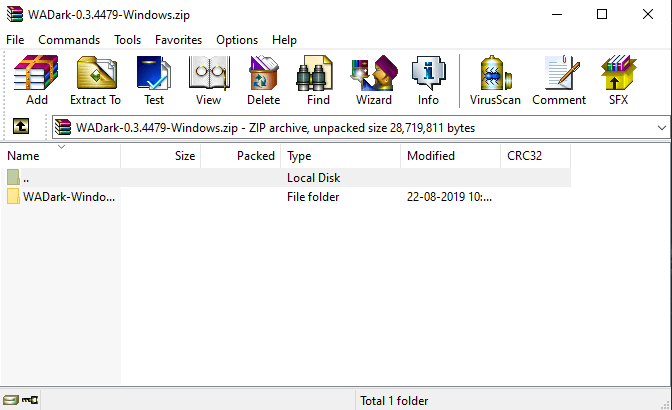
- 이제 컴퓨터에서 zip 파일을 추출해야 합니다. 완료되면 WADark.exe 또는 WADark를 실행합니다.
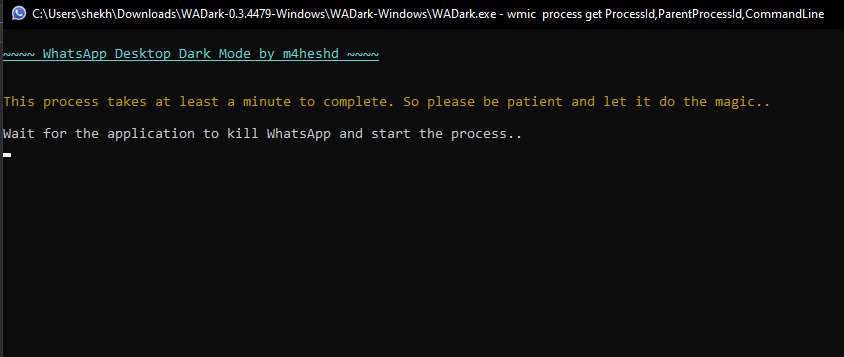
- 테마가 설치될 때까지 몇 초간 기다립니다. (WhatsApp 데스크탑이 동기화되고 컴퓨터에서 실행 중인지 확인하세요)
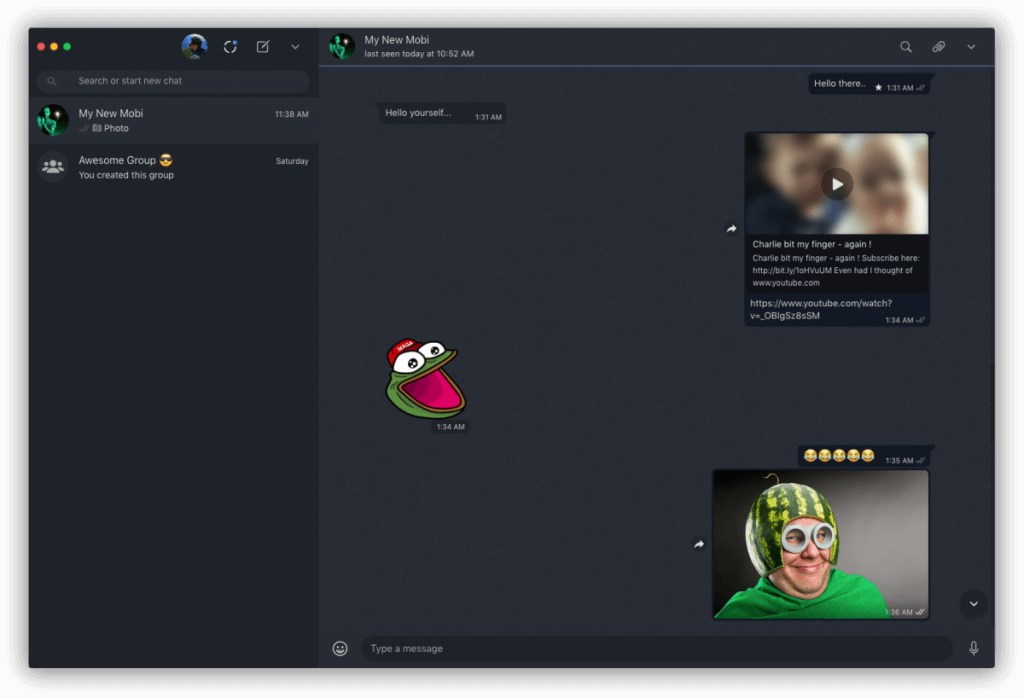
- 완료되면 이제 새로운 다크 모드 인터페이스를 볼 수 있습니다.
최종 단어
이것이 Windows 10 또는 macOS에서 WhatsApp 데스크탑에서 다크 모드를 사용하는 방법입니다. 변경 사항을 되돌리려면 스크립트 폴더를 다시 실행하면 됩니다. 백업 버전을 복원할 것인지 물어보며, 복원 옵션을 클릭하면 변경 사항이 되돌려집니다.
이와 비슷한 더 많은 글
- 2020년에 나만의 WhatsApp 스티커 만들기
- Windows 10에서 아이콘 사용자 지정하는 방법
- Windows 10에서 게스트 계정 추가하는 방법?
새 게시물을 받은 편지함에서 받기
스팸은 없습니다. 언제든지 구독 해지 가능합니다.