Google Circle · 3 min read · Oct 20, 2025
아이폰에서 이미지를 검색하기 위해 Google Circle을 사용하는 방법

Circle to Search는 현재 선택된 프리미엄 삼성 전화 모델에서 사용할 수 있는 Google의 새로운 기능입니다. 이는 Google Lens를 사용하여 이미지의 요소를 검색하는 고급 형태입니다. 사진에서 손목시계를 착용한 사람을 보고 그 시계에 대해 알고 싶다면, 검색할 원을 강조 표시하고 Google 검색을 통해 세부 정보를 가져오세요.
다른 Android 기기는 아직 Circle to Search를 지원하지 않지만, 아이폰 사용자는 이 기능을 경험할 수 있습니다. 아이폰에서 이미지의 스크린샷을 캡처하고 Siri를 호출하여 Google Lens를 사용하여 이미지를 검색하는 iOS 단축키를 사용하세요. 이 가이드는 아이폰에서 Google Circle to Search를 사용하기 위해 이 단축키를 생성하고 배포하는 단계를 설명합니다.
Google Lens를 사용하여 이미지를 검색하기 위한 아이폰 단축키 만들기
먼저, Siri를 호출할 때 이미지(스크린샷)에서 세부 정보를 검색하는 단축키를 만듭니다.
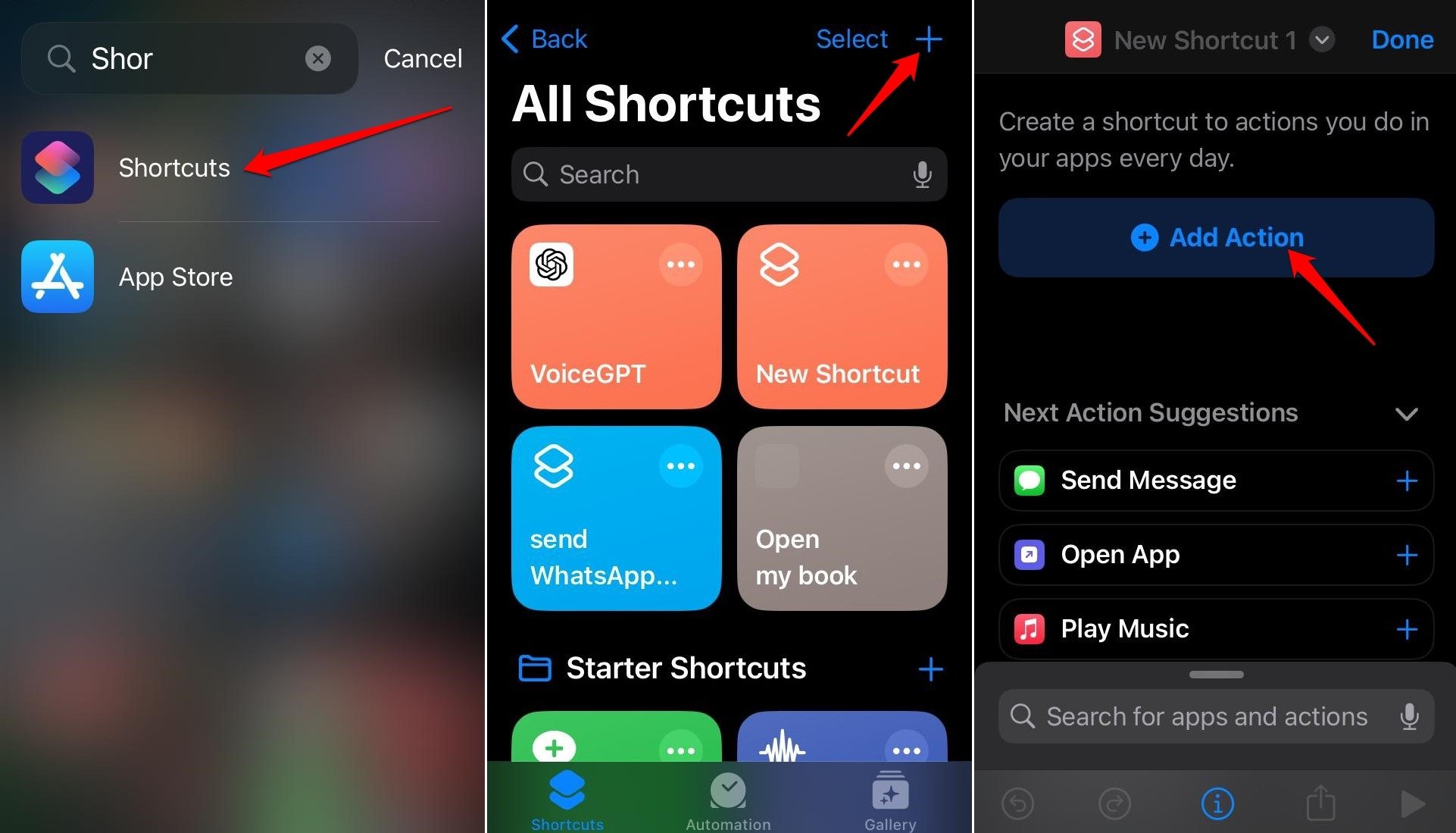
- 아이폰에서 단축키 앱을 실행합니다.
- 오른쪽 상단 모서리에 있는 + 버튼을 눌러 새 단축키를 디자인합니다.
- 작업 추가를 누릅니다.
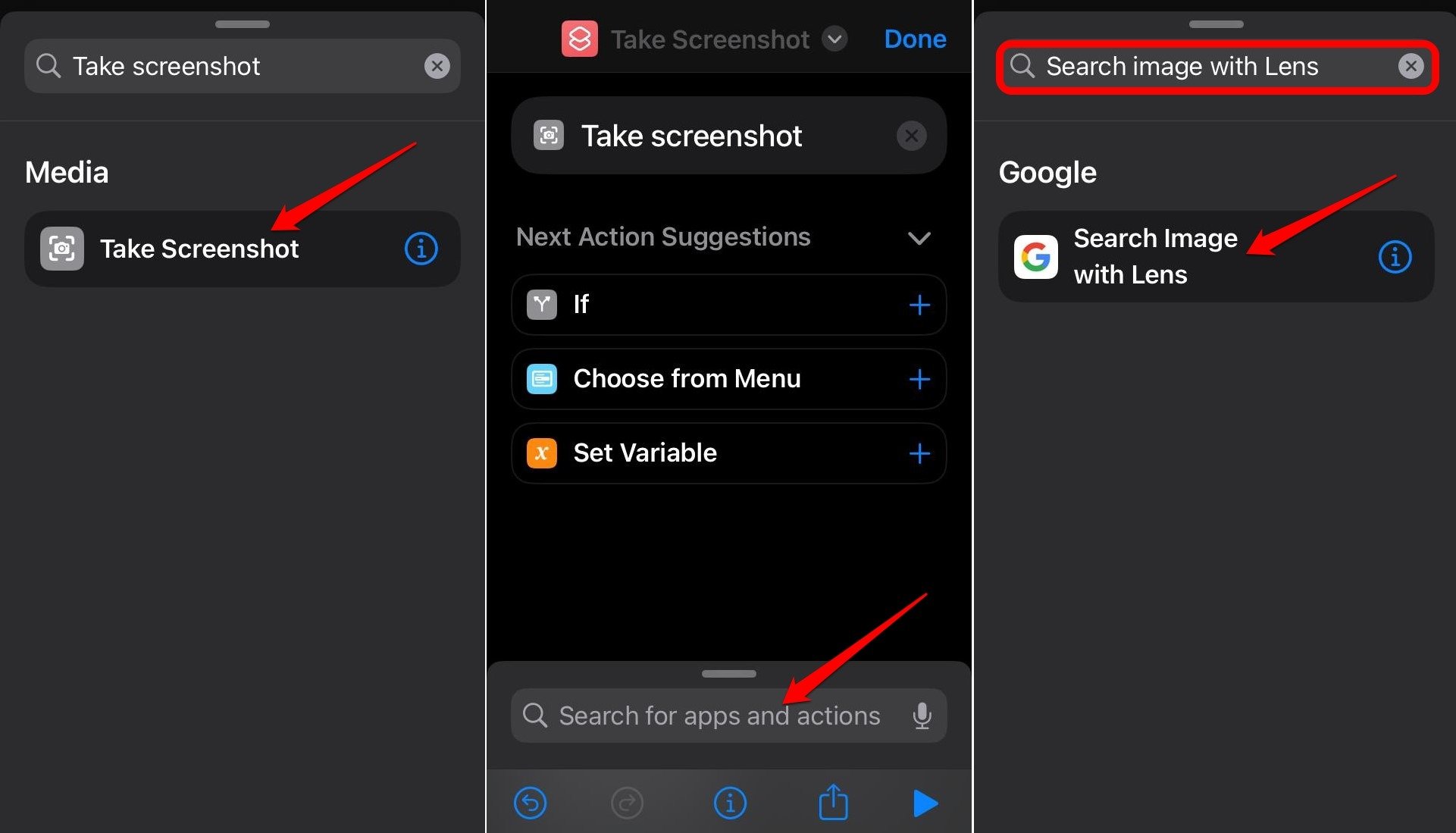
- 스크린샷 찍기를 선택합니다.
- 화면의 검색 필드를 탭하고 ‘Lens로 이미지 검색’을 입력합니다. .
- Lens로 이미지 검색이 검색 결과에 나타나면 탭합니다.
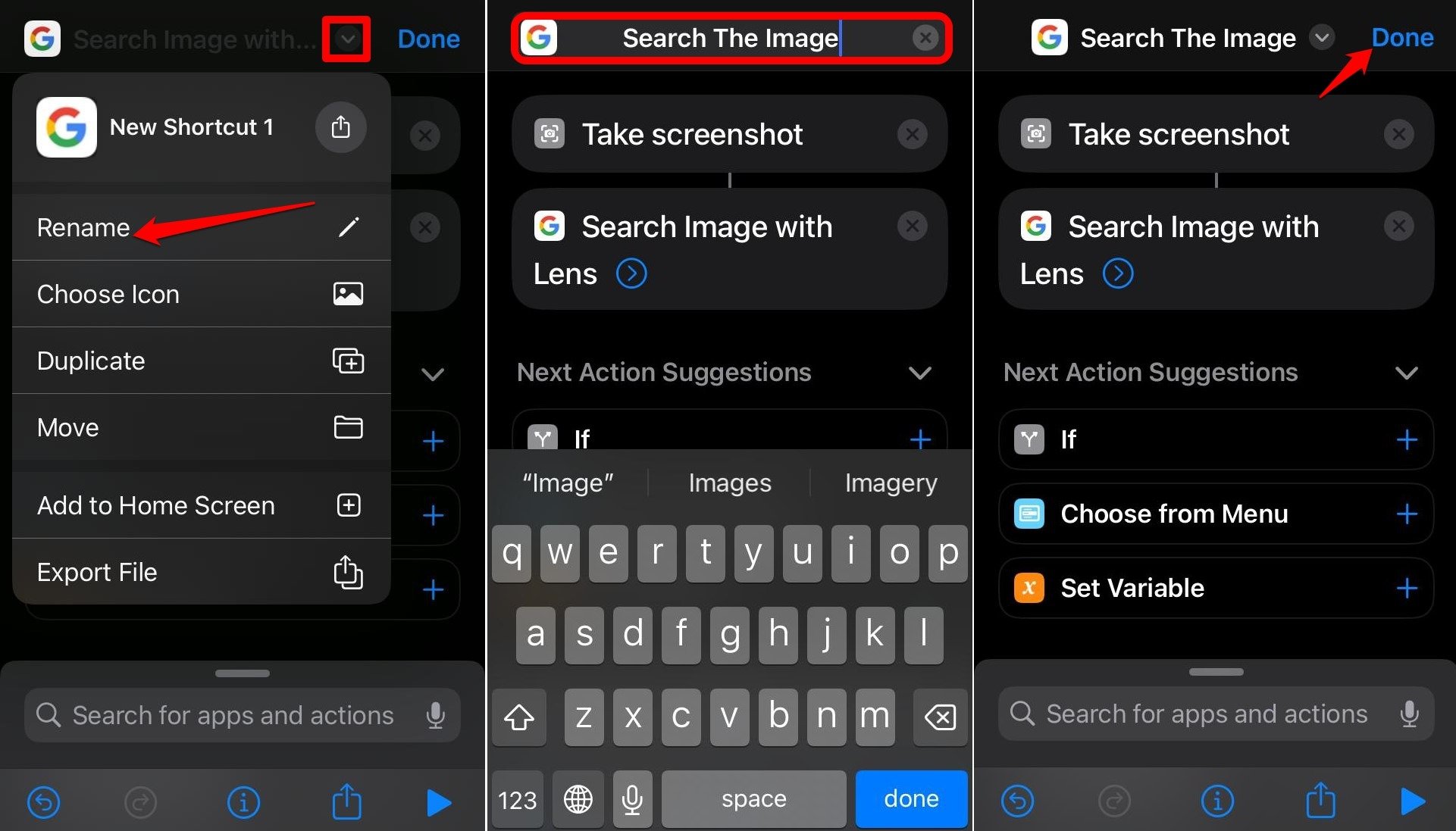
- 화면 상단에서 아래쪽 화살표 아이콘을 탭하고 메뉴에서 이름 바꾸기를 선택합니다.
- 작업의 이름을 이미지 검색으로 변경합니다.
- 단축키 이름을 설정한 후 완료를 눌러 단축키를 저장합니다.
이제 작업은 두 가지입니다. 스크린샷을 캡처합니다. 그 다음, “헤이 시리, 이미지 검색”이라고 말하여 iOS 가상 비서를 호출합니다. 음성 명령이 우리가 이전에 만든 단축키 이름을 사용하고 있는 것을 볼 수 있습니다.
Siri에게 묻지 않고 단축키를 사용하여 이미지 검색하기
공공장소에 있을 때 ‘헤이 시리’라고 말하여 Siri를 호출하는 것은 어색할 수 있습니다. 주변 사람들에게 방해가 될 수 있습니다.
이미지에서 보는 것을 검색하기 위해 아이폰의 뒷면을 탭하여 단축키를 사용할 수 있습니다.
이를 위해, 이전에 만든 단축키를 실행하기 위해 뒷면 탭 제스처를 지정해야 합니다.
- 설정 앱을 실행합니다.
- 접근성 > 터치로 이동합니다.
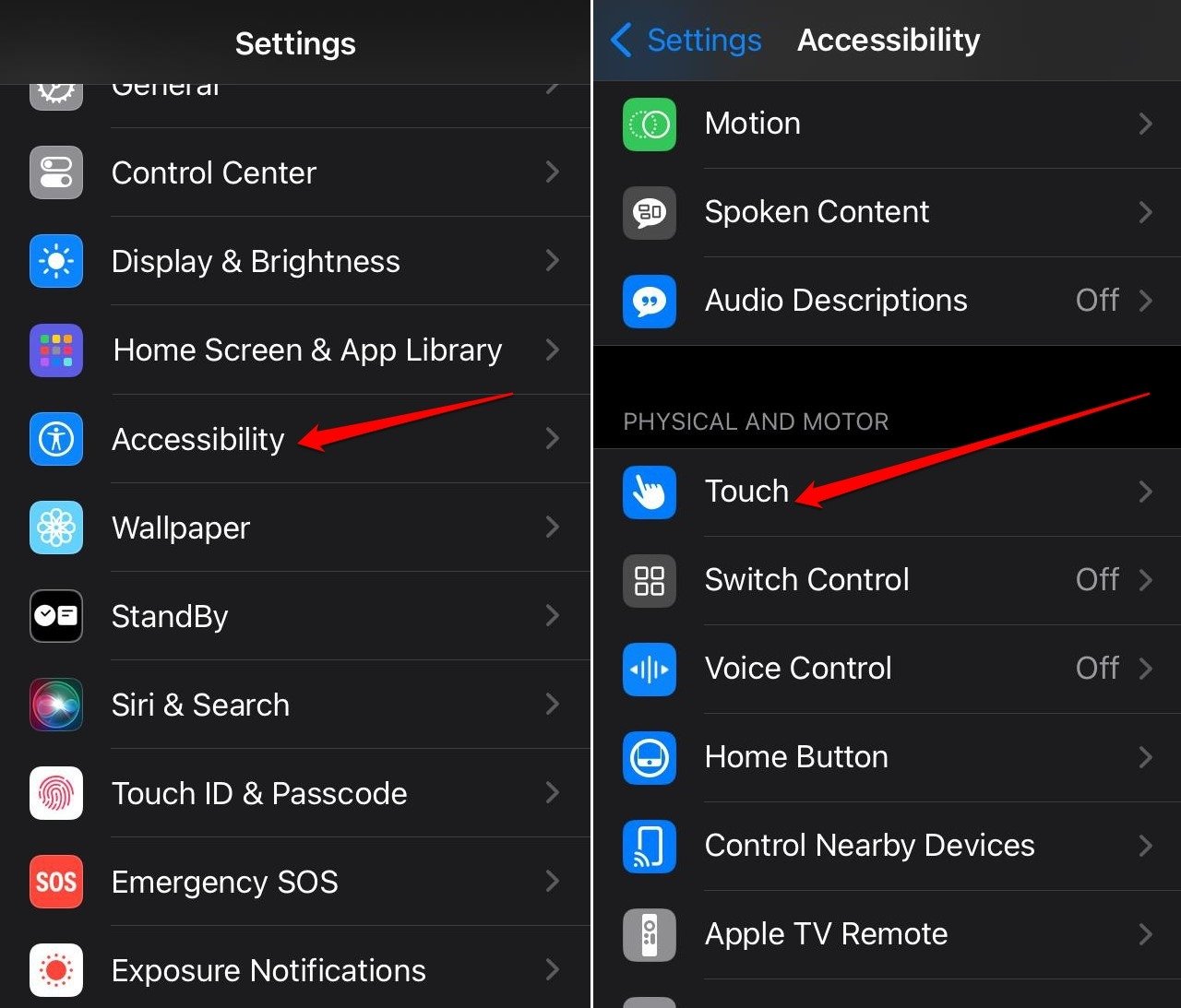
- 뒤로 탭을 선택합니다.
- 제스처에 작업을 할당하기 위해 더블 탭에 접근합니다.
- 단축키 목록에서 이 이미지 검색을 선택합니다. [우리가 이전에 만든 단축키]
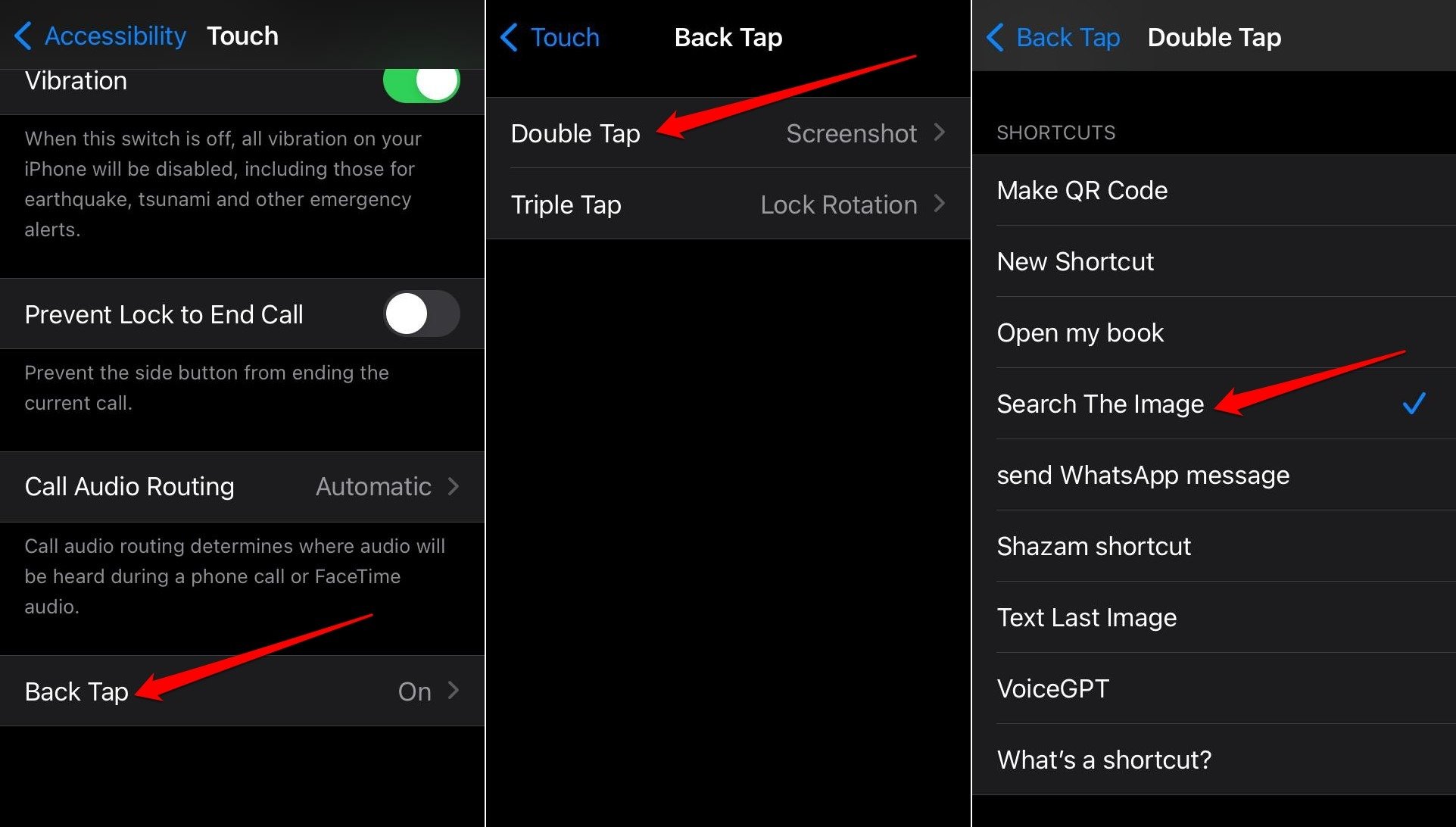
이제 이미지를 보고 더 알고 싶을 때마다 아이폰 뒤쪽을 두 번 탭하세요. 단축키가 작업을 수행하고 Google 검색을 통해 이미지 세부정보 또는 관련 이미지를 가져옵니다.
지원되는 Android 기기에서 Circle to Search 사용하기
아이폰이 없고 이 기능을 지원하는 Android 기기가 있는 경우, 이미지의 세부 정보를 알기 위해 다음 단계를 따르세요.
Android에서 Circle to Search 활성화하기
Circle to Search를 사용하려면 Android 설정에서 활성화해야 합니다.
- Android 설정에 접근합니다.
- 검색 기능을 사용하여 Circle to Search를 찾습니다.
- 토글을 활성화하여 켭니다.
위와 동일한 단계로 기능을 끌 수도 있습니다.
Android 전화 설정에서 기능을 찾을 수 없다면, 현재 해당 기기가 Circle to Search를 지원하지 않는 것입니다.
최신 버전의 Google 앱을 사용하고 있는지 확인하세요. 여기에서 설치하거나 Play 스토어에서 업데이트할 수 있습니다.
- 스크린샷을 캡처합니다.
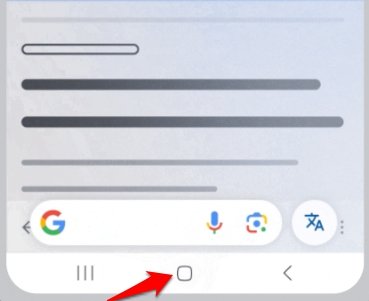
- Android에 3버튼 내비게이션 유형이 있는 경우, 홈 버튼을 길게 눌러 Circle to Search를 실행합니다.
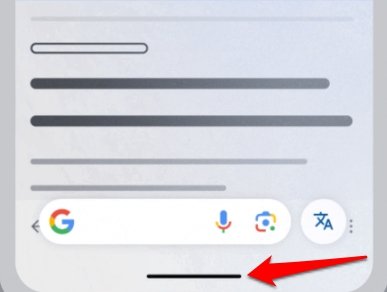
- Android 기기에 제스처 내비게이션이 있는 경우, 내비게이션 바를 길게 눌러 Circle to Search를 시작합니다.
- Circle to Search 기능을 사용하여 이미지의 일부를 강조 표시할 때 손가락으로 확대하거나 축소합니다.
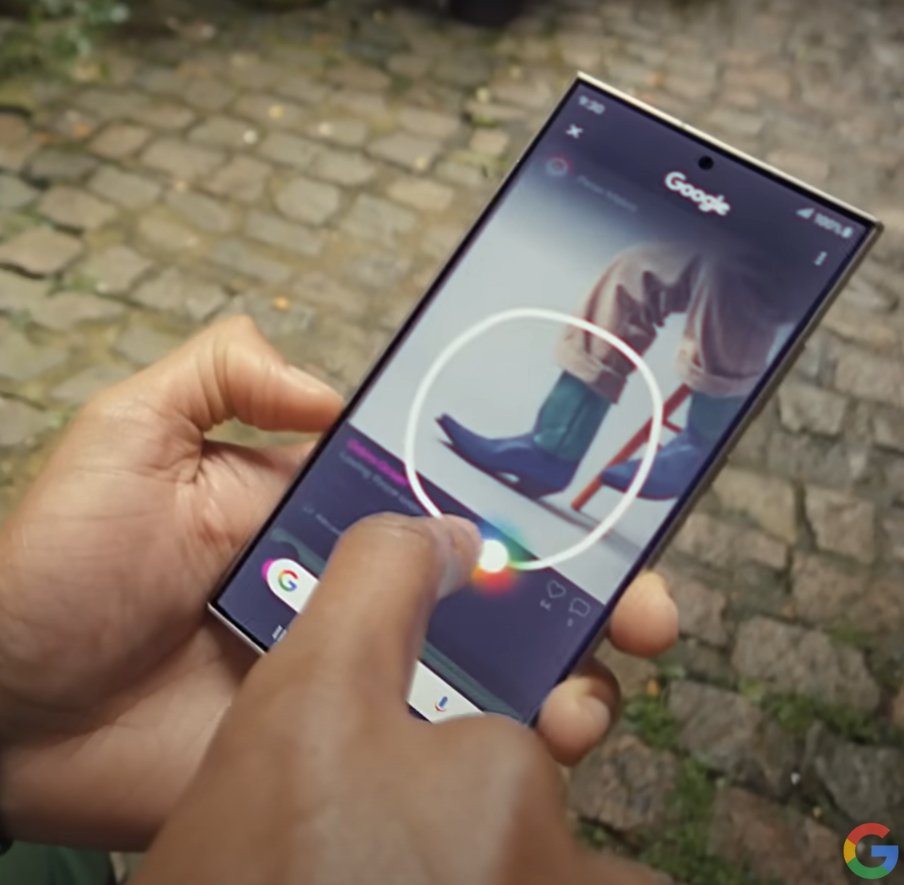
- Google이 강조 표시된 부분의 세부정보를 가져오고 검색 결과를 보여줍니다.
참고: 이미지와 함께 Circle to Search를 사용하여 텍스트도 강조 표시할 수 있습니다.
결론
Circle to Search를 사용하면 이미지/비디오의 일부(예: 건물 또는 텍스트)를 강조 표시하고 Google 검색에서 해당 세부정보를 얻을 수 있습니다. Google에서 검색 쿼리를 수동으로 입력할 필요가 없습니다. 이는 전화에서 검색 프로세스를 간소화하기 위한 Google의 훌륭한 기능입니다. 우리는 앞으로 더 많은 Android 기기로 이 기능이 확장되기를 기대합니다.
아이폰에서 이미지를 검색하기 위해 Google Circle을 사용하는 방법에 대한 의견이 있으시면 아래 댓글란에 자유롭게 남겨주세요. 또한, 비디오 튜토리얼을 위해 우리의 DigitBin YouTube 채널을 구독해 주세요. 감사합니다!
새 게시물을 받은 편지함에서 받기
스팸은 없습니다. 언제든지 구독 해지 가능합니다.