WhatsApp 사용법 · 1 min read · Jan 07, 2026
WhatsApp에서 메시지 반응 사용 방법

현재 WhatsApp 사용자는 반응 기능을 사용할 수 있습니다. 그러나 Meta의 마크 저커버그는 Facebook의 반응 기능이 오는 주에 출시될 것이라고 발표했습니다. 이 새로운 반응 기능을 통해 사용자는 WhatsApp 메시지에 여섯 가지 다른 이모지로 응답할 수 있습니다.
하지만 많은 WhatsApp 사용자가 이 새로운 기능에 익숙하지 않기 때문에, 우리는 여러분이 WhatsApp에서 메시지 반응 기능을 사용하는 데 도움이 되는 가이드를 준비했습니다. 따라서 이 가이드를 끝까지 따라 하여 사용하는 방법을 알아보세요. 이제 가이드를 시작해 보겠습니다:
WhatsApp에서 반응 기능 사용 단계
마크(메타의 창립자)가 공식 업데이트가 5월 5일부터 배포되고 있다고 발표했지만, Android 또는 iOS 기기에 도달하는 데 며칠 또는 아마도 일주일이 걸릴 수 있습니다. 5월 6일 현재, 메시지 반응 기능은 WhatsApp Android 또는 iOS 앱에서 사용할 수 없습니다.
이 기능은 WhatsApp 설정에서 자동으로 활성화되므로 아무것도 변경할 필요가 없습니다. 그럼에도 불구하고 PlayStore 또는 App Store에서 앱을 업데이트하여 이 기능을 받을 수 있는지 확인할 수 있습니다.
이모지는 사용자가 메시지에 응답하는 방법으로 제공됩니다. 메시지 반응은 Messenger와 Instagram에서 작동하는 방식과 유사하게 작동합니다. 이제 WhatsApp에서 반응 기능을 사용할 때 따라야 할 단계를 확인해 보겠습니다:
- 먼저 Google Play Store 또는 iOS App Store에서 WhatsApp 앱을 다운로드해야 합니다.
- 다운로드가 완료되면 WhatsApp 앱을 열고 채팅을 시작합니다.
- 응답하려면 메시지가 나타나면 길게 누릅니다.
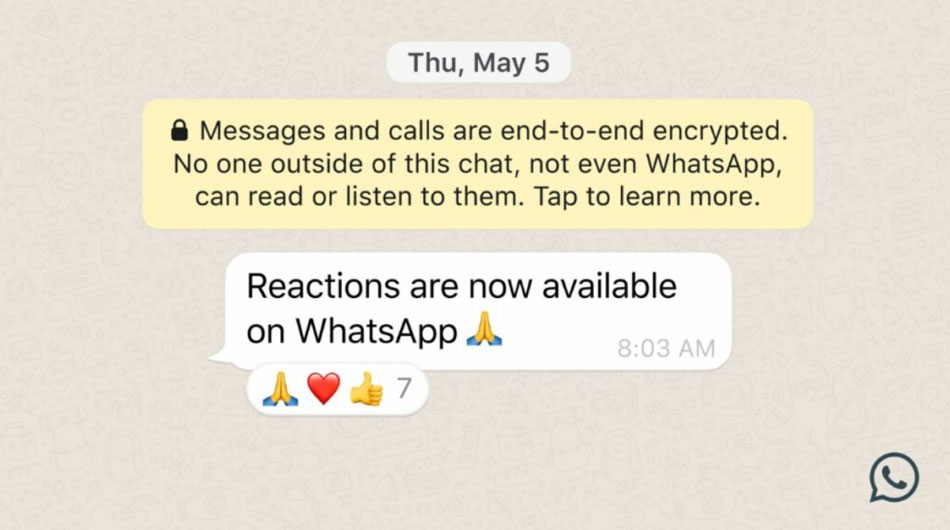
- 팝업에서 여섯 개의 새로운 이모지를 찾을 수 있습니다. 메시지에 응답하려면 이모지를 탭하세요.
- 반응을 선택하면 그 아래에 텍스트가 나타납니다. 현재 사용할 수 있는 이모지는 여섯 개입니다. 앞으로 WhatsApp은 더 많은 이모지와 피부 톤을 추가할 가능성이 높습니다.
그래서 이것이 WhatsApp 채팅에서 반응 기능을 사용하는 방법입니다. 그러나 업데이트를 받지 못한 경우, 베타 프로그램에 참여하거나 며칠 기다려 볼 수 있습니다.
WhatsApp에서 메시지 반응을 사용하는 방법에 대한 의견이 있으시면 아래 댓글란에 자유롭게 남겨주세요. 또한, 비디오 튜토리얼을 위해 DigitBin YouTube 채널을 구독해 주세요. 감사합니다!
새 게시물을 받은 편지함에서 받기
스팸은 없습니다. 언제든지 구독 해지 가능합니다.