넷플릭스 시청 · 4 min read · Nov 02, 2025
모바일 기기를 사용하여 TV에서 넷플릭스 시청하는 방법?
넷플릭스는 웹 시리즈나 온라인 쇼를 스트리밍할 때 가장 선호되는 OTT 플랫폼입니다. 우리는 모두 더 큰 화면에서 쇼를 스트리밍하고 싶어 하므로, 데스크탑/노트북에서 쇼를 시청할 때 큰 TV 화면에서 스트리밍하고 싶어 합니다.
이 기사에서는 모바일 기기를 사용하여 TV에서 넷플릭스를 시청하는 방법에 대해 논의하겠습니다. Android 또는 iOS 모바일 기기를 사용하여 TV에서 넷플릭스를 시청할 수 있습니다.
모바일 기기를 사용하여 TV에서 넷플릭스 시청하기
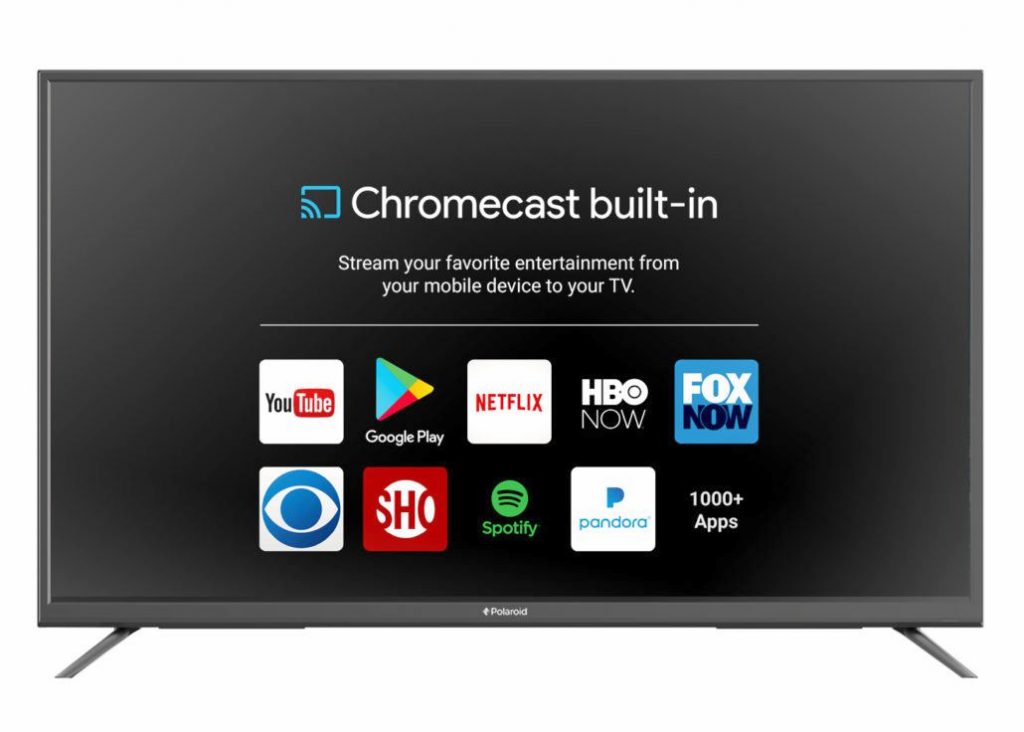
Android 또는 iOS 모바일 기기를 TV에 연결하여 넷플릭스를 시청할 수 있습니다. 모바일 기기를 TV에 연결하면 넷플릭스 모바일 앱에서 재생 중인 콘텐츠를 표시할 수 있으며, 스마트폰을 리모컨으로 사용할 수 있습니다. 아래의 방법을 따라 해보세요.
Android 기기
방법 1 - Chromecast 사용하기
내장 Chromecast(이전에는 Google Cast라고 불림)가 있는 TV는 모바일 기기를 TV로 캐스트할 수 있게 해주므로, 모바일 기기를 사용하여 TV에서 넷플릭스를 시청할 수 있습니다. 내장 Chromecast는 Polaroid, Philips, Skyworth, Sharp, Sony, Soniq, Vizio TV 및 Toshiba와 같은 일부 기기에서만 사용할 수 있습니다.
모바일 기기를 TV에서 넷플릭스를 시청하기 위해 캐스트하려면 다음 단계를 따르세요:
- Android 기기(스마트폰 또는 태블릿)에서 넷플릭스 앱을 엽니다.
- 넷플릭스 계정으로 로그인합니다.
- 이제 화면의 오른쪽 하단 또는 상단 모서리에서 캐스트 아이콘을 선택합니다.
- TV 쇼나 영화를 시청할 기기를 선택합니다.
- 시청할 TV 쇼나 영화를 선택합니다.
- 재생을 누릅니다.
이제 Android 기기를 리모컨으로 사용할 수 있으며, 빠르게 감기, 일시 정지, 재생, 되감기, 자막 및 오디오 변경, 기타 설정을 Android 기기를 통해 조정할 수 있습니다.
또한 읽기: Chrome에서 넷플릭스 콘텐츠에 대한 IMDb 평점 표시하는 방법
방법 2 - 넷플릭스 2차 화면 사용하기
넷플릭스 모바일 앱은 TV, 스트리밍 오디오 기기와 동기화할 수 있으며, 모바일 기기를 통해 넷플릭스 경험을 제어할 수 있습니다. 모바일 기기를 리모컨으로 사용하여 TV에서 넷플릭스를 시청하려면 다음 단계를 따르세요:
- 먼저 모바일 기기와 TV를 동일한 Wi-Fi 네트워크에 연결합니다.
- TV와 모바일에서 넷플릭스 앱을 엽니다.
- 모바일 기기와 TV 모두에서 동일한 넷플릭스 계정으로 로그인합니다.
- 화면의 오른쪽 상단 또는 하단 모서리에서 캐스트 아이콘을 선택합니다.
- TV 쇼나 영화를 시청할 기기를 선택합니다.
- 시청할 TV 쇼나 영화를 선택합니다.
- 재생을 누릅니다.
이제 Android 기기를 리모컨으로 사용할 수 있으며, 모바일 기기에서 리모컨의 모든 기능을 사용할 수 있습니다.
또한 읽기: 넷플릭스 프로필을 PIN으로 보호하는 방법?
방법 3 - 외부 케이블 사용하기
Android 기기는 외부 케이블을 사용하여 TV에 직접 연결하여 Android 기기에서 재생 중인 콘텐츠를 표시할 수 있습니다. 케이블 연결 요구 사항은 TV의 입력 및 모바일 기기의 출력 슬롯에 따라 다를 수 있습니다.
Android 화면을 TV에 캐스트하려면 케이블을 통해 연결해야 하며, 대부분의 최신 Android 기기는 USB-C 및 Micro HDMI로 알려진 Type-C 또는 Type-D 포트를 사용합니다. 구형 TV는 VGA 연결을 사용하고 최신 TV는 HDMI 연결을 위한 포트를 가지고 있습니다.
또한 읽기: 더 나은 스트리밍 경험을 위한 6가지 넷플릭스 해킹
[참고: 케이블 연결을 통해 캐스트할 때 자동 재생은 지원되지 않습니다]
[참고: 이 방법은 넷플릭스 모바일 요금제를 지원하지 않습니다]
iOS 기기
방법 1 - Chromecast 사용하기
내장 Chromecast(이전에는 Google Cast라고 불림)가 있는 TV는 모바일 기기를 TV로 캐스트할 수 있게 해주므로, 모바일 기기를 사용하여 TV에서 넷플릭스를 시청할 수 있습니다. 내장 Chromecast는 Polaroid, Philips, Skyworth, Sharp, Sony, Soniq, Vizio TV 및 Toshiba와 같은 일부 기기에서만 사용할 수 있습니다.
iOS 모바일 기기로 TV에서 넷플릭스를 시청하기 위해 캐스트하려면 다음 단계를 따르세요:
- iOS 기기(iPhone, iPad 또는 iPod touch)에서 넷플릭스 앱을 엽니다.
- 넷플릭스 계정으로 로그인합니다.
- 이제 화면의 오른쪽 하단 또는 상단 모서리에서 캐스트 아이콘을 선택합니다.
- TV 쇼나 영화를 시청할 기기를 선택합니다.
- 시청할 TV 쇼나 영화를 선택합니다.
- 재생을 누릅니다.
이제 iOS 모바일 기기를 리모컨으로 사용할 수 있으며, 빠르게 감기, 일시 정지, 재생, 되감기, 자막 및 오디오 변경, 기타 설정을 조정할 수 있습니다.
또한 읽기: PC에 아마존 프라임 비디오 다운로드하는 3가지 방법
방법 2 - 넷플릭스 2차 화면 사용하기
넷플릭스 모바일 앱은 TV, 스트리밍 오디오 기기와 동기화할 수 있으며, 모바일 기기를 통해 넷플릭스 경험을 제어할 수 있습니다. 모바일 기기를 리모컨으로 사용하여 TV에서 넷플릭스를 시청하려면 다음 단계를 따르세요:
- 먼저 모바일 기기와 TV를 동일한 Wi-Fi 네트워크에 연결합니다.
- TV와 모바일에서 넷플릭스 앱을 엽니다.
- 모바일 기기와 TV 모두에서 동일한 넷플릭스 계정으로 로그인합니다.
- 화면의 오른쪽 상단 또는 하단 모서리에서 캐스트 아이콘을 선택합니다.
- TV 쇼나 영화를 시청할 기기를 선택합니다.
- 시청할 TV 쇼나 영화를 선택합니다.
- 재생을 누릅니다.
이제 iPhone, iPad 또는 iPod touch를 리모컨으로 사용할 수 있으며, 모바일 기기에서 리모컨의 모든 기능을 사용할 수 있습니다.
또한 읽기: 더 나은 스트리밍 경험을 위한 5가지 이상의 Disney Plus Hotstar 해킹
방법 3 - 외부 케이블 사용하기
iOS 기기는 외부 케이블을 사용하여 TV에 직접 연결하여 iOS 기기에서 재생 중인 콘텐츠를 표시할 수 있습니다. 케이블 연결 요구 사항은 TV의 입력 및 모바일 기기의 출력 슬롯에 따라 다를 수 있습니다.
iPhone 화면을 TV에 캐스트하려면 케이블을 통해 연결해야 하며, 30핀 기기를 TV에 연결하려면 호환 가능한 복합 구성 요소 또는 HDMI 케이블 키트가 필요합니다.
Lightning 기기를 사용하여 TV에 연결하려면 iOS 기기가 iOS 11.2.6 이상에서 실행되고 있어야 하며, 호환 가능한 HDMI 키트가 필요합니다. 호환 가능한 연결 케이블에 대한 자세한 내용은 Apple 지원 사이트를 방문할 수 있습니다.
또한 읽기: 친구와 함께 온라인으로 영화 시청하는 5가지 방법
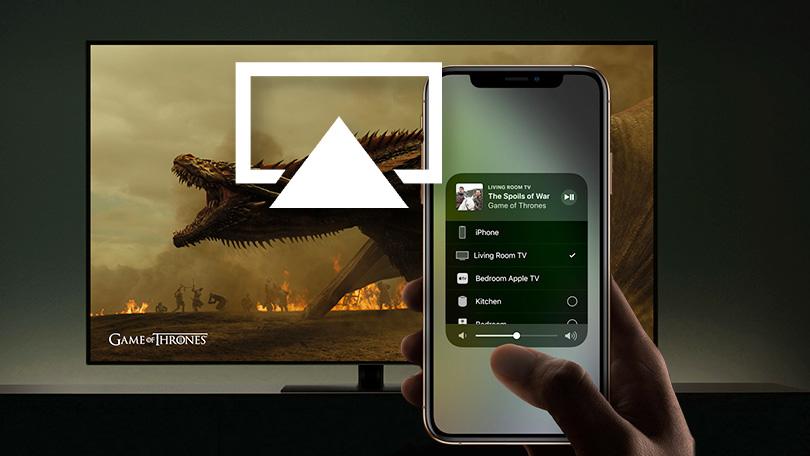
[참고: 케이블 연결은 자동 재생 또는 인터랙티브 콘텐츠와 호환되지 않습니다. 그리고 Airplay는 기술적 문제로 인해 넷플릭스 지원을 중단했습니다]
그래서 이것이 저희의 모든 것입니다. 이 방법들을 사용하면 모바일 기기를 사용하여 TV에서 넷플릭스를 쉽게 시청할 수 있습니다. 이 주제와 관련하여 다른 방법이나 제안이 있다면 댓글란에 알려주세요.
[참고: 이 방법은 넷플릭스 모바일 요금제를 지원하지 않습니다]
더 읽기
- 더 나은 스트리밍 경험을 위한 6가지 아마존 프라임 비디오 해킹
- 스트리밍 서비스가 인도의 클래식 TV를 대체할 것인가?
- Chrome에서 넷플릭스 콘텐츠에 대한 IMDb 평점 표시하는 방법
- 넷플릭스 프로필을 PIN으로 보호하는 방법?
새 게시물을 받은 편지함에서 받기
스팸은 없습니다. 언제든지 구독 해지 가능합니다.