디스코드 기능 · 4 min read · Dec 08, 2025
디스코드에서 사운드보드 사용 방법

디스코드는 음성 및 텍스트 통신을 위한 주요 플랫폼으로, 최근 베타 테스트 중인 흥미로운 기능인 사운드보드를 도입했습니다.
이 혁신적인 기능은 사용자들이 음성 채팅에 사운드 효과와 밈을 매끄럽게 통합하여 유머와 개성을 더할 수 있게 해줍니다.
사운드보드는 현재 베타 단계에서 제한된 수의 서버에서 사용할 수 있지만, 곧 모든 서버에서 사용할 수 있을 것으로 예상됩니다. 디스코드에서 사운드보드 사용하기를 자세히 살펴보겠습니다.
디스코드 사운드보드란?
디스코드 사운드보드는 사용자가 음성 채팅 중에 사운드 효과, 밈 및 기타 재미있는 클립과 같은 오디오 요소를 업로드하고 재생할 수 있는 기능입니다.
디스코드 사운드보드에 접근하는 방법
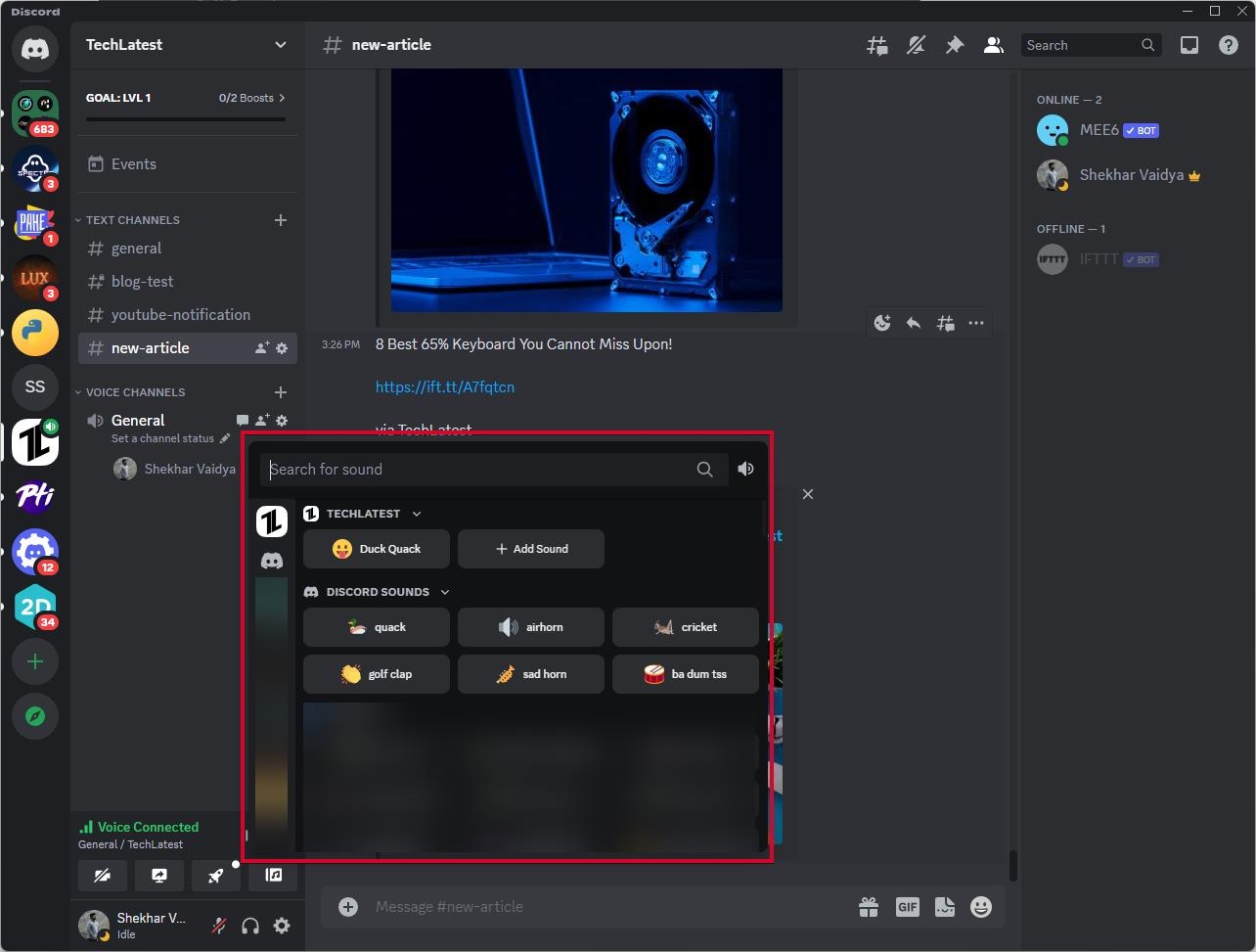
사운드보드를 시작하려면 먼저 음성 채팅에 참여해야 합니다. 음성 채팅에 들어가면 다음 방법 중 하나를 사용하여 사운드보드에 접근할 수 있습니다:
- 음성 채팅 채널에서: 음성 채팅 채널의 왼쪽 하단 모서리에서 음악 노트 아이콘을 찾습니다. 이 아이콘을 클릭하여 사운드보드를 엽니다.
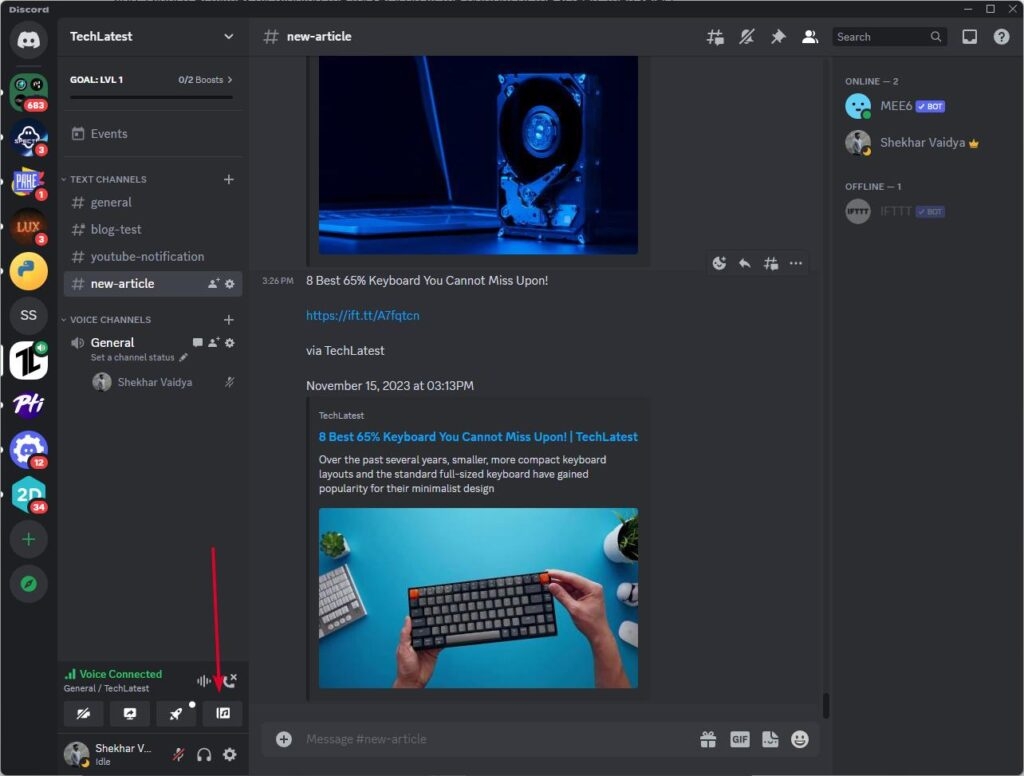
- 활동 메뉴에서: 선택: 사운드보드는 모바일 앱의 활동 메뉴에서 찾을 수 있습니다. 화면 하단의 로켓 아이콘을 탭하여 활동을 시작한 다음 메뉴 상단에서 사운드보드를 선택합니다.
디스코드 사운드보드에 사운드 업로드하기
디스코드 사운드보드에 사운드를 기여하려면 “ 서버 사운드 관리 ” 권한이 있어야 합니다. 이 권한이 있는 경우 다음과 같이 진행합니다:
서버 설정으로 이동합니다.
“ 사운드보드 ” 탭을 선택합니다.
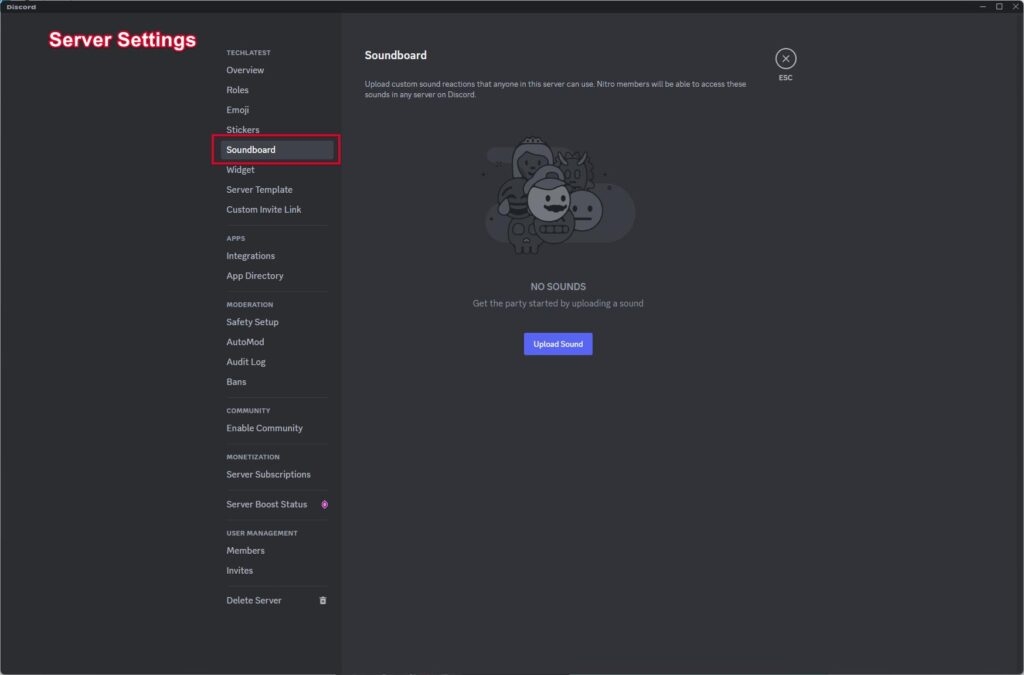
“ 사운드 업로드 ” 옵션을 선택합니다.
원하는 오디오 파일을 선택합니다.
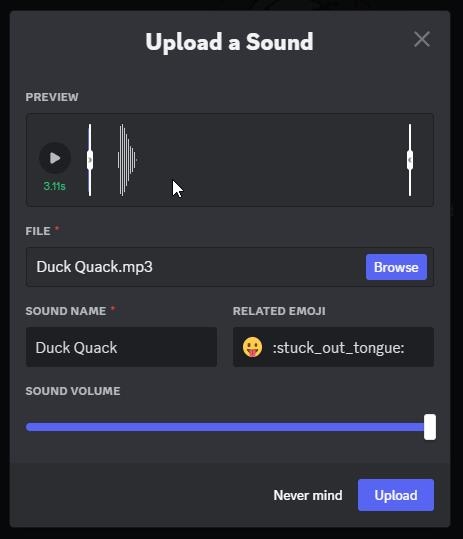
사운드에 이름과 설명을 부여합니다.
사운드를 나타내기 위해 이모지를 선택합니다.
“ 업로드 ”를 선택합니다.
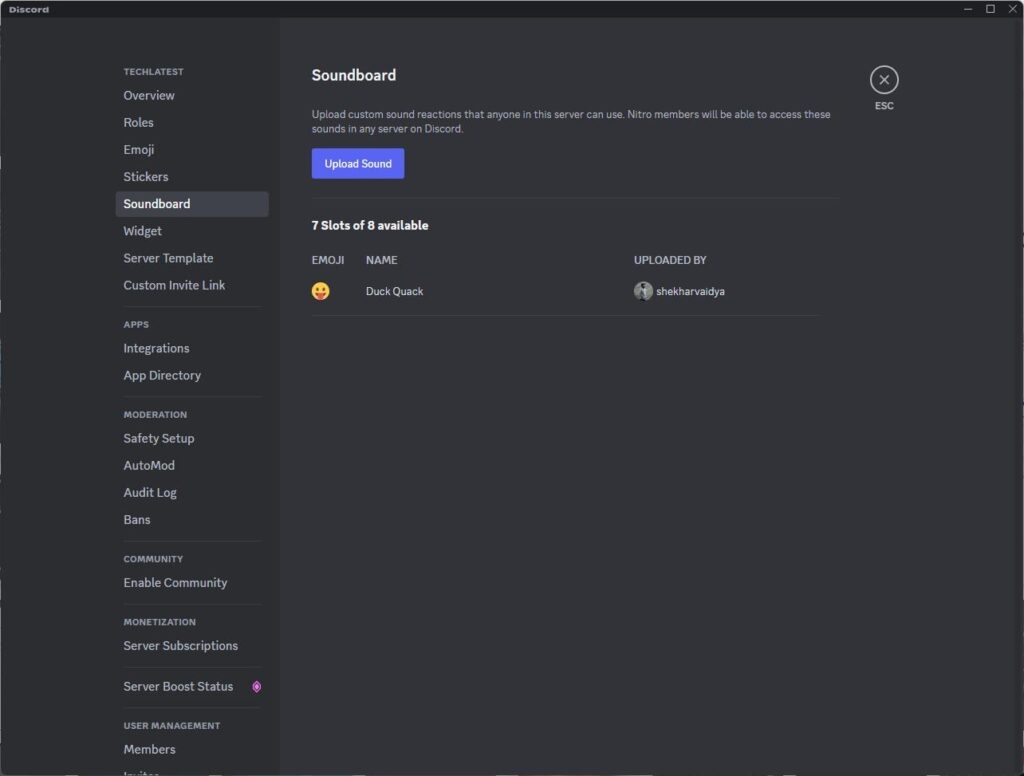
사운드가 업로드되면 서버의 모든 음성 채팅 채널에서 재생할 준비가 됩니다.
디스코드 사운드보드에서 사운드 재생하기
디스코드 사운드보드에서 사운드를 재생하는 것은 간단합니다. 사운드의 이름이나 아이콘을 클릭하면 음성 채팅 채널의 모든 사람에게 재생됩니다.
디스코드 사운드보드의 추가 기능
디스코드 사운드보드는 사운드를 업로드하고 재생하는 것 외에도 몇 가지 추가 기능을 제공합니다:
사운드 편집: 업로드하기 전에 사운드의 시작과 끝을 자릅니다.
사운드 즐겨찾기: 즐겨찾는 사운드에 빠르게 접근합니다.
사운드 볼륨: 각 개별 사운드의 볼륨을 조절합니다.
디스코드 사운드보드 팁과 요령
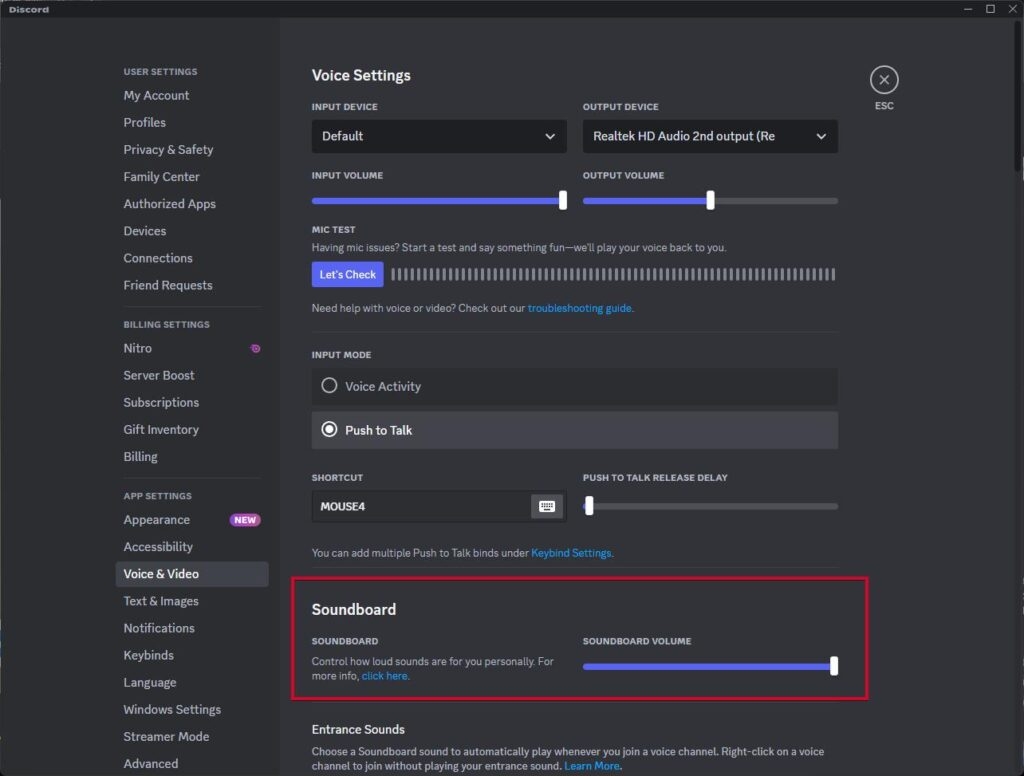
사운드보드 경험을 개선하기 위해 다음 팁과 요령을 사용하세요:
사운드를 다양화하세요: 단조로움을 피하기 위해 다양한 사운드를 사용하여 흥미를 유지하세요.
대상 청중을 고려하세요: 청중의 선호를 염두에 두고 공격적인 사운드는 피하세요.
사운드 효과는 적당히 사용하세요: 사운드 효과는 재미있지만, 과도하게 사용하면 그 효과가 희석될 수 있습니다.
다른 서드파티 사운드보드 (설정 방법)
디스코드에서 Voicemod 사운드보드 설정하기

컴퓨터에 Voicemod를 다운로드하고 설치한 후 실행합니다.
디스코드 프로필에 로그인하고 앱의 왼쪽 모서리에 있는 톱니바퀴 아이콘으로 표시된 설정으로 이동합니다.
앱 설정 >> 음성 및 비디오로 진행합니다.
“ 입력 장치 ”에서 “ Voicemod 가상 오디오 장치 ”를 선택합니다.
“ 출력 장치 ”에서 사용하는 헤드폰/헤드셋을 출력 장치로 선택합니다.
다음은 몇 가지 설정입니다.
“입력 감도” 바를 수동으로 적절한 수준으로 설정합니다.
노이즈 억제, 에코 취소, 자동 이득 제어, 노이즈 감소를 비활성화합니다.
앱의 감쇠를 제로로 설정합니다.
“내가 말할 때”와 “다른 사람이 말할 때”를 모두 끕니다.
“오디오 서브시스템”을 선택된 옵션에서 “표준”으로 설정합니다.
디스코드에서 Resanance 사운드보드 설정하기
디스코드에서 Resanance를 설정하는 방법은 다음과 같습니다. 믿으세요, 따라하기 매우 쉽습니다.
Resanance 파일을 다운로드하고 압축을 풀고 설치를 시작합니다.
VB-Audio Virtual Cable 드라이버를 설치하라는 메시지가 표시되면 “ 드라이버 설치 ”를 탭하고 장치를 재시작합니다.
Ressanance 앱을 장치에서 실행합니다.
“ 사운드 추가 ” 버튼을 사용하여 사운드를 추가하고 핫키 버튼을 사용하여 단축키를 추가합니다. 상단 섹션은 매우 자명합니다.
하단 섹션에서 감지된 장치 목록을 볼 수 있습니다. “ 비활성 장치 ”를 탭하여 활성화합니다. 해당 장치 목록에서 “ 케이블 입력 ”을 선택하여 활성화합니다.
다른 사람들이 들을 입력 볼륨과 자신이 들을 출력 볼륨을 편리하게 조절합니다.
다음으로, 작업 표시줄의 볼륨(사운드) 아이콘(가장 오른쪽)으로 이동하여 마우스 오른쪽 버튼을 클릭하고 “ 녹음 장치 ”를 선택합니다.
팝업 메뉴에서 감지된 “ 마이크 ”를 확인하고 마우스 오른쪽 버튼을 클릭하여 “ 속성 ”을 선택합니다.
해당 팝업 메뉴의 “ 듣기 ” 탭으로 진행하여 “ 이 장치 듣기 ”를 체크하고 “ 이 장치로 재생 ”을 “ CABLE Input (VB – Audio Virtual Cable) ”로 변경한 후 “ 확인 ”을 클릭합니다.
단계 08에서 보았던 팝업 메뉴로 이동하여 “ CABLE Output ”을 마우스 오른쪽 버튼으로 클릭하고 “ 기본 장치로 설정 ”을 선택합니다.
컴퓨터에서 디스코드를 열고 설정 >> 음성 >> 입력 장치로 진행하여 “ CABLE Output ”으로 설정합니다. 마지막으로 “ 입력 모드 ”를 “ 음성 활동 ”으로 선택하면 모든 설정이 완료됩니다.
디스코드에서 Clownfish 음성 변환기 설정하기

기본적으로 Clownfish 음성 변환기를 다운로드하는 것이며, 이는 기본적인 지식입니다. 설치합니다.
작업 표시줄의 시스템 트레이에서 Clownfish 음성 변환기 아이콘을 찾아 클릭하여 실행합니다. 앱을 마우스 오른쪽 버튼으로 클릭하고 “ 음성 변환기 설정 ”으로 이동합니다.
앱은 할 수 있는 모든 사운드를 보여주며, 피치를 설정하고, 사운드 효과를 추가하고, 마이크 감도를 변경하는 등의 기능을 제공합니다.
앱의 아이콘을 시스템 트레이에서 마우스 오른쪽 버튼으로 클릭하고 “ 마이크 듣기 ”를 선택하면 선택한 캐릭터로 변환된 목소리를 재생합니다.
디스코드를 열고 설정 >> 음성 & 비디오로 이동합니다.
“ 입력 장치 ”를 확인하고 사용하는 마이크를 선택하여 목소리를 변경합니다.
“ 음성 활동”을 선택하고 입력 감도를 조절하면 완료됩니다. 친구들에게 전화를 걸고 디스코드에서 더 많은 것을 시작할 수 있습니다.
모든 것을 마무리하며
이 기사가 디스코드에서 사운드보드 기능을 사용하는 데 도움이 되었기를 바랍니다. 전반적으로 디스코드 사운드보드는 음성 채팅에 생명과 개성을 불어넣는 즐겁고 사용자 친화적인 기능으로 부상하고 있습니다.
사운드보드는 사용자 친화적인 인터페이스와 다양한 기능 덕분에 디스코드 사용자들의 사랑을 받을 준비가 되어 있으며, 전체 채팅 경험을 향상시키고 있습니다. 감사합니다.
추가 읽기:
디스코드용 Groovy 봇: 가이드, 팁 및 용도
디스코드용 최고의 사운드보드 10개
디스코드용 최고의 음성 변환기 5개 이상
아딜 라발도 이 기사에 기여했습니다.
새 게시물을 받은 편지함에서 받기
스팸은 없습니다. 언제든지 구독 해지 가능합니다.