스트리밍 · 1 min read · Nov 17, 2025
텔레파티 확장 프로그램 사용 방법 및 친구들과 스트리밍 즐기기
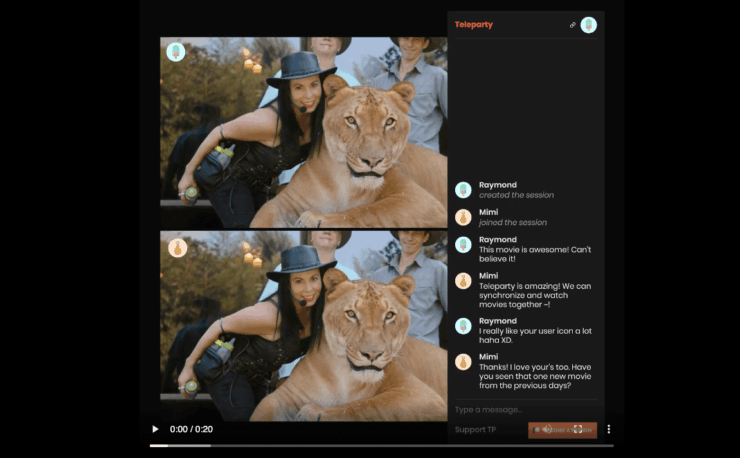
텔레파티(구 넷플릭스 파티)는 데스크탑 PC용 크롬 및 엣지 브라우저에서 사용할 수 있는 크롬 확장 프로그램입니다. 친구들과 함께 영화나 쇼를 보며 즐거운 시간을 보내고 싶다면 최고의 브라우저 애드온 중 하나입니다.
텔레파티는 링크를 공유한 모든 사람과 동기화되어 재생되는 스트리밍 링크를 생성합니다. 이를 통해 친구 및 가족과 함께 채팅 박스와 함께 영화나 쇼를 동기화하여 시청할 수 있습니다. 호스트는 콘텐츠 건너뛰기, 쇼 변경 등 기본 미디어 제어 기능을 가지고 있습니다. 텔레파티는 이제 넷플릭스, 훌루, 디즈니 플러스 및 HBO와 함께 작동합니다.
참고: 친구들은 파티에 참여하기 위해 스트리밍 서비스의 고유한 계정을 가지고 있어야 합니다.
텔레파티 확장 프로그램 사용 방법 및 친구들과 연결하기
친구들이 스트림에 참여하고 채팅하며 타이틀을 즐길 수 있도록 텔레파티 비디오 링크를 생성하는 간단한 단계입니다.
- 텔레파티 크롬 확장 프로그램 페이지 방문
- 크롬에 추가 클릭
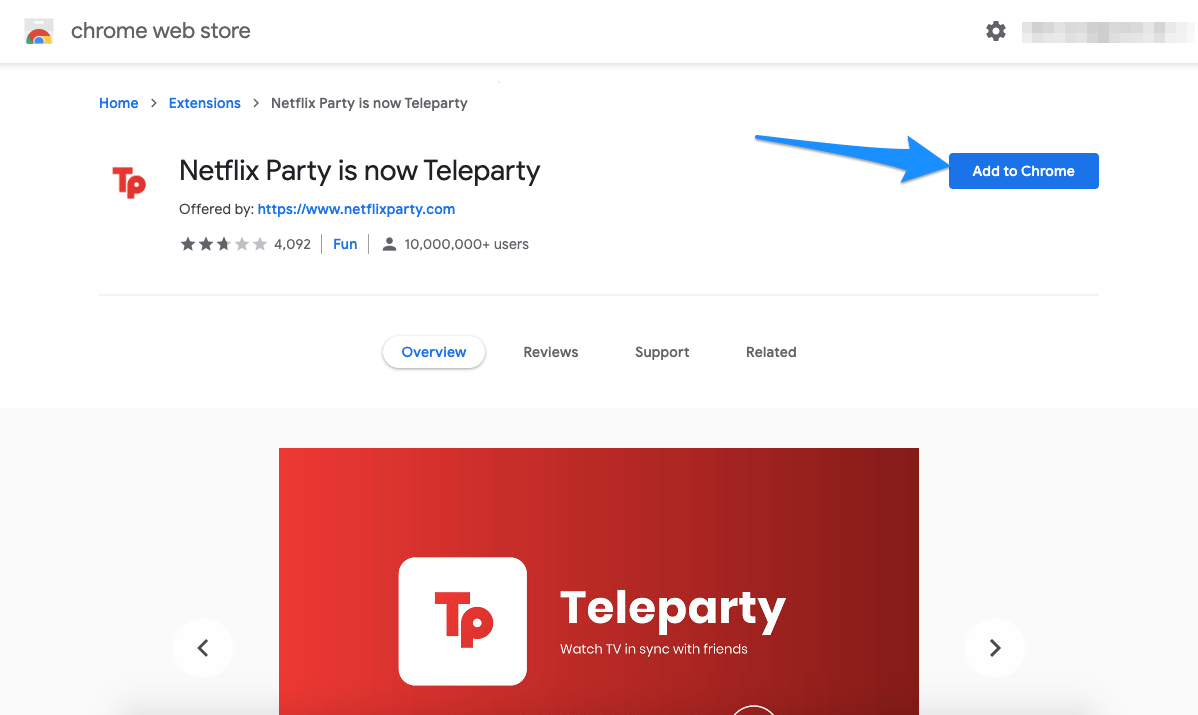
- 확장 프로그램이 오른쪽 상단의 확장 프로그램 메뉴에 추가됩니다.
- 이제 친구들과 함께 보고 싶은 넷플릭스, 디즈니 +, 훌루 또는 HBO에서 비디오를 엽니다.
- 비디오를 재생하기 시작한 후 일시 정지 버튼을 누릅니다.
- 이제 확장 프로그램 메뉴에서 TP 아이콘을 클릭합니다.
- ‘*파티 시작’ 버튼이 표시됩니다(‘오직 내가 제어’를 선택하면 미디어 제어를 할 수 있습니다).
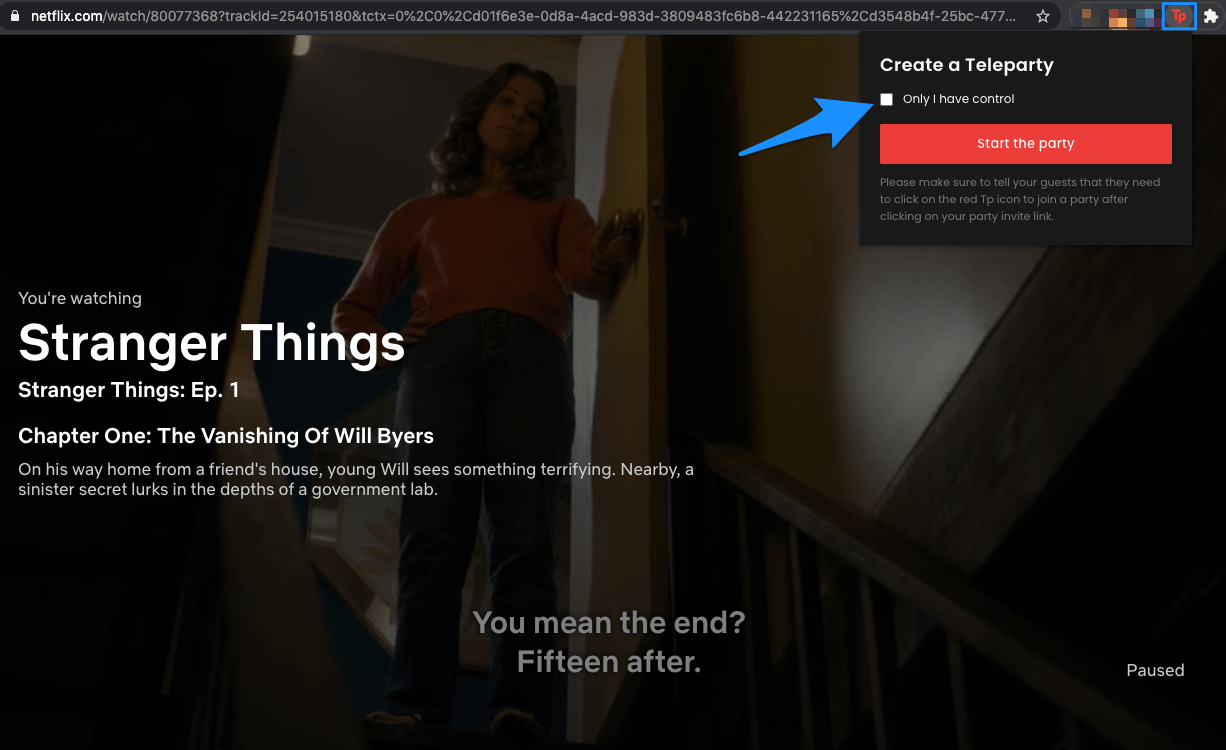
- 파티 시작 버튼을 누르면 공유 가능한 링크가 제공됩니다.
- 스트리밍을 즐기면서 친구들과 채팅하고 싶다면 채팅 옵션을 활성화할 수 있습니다. 채팅을 비활성화하면 공유된 링크에는 채팅 박스 옵션이 없습니다.
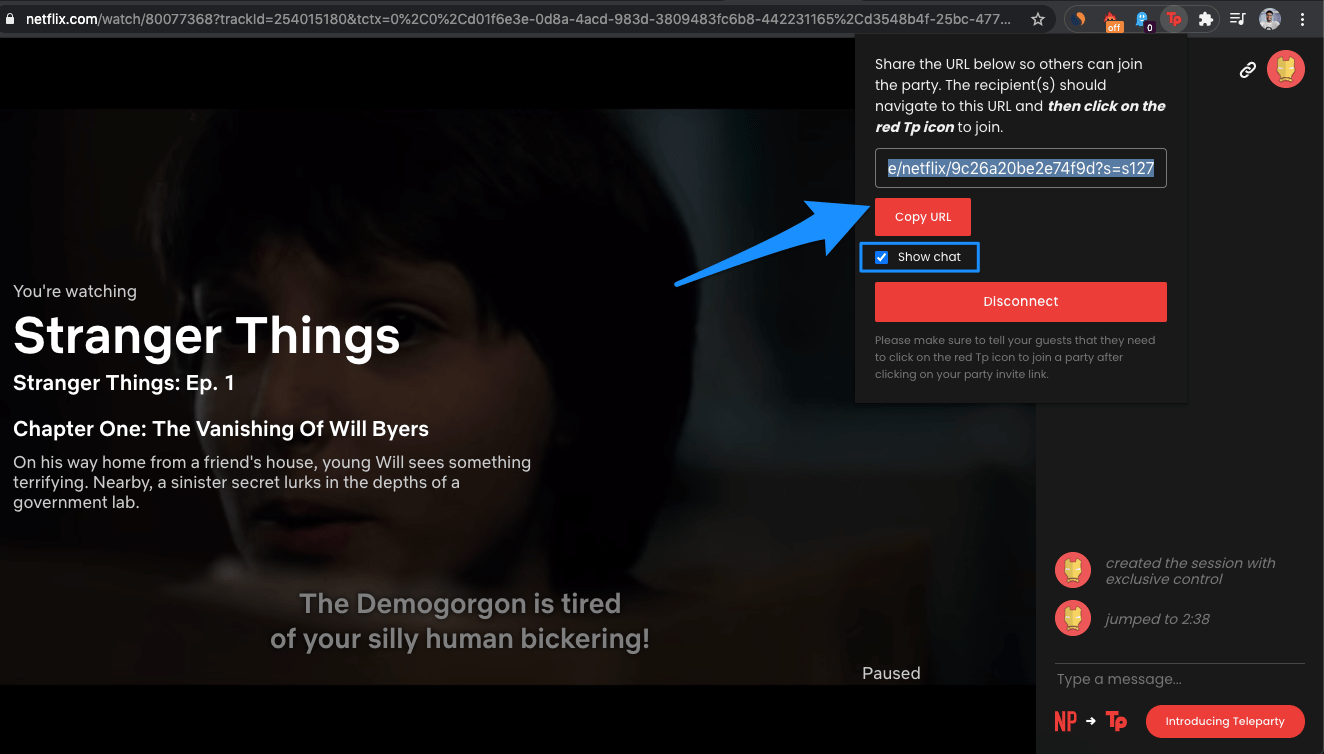
- 그 파티 링크를 친구들에게 보냅니다.
- 친구들이 브라우저에 텔레파티 크롬 확장 프로그램을 설치했는지 확인합니다.
- 공유된 링크를 열면 선택한 넷플릭스 쇼로 리디렉션됩니다. 친구들은 빨간 TP 버튼 확장을 클릭하면 자동으로 파티 채팅룸에 연결됩니다.
텔레파티 설치에 대한 짧은 비디오 튜토리얼
https://netflixparty.b-cdn.net/img/land/hiw_netflix.m4v
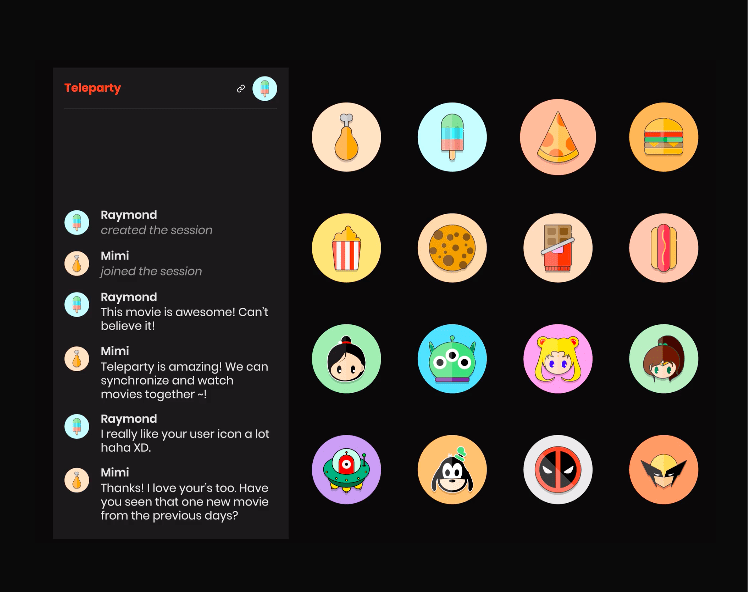
- 외모를 사용자 정의하고 별명을 추가할 수도 있습니다.
- 호스트가 제어를 활성화하면 미디어를 제어하거나 쇼를 변경할 수 있습니다.
- 한 번에 50명이 파티에 참여할 수 있으며, 모든 사람이 스트리밍 플랫폼에 대한 자신의 계정을 가져야 합니다.
- 쇼는 동기화되어 실행되므로 데이터 속도가 느리면 스트리밍 품질이 버퍼링되고 실행 중인 콘텐츠로 건너뛰게 됩니다.
결론: 텔레파티를 통해 친구들과 함께 넷플릭스, 훌루, 디즈니 플러스 및 HBO에서 영화, 시리즈 및 쇼를 동기화하여 즐기고 실시간으로 채팅하세요.
텔레파티 확장 프로그램 사용 방법 및 친구들과 스트리밍 즐기기에 대한 의견이 있으시면 아래 댓글 박스에 자유롭게 남겨주세요. 또한, 비디오 튜토리얼을 위해 DigitBin 유튜브 채널을 구독해 주세요. 감사합니다!
새 게시물을 받은 편지함에서 받기
스팸은 없습니다. 언제든지 구독 해지 가능합니다.