YouTube 사용법 · 2 min read · Sep 22, 2025
Windows 10에서 YouTube Vanced 사용하기

YouTube Vanced는 정말 멋진 기능이 많은 YouTube의 수정된 버전입니다. 광고 없이, 어두운 테마를 제공하며, 백그라운드에서 비디오를 재생할 수도 있습니다. 가장 놀라운 기능 중 하나는 광고 없는 경험입니다. 비디오 플레이어 자체는 MX Player, VLC Player와 같은 매우 좋은 기능을 가지고 있어 더욱 흥미롭습니다.
우리는 이미 스마트폰에서 Vanced를 다운로드하고 설치하는 방법을 다뤘으며, Vanced는 Windows에서도 사용할 수 있습니다. 이 기사에서는 Windows 10에서 YouTube Vanced를 사용하는 방법을 보여드리겠습니다.
YouTube Vanced란?
YouTube Vanced는 PIP(그림 속 그림) 모드, 백그라운드 음악 재생, 광고 없음 등과 같은 추가 향상 기능을 제공하는 YouTube 앱의 MOD 버전입니다. 이러한 멋진 기능과 사양 덕분에 이 YouTube Vanced 앱은 많은 인기를 얻었고 전 세계에 큰 사용자 기반을 가지고 있습니다.

YouTube Vanced의 기능
- 눈의 피로를 줄이는 완전한 검은색 테마 옵션.
- 모든 광고 차단.
- 백그라운드 재생, 그림 속 그림 모드(안드로이드 8.0 이상에서만).
- 볼륨 및 밝기를 조절할 수 있는 스와이프 컨트롤.
- 기타 등등….
Windows 10에서 YouTube Vanced 사용하기
방법 1: 안드로이드 에뮬레이터 사용하기
YouTube Vanced는 모바일 애플리케이션이며, PC 버전은 아직 제공되지 않지만 이를 위한 해결책이 있습니다. 안드로이드 애플리케이션이기 때문에 Vanced가 컴퓨터에서 작동하려면 안드로이드 에뮬레이터를 사용해야 합니다.
명확히 하자면, Vanced는 컴퓨터에서 잘 작동합니다. 또한 큰 화면을 통해 방해받지 않고 광고 없는 경험을 즐길 수 있습니다.
우리는 이미 Windows PC(2020)를 위한 최고의 5가지 안드로이드 에뮬레이터에 대한 전용 목록을 가지고 있습니다. 이를 확인해보세요. 이번에는 Nox App Player를 사용할 것입니다.
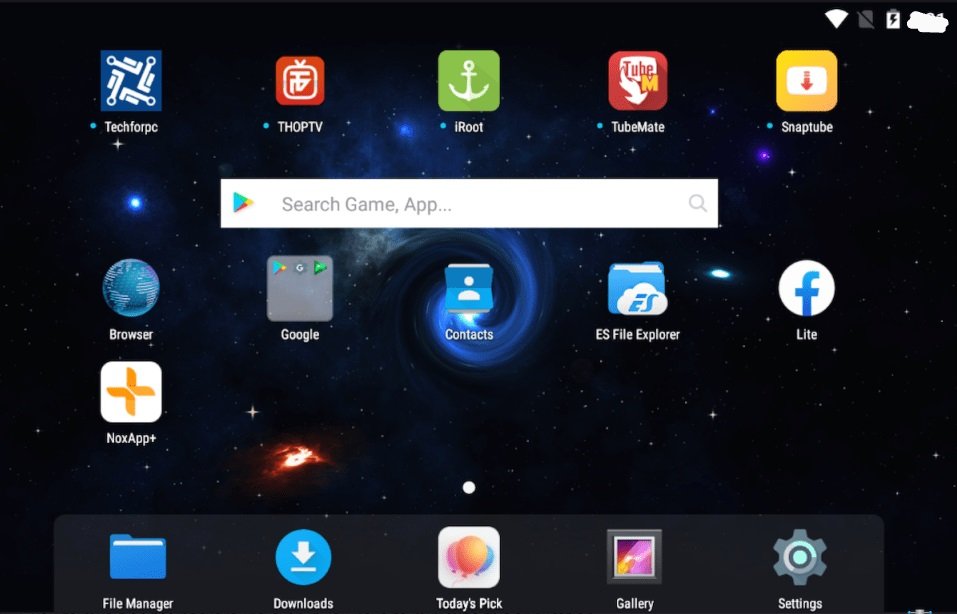
1단계: Nox App Player를 다운로드하고 설치합니다.
2단계: 설치가 완료되면 에뮬레이터를 실행합니다.
3단계: 홈 화면에서 Google Play 스토어를 볼 수 있으며, 클릭하여 엽니다. Google 계정으로 로그인합니다.
4단계: 스토어에서 YouTube Vanced를 검색하고 애플리케이션을 설치합니다. 애플리케이션은 Nox App Player에 설치됩니다.
방법 2: Chrome OS 사용하기
PC에 Snapchat을 설치하는 완벽하고 신뢰할 수 있는 방법을 원하신다면, 또 다른 기술이 있지만 이를 위해서는 Windows를 종료해야 합니다. Chrome OS를 사용하여 PC에 Snapchat을 설치할 수 있습니다. Android / Play Store 지원과 함께 제공됩니다. Chrome OS를 사용하면 직접 메시징, 카메라, 스토리 및 모든 다른 기능을 성능 문제 없이 사용할 수 있습니다.
그게 다입니다! 이제 에뮬레이터의 홈 화면에서 Vanced를 열고 다양한 테마와 배경으로 광고 없는 콘텐츠를 시청할 수 있습니다.
위에서 언급한 방법은 Android 및 iOS와 동일한 경험을 제공합니다. 유일한 차이점은 큰 화면입니다. 어쨌든, 이것이 저희의 모든 것입니다. 가이드를 따를지 여부는 전적으로 귀하의 선택입니다. 또한 Windows 10에 YouTube Vanced를 설치하는 다른 방법을 알고 계신다면 댓글 섹션에 알려주세요.
더 많은 정보
- Android 10 전화에서 라이브 캡션 활성화하는 방법 [ROOT]
- Android에서 YouTube 광고 제거하는 방법? [No Root]
- Windows 10에서 CamScanner 사용하기
- PC에 Snapchat 설치하는 방법?
- Windows 10에서 JioTV 시청하는 방법
새 게시물을 받은 편지함에서 받기
스팸은 없습니다. 언제든지 구독 해지 가능합니다.