Kindle 사용법 · 3 min read · Nov 30, 2025
Kindle에서 하이라이트 및 노트를 보는 방법?
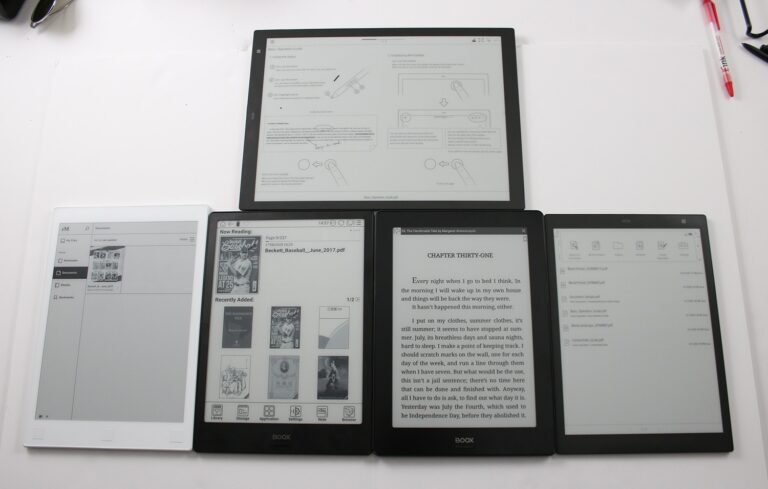
책을 읽는 것은 많은 사람들에게 중심이 되는 활동이며, 큰 즐거움을 줍니다. 인용구, 매혹적인 단어 또는 유익한 정보를 포함한 여러 아름다운 것들을 발견할 수 있습니다.
이들을 기록하는 것은 장기적으로 기억하는 데 도움이 됩니다. 하지만 하이라이트와 추가한 노트를 찾지 못할 때는 끔찍합니다. 따라서 Kindle 하이라이트 및 노트를 보는 데 사용할 수 있는 방법을 안내해 드리겠습니다.
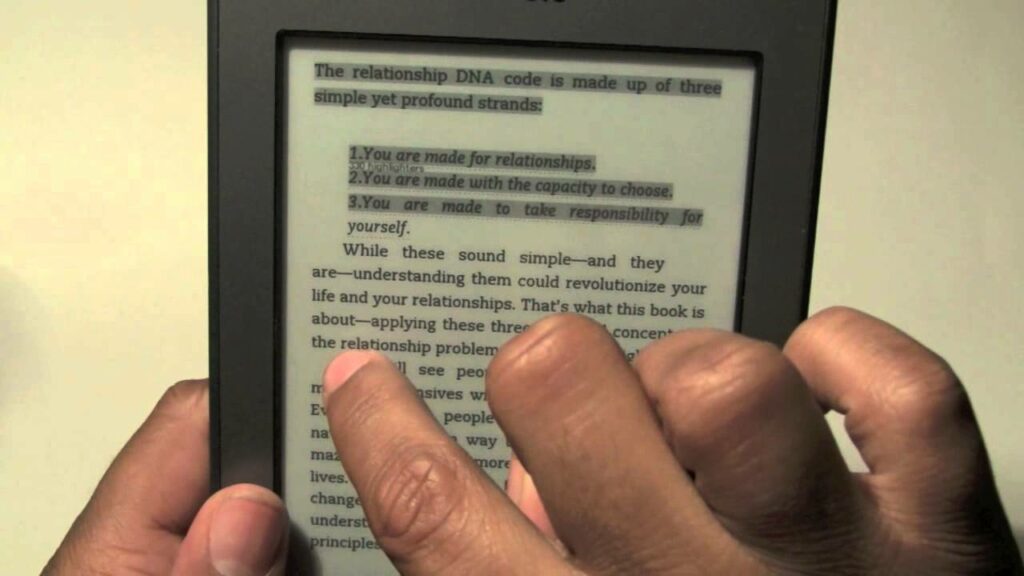
Kindle에서 하이라이트 및 노트를 보는 방법?
Kindle에서 하이라이트와 노트를 보는 방법은 두 가지가 있습니다. 확인하고 싶을 때 Kindle 앱을 열거나 공식 웹사이트를 방문할 수 있습니다.
방법 1: Kindle 앱에서 하이라이트 및 노트 보기
Kindle 앱은 모든 기능에 빠르게 접근할 수 있는 단일 장소를 제공합니다. 모바일 앱을 사용하여 모든 하이라이트와 노트를 확인하는 것은 매우 쉽습니다.
Kindle 앱에서 하이라이트와 노트를 보려면 아래 단계를 따르세요:
- Kindle 앱 열기
- 원하는 책으로 이동하기
- 하이라이트된 텍스트와 노트가 나타납니다
하지만 XYZ 이유로 웹사이트를 통해 Kindle 하이라이트와 노트에 접근하고 싶다면 다음 방법이 적합합니다.
방법 2: Kindle 웹사이트에서 하이라이트 및 노트 보기
노트와 하이라이트를 확인하기 위해 노트북이나 컴퓨터를 사용할 수 있습니다. 앱 기능을 확장하며, 종종 더 넓은 화면을 위해 사용됩니다.
Kindle 하이라이트와 노트를 보기 위해 공식 웹사이트를 방문하려면 아래 단계를 따르세요:
- 공식 웹사이트 방문하기
- 로그인하라는 메시지가 표시됩니다
- Amazon 계정 자격 증명 입력하기
- 브라우저가 Kindle 노트와 하이라이트를 표시하는 웹페이지를 엽니다
Kindle 노트와 하이라이트를 추가하지 않았다면 대시보드는 비어 있습니다. Kindle에 하이라이트를 추가하는 방법을 모른다면 아래로 스크롤하여 더 읽어보세요!
Kindle 하이라이트 추가하는 방법?
Kindle에 하이라이트를 추가하고 싶을 때 두 가지 방법이 있습니다. 모바일 앱을 사용하거나 웹사이트를 통해 하이라이트를 추가할 수 있습니다.
Kindle에 하이라이트를 추가하려면 아래 단계를 따르세요:
- Kindle 앱 열기
- 하이라이트할 텍스트 선택하기
- Kindle 화면에 손가락을 대고 있기
- 하이라이트를 탭하고 저장 클릭하기
Kindle 하이라이트에 추가했음을 알리는 팝업 상자가 표시됩니다. 또한, 하이라이트에 추가할 때 나타나는 실행 취소 옵션을 클릭하여 되돌릴 수 있습니다. 추가한 하이라이트를 제거하고 싶다면 하이라이트된 텍스트를 탭하고 삭제로 이동할 수 있습니다.
온라인에서 Kindle 하이라이트 추가하는 방법?
Kindle에 하이라이트를 추가하기 위해 웹 브라우저를 열고 도와드리겠습니다!
Kindle 하이라이트를 온라인으로 추가하려면 아래 단계를 따르세요:
- Kindle 리더 웹사이트로 이동하기
- 하이라이트를 추가할 책 선택하기
- 마지막으로 남긴 페이지가 열립니다
- 하이라이트할 텍스트 선택하기
- 드롭다운 메뉴가 나타나면 하이라이트 클릭하기
그 후, 하이라이트를 저장하기 위해 저장을 탭하세요. Kindle 노트를 추가하는 방법을 알고 싶다면 다음 부분이 당신을 위한 것입니다!
Kindle 노트 추가하는 방법?
텍스트에 노트를 추가하면 추출한 내용을 기억하는 데 도움이 됩니다. Kindle 노트를 사용하면 노트 작성과 기록이 더 쉬워집니다!
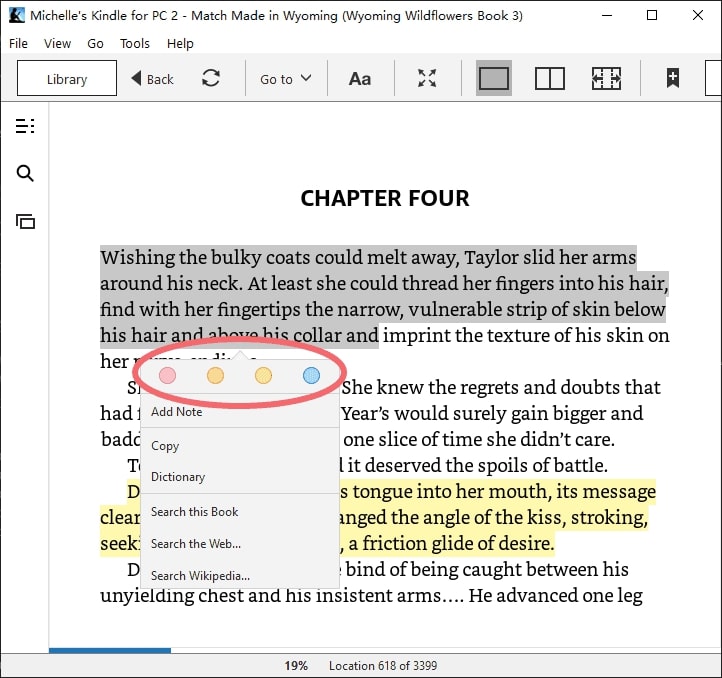
Kindle에서 노트를 작성하려면 아래 단계를 따르세요:
- Kindle 앱 열기
- 노트를 작성할 텍스트를 하이라이트하기 위해 선택하기
- 드롭다운 메뉴가 나타나면 그 중에서 노트를 클릭하기
- 키보드가 나타나고 텍스트에 노트를 추가하기
- 그 후, 노트를 추가하기 위해 저장 옵션 선택하기
Kindle 노트를 편집할 수도 있습니다. 하이라이트 섹션에 숫자가 표시되며, 이를 탭하세요. 이제 노트를 편집, 공유 또는 삭제할 수 있습니다.
온라인에서 Kindle 하이라이트 편집하는 방법?
Kindle 하이라이트를 편집, 공유 또는 삭제하고 싶다면 앱과 웹 브라우저를 사용하여 쉽게 할 수 있습니다.
온라인에서 Kindle 하이라이트를 편집하려면 아래 단계를 따르세요:
- Kindle 앱 열기
- 노트를 추가한 책 선택하기
- 화면 오른쪽에 Kindle이 하이라이트를 표시합니다
- 옵션 버튼을 탭하기
- 열기를 클릭한 후 웹 브라우저 사용 선택하기
- 이제 웹페이지가 하이라이트를 표시하며, 하이라이트를 편집할 수 있습니다
이 옵션은 하이라이트를 삭제하거나 추가할 수 있게 해줍니다. 모든 변경 사항은 Kindle에 접근하는 곳 어디에서나 반영됩니다.
자주 묻는 질문:
Kindle에서 내 클리핑을 찾으려면 어떻게 해야 하나요?
읽고 있는 Kindle 책의 페이지를 엽니다. 클리핑으로 페이지 저장 옵션으로 이동합니다. 이제 읽고 있는 페이지의 옵션으로 이동하여 내 노트와 마크를 선택하면 클리핑을 볼 수 있습니다.
최종 단어
Kindle 하이라이트와 노트를 보는 방법에 대해 생각하고 있었다면, 답을 찾았을 것입니다. 앱이나 웹사이트를 통해 Kindle에 접근하는 경우 두 가지 방법이 제안되었습니다. 더 많은 정보를 위해 계속 지켜봐 주세요!
새 게시물을 받은 편지함에서 받기
스팸은 없습니다. 언제든지 구독 해지 가능합니다.