영화 보기 · 2 min read · Dec 06, 2025
FaceTime에서 영화 보는 방법?

2021년 iOS 15 버전 출시와 함께 Apple은 FaceTime에 대한 대규모 업데이트를 진행했습니다. FaceTime은 SharePlay라는 기능을 추가하여 iOS 기기에서 미디어를 스트리밍할 때 화면을 공유할 수 있도록 도와줍니다.
FaceTime 앱에서 통화 중일 때, SharePlay 기능을 통해 영화 및 기타 미디어를 정확한 재생 및 비디오 제어와 함께 시청할 수 있습니다.
FaceTime에서 영화 보는 방법?
앞서 언급했듯이, SharePlay는 FaceTime에서 친구들과 영화를 시청하는 데 도움을 줍니다. iOS 사용자는 친구 및 가족과 원격으로 영화를 보기 위해 서드파티 화면 공유 애플리케이션에 의존할 필요가 없습니다.
그러나 FaceTime 애플리케이션에서 영화를 보려면 다음 사항이 준비되어 있어야 합니다:
- 이 FaceTime 통화에 참여하는 사람들은 iOS 버전을 15.1로 업데이트해야 합니다. Apple TV의 경우, 버전은 tvOS 15.1로 업데이트되어야 합니다.
- FaceTime 애플리케이션에 Apple ID로 로그인되어 있는지 확인하세요.
- 모든 참가자는 스트리밍 애플리케이션에 대한 활성 구독이 있어야 합니다. 만약 누군가 활성 구독이 없다면, 그 참가자와 화면 공유는 불가능합니다.
위의 기준이 충족되면, 아래에 언급된 단계별 가이드를 따라 FaceTime 애플리케이션에서 함께 영화를 시청하세요.
단계 1: FaceTime에서 통화 시작하기
FaceTime 통화의 호스트는 SharePlay에서 영화를 스트리밍해야 합니다. 위의 체크리스트가 충족되면, 모든 참가자에게 FaceTime 초대를 보내고 SharePlay에서 스트리밍을 시작하세요.
FaceTime에서 스트리밍 링크를 공유하려면 아래 단계를 따르세요:
- ‘설정’ 섹션으로 이동하여 FaceTime 애플리케이션을 엽니다.
- 여기서 ‘새 FaceTime’ 옵션을 클릭하거나 최근에 연락한 연락처를 선택할 수 있습니다.
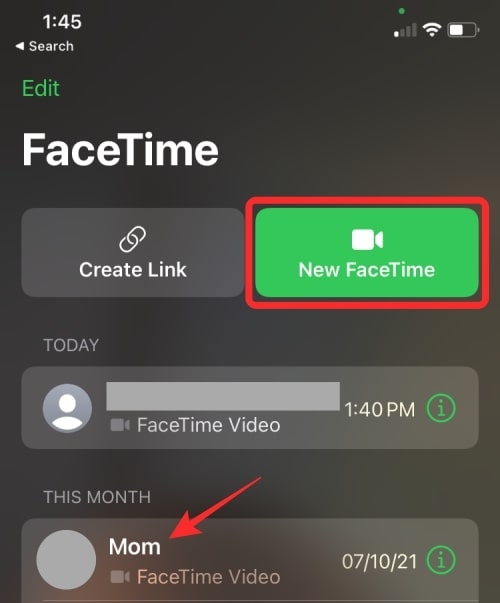
- 연락처 목록이 확정되면, 화면 하단에 있는 FaceTime 버튼을 클릭하여 통화를 시작합니다.

통화가 시작되면, iPhone / iPad 화면 상단에 FaceTime 애플리케이션의 새로운 제어 막대가 나타납니다. 통화 중일 때, TV 프로그램이나 영화 스트리밍 애플리케이션으로 이동하세요.
단계 2: Hulu, Showtime 또는 기타 스트리밍 앱에서 영화/TV 프로그램 스트리밍하기
FaceTime 통화를 호스트하는 사람은 SharePlay에서 스트리밍하기 전에 영화나 TV 프로그램 스트리밍 애플리케이션을 열어야 합니다. 호스트는 FaceTime 애플리케이션 내에서 SharePlay를 시작할 필요 없이 TV 프로그램/영화 스트리밍 앱을 열고 직접 콘텐츠를 공유할 수 있습니다.
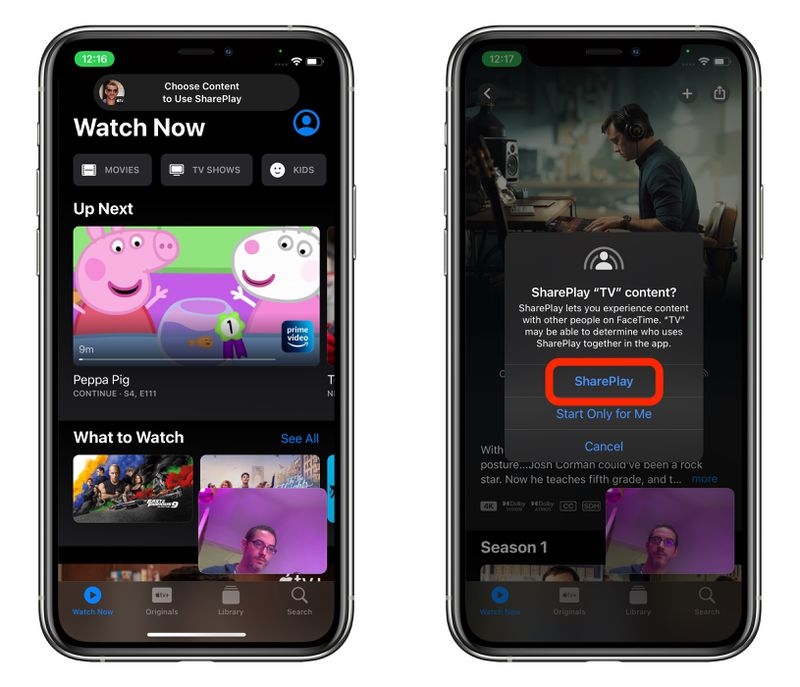
예를 들어, 호스트가 AppleTV 애플리케이션에서 콘텐츠를 스트리밍하고 있다고 가정해 보겠습니다(SharePlay 기능을 지원하므로). 이 경우, 장치 화면 상단에 “SharePlay를 사용할 콘텐츠 선택”이라는 팝업 알림이 나타납니다.
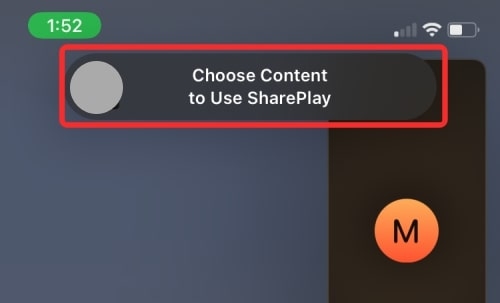
호스트가 알림 바를 탭하면, 아래 이미지와 같이 다양한 SharePlay 옵션을 볼 수 있습니다:
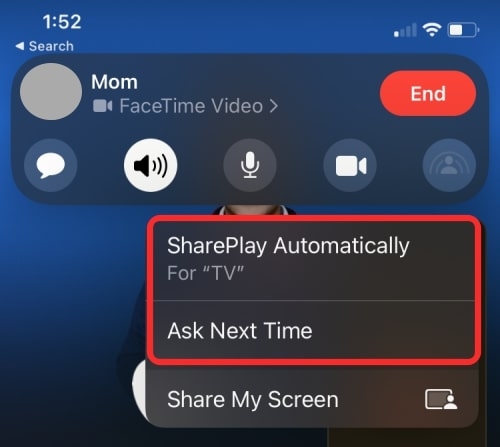
다음 번에 묻기는 호스트가 콘텐츠가 Apple TV 애플리케이션에서 스트리밍될 때마다 SharePlay를 활성화해야 하는지 애플리케이션이 선택하도록 허용합니다.
SharePlay 자동으로는 Apple TV 애플리케이션이 열릴 때마다 FaceTime 통화에서 콘텐츠가 자동으로 스트리밍됩니다.
이제 SharePlay를 통해 Apple TV에서 콘텐츠를 스트리밍할 때, 스트리밍 앱은 콘텐츠를 SharePlay할 것인지 여부를 묻는 프롬프트를 표시합니다. 함께 영화를 보려면 아래 이미지와 같이 ‘SharePlay’ 옵션을 탭하세요.
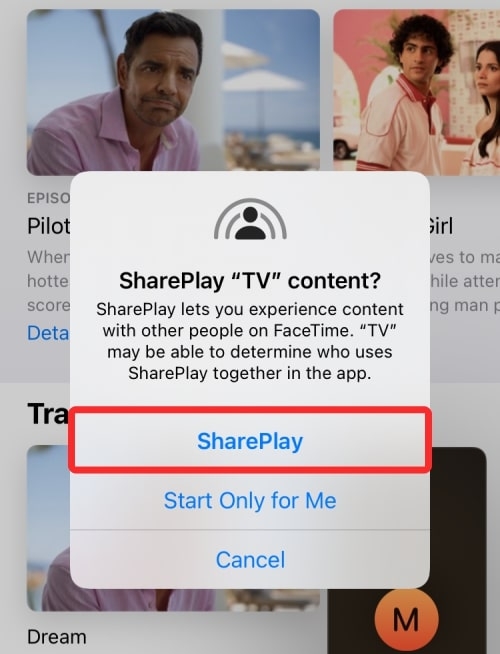
비디오 통화 및 콘텐츠 스트리밍을 도와주는 플로팅 창도 볼 수 있습니다.
단계 3: SharePlay 참여하기
FaceTime 통화에서 콘텐츠를 스트리밍하려는 참가자는 다음 단계를 따라야 합니다.
- 먼저, 호스트가 공유한 FaceTime 링크를 클릭하고 FaceTime 통화에 참여합니다.
- 이제, 통화 중에 누군가 미디어를 스트리밍하고 있다면, 애플리케이션 상단의 통화 제어에서 확인할 수 있습니다.
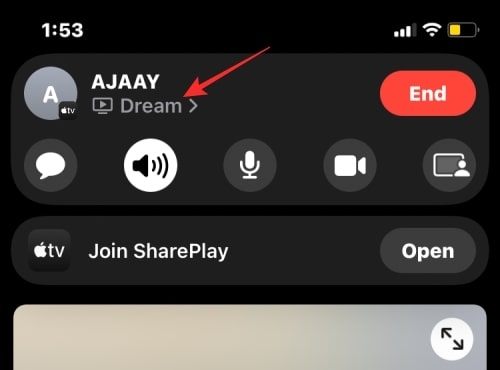
- 이제 ‘Join SharePlay’ 옆에 있는 ‘열기’ 옵션을 클릭합니다.
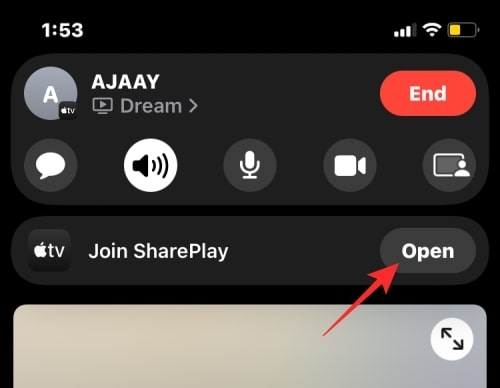
- 클릭하면 다시 프롬프트가 나타납니다. ‘Join SharePlay’를 클릭하세요.
- 통화에 참여하고 다른 참가자와 콘텐츠를 스트리밍한 후, 이제 재생 제어를 볼 수 있습니다.

Mac에서 FaceTime 통화로 영화 보기
Mac에서 FaceTime으로 영화를 보는 과정은 위에서 설명한 것과 유사합니다. 단계별 과정은 다음과 같습니다:
- 먼저, Mac에서 FaceTime 통화를 시작하고 참가자로서 통화에 응답합니다.
- 이제 SharePlay를 지원하는 스트리밍 애플리케이션 중 하나를 엽니다.
- 스트리밍이 시작되면, ‘보기’ 옵션을 클릭하여 Mac에서 스트리밍 애플리케이션을 엽니다. 이제 ‘참여’를 클릭합니다.
- 이제 상단의 ‘SharePlay’ 아이콘을 클릭하고, 스트리밍이 완료되면 ‘닫기’ 버튼을 클릭하여 FaceTime 통화를 종료합니다.
결론
iPhone, iPad 또는 Mac을 통해 FaceTime에서 영화를 보고 싶다면, 위의 단계를 따라 원활하게 스트리밍할 수 있습니다. 그러나 모든 참가자와 호스트가 iOS 기기에서 iOS 15.1 버전을 사용하고 있는지 확인하세요. 그렇지 않으면 SharePlay가 작동하지 않습니다.
새 게시물을 받은 편지함에서 받기
스팸은 없습니다. 언제든지 구독 해지 가능합니다.