유튜브 비디오 · 5 min read · Nov 03, 2025
연령 제한이 있는 유튜브 비디오 시청 방법
여러분이 아시다시피, 유튜브는 세계에서 가장 큰 비디오 시청 플랫폼입니다. 여기에서는 학습, 기술, 직업 등 다양한 종류의 비디오를 시청할 수 있으며, 이를 모르는 사람은 세상에 단 한 명도 없을 것입니다. 모두가 이 유튜브 앱에 대해 알고 있습니다.
유튜브에서는 모든 종류의 비디오를 시청할 수 있지만, 18세 이상의 사람만 볼 수 있는 비디오도 있습니다. 이러한 비디오는 18세 미만의 사람은 볼 수 없습니다. 예를 들어, 스턴트 비디오, 성인 비디오, 로맨틱 영화 등이 있습니다.
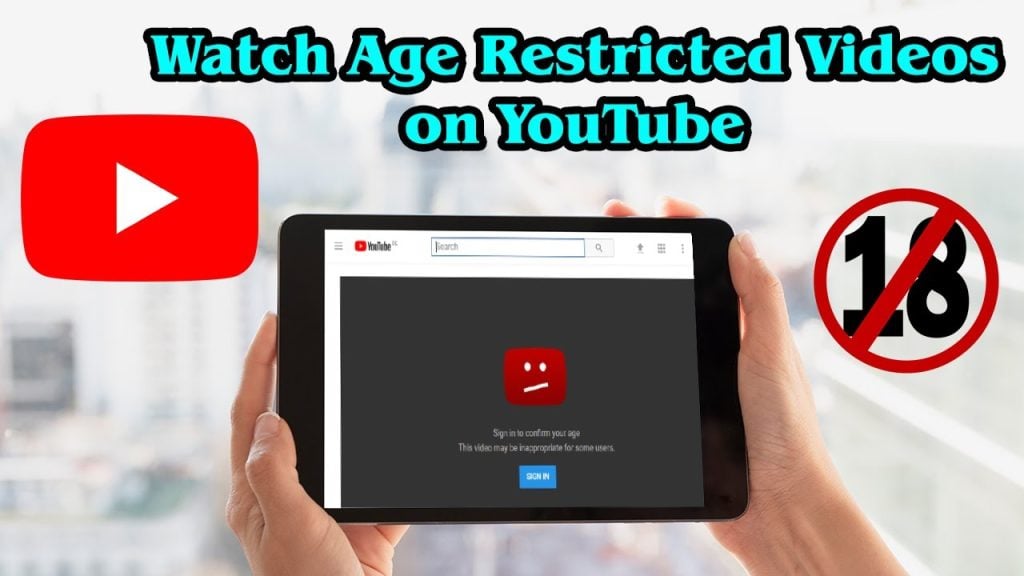
아래의 내용을 읽으면 연령 제한이 있는 유튜브 비디오를 시청하는 방법을 배울 수 있는 몇 가지 실제적인 방법이 있습니다. 이를 위해 추가 프로그램이나 확장 프로그램을 설치할 필요는 없습니다. 아래에 설명된 모든 방법은 브라우저에서 직접 작동합니다.
최근 유튜브는 연령 제한을 강화했기 때문에 이전에 작동하던 많은 방법이 더 이상 작동하지 않습니다. 방법 1과 2, 그리고 안드로이드에서 제한을 우회하는 방법은 현재도 작동하고 있습니다.
연령 제한이 있는 유튜브 비디오 시청 방법
1번째 방법 – 구글 계정에서 나이 변경하기
18세 이상이라면 구글 계정에 로그인하고 나이를 확인하여 유튜브에서 모든 종류의 비디오를 쉽게 시청할 수 있습니다.
이 방법은 구글 계정에서 생년월일을 입력하여 18세 이상임을 표시하는 가장 쉽고 보편적인 방법입니다. 아래 링크를 클릭하여 프로필 설정에서 이 작업을 수행할 수 있습니다:
https://myaccount.google.com/birthday어떤 이유로 이 방법이 적합하지 않다면 (생년월일을 변경하고 싶지 않거나, 계정에 로그인할 방법이 없거나, 계정이 없거나 등) 또는 가입하지 않고 18세 이상의 비디오를 다운로드하고 싶다면, 연령 제한 비디오를 쉽게 시청할 수 있는 몇 가지 방법이 있습니다. 아래에서 설명합니다.
2번째 방법 – savefrom.net 사이트 사용하기
savefrom.net을 사용하여 비디오를 시청합니다. 이 사이트는 유튜브 및 기타 많은 사이트에서 비디오를 다운로드하기 위해 설계되었지만, 다운로드 없이도 비디오를 시청할 수 있습니다. 이를 위해 아래 사이트를 방문하세요:
https://en.savefrom.net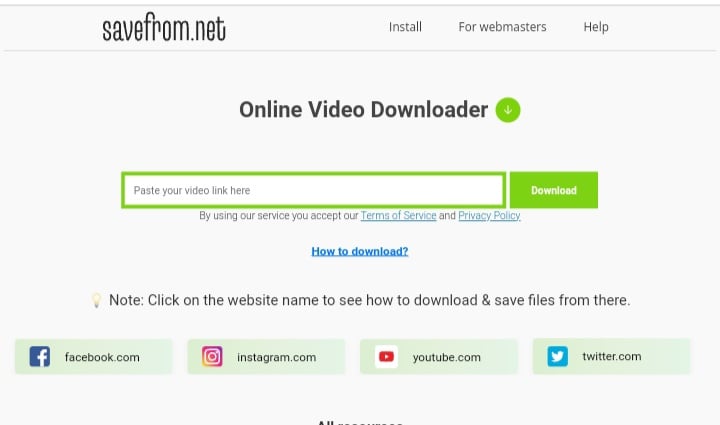
그런 다음 스크린샷에 표시된 대로 비디오 링크를 붙여넣습니다. 링크가 처리될 때까지 기다립니다. “온라인으로 비디오 다운로드”라는 문구가 있는 곳으로 스크롤합니다. 왼쪽에는 비디오 커버가 있으며, 이를 클릭하면 비디오가 재생됩니다.
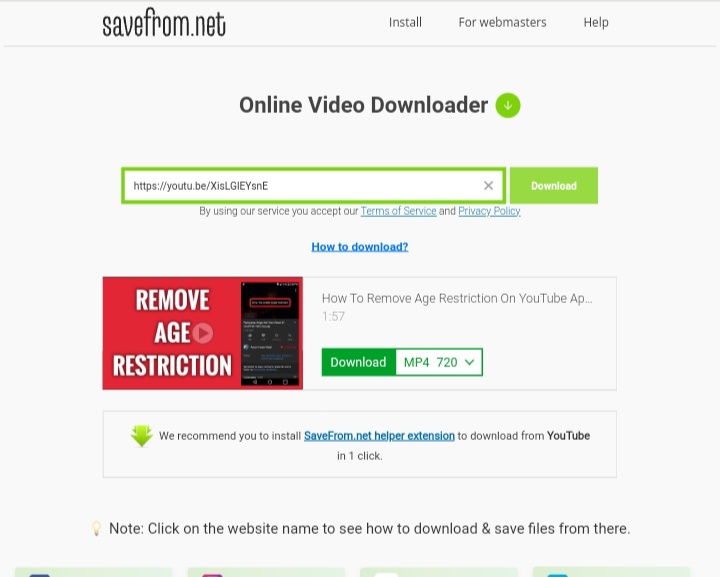
오른쪽에는 다운로드 버튼이 있으며, 이를 클릭하면 비디오를 장치에 다운로드할 수 있고 나중에 볼 수 있습니다. 또한 비디오를 다운로드할 해상도를 선택할 수도 있습니다 – 느리거나 제한된 인터넷에 유용합니다.
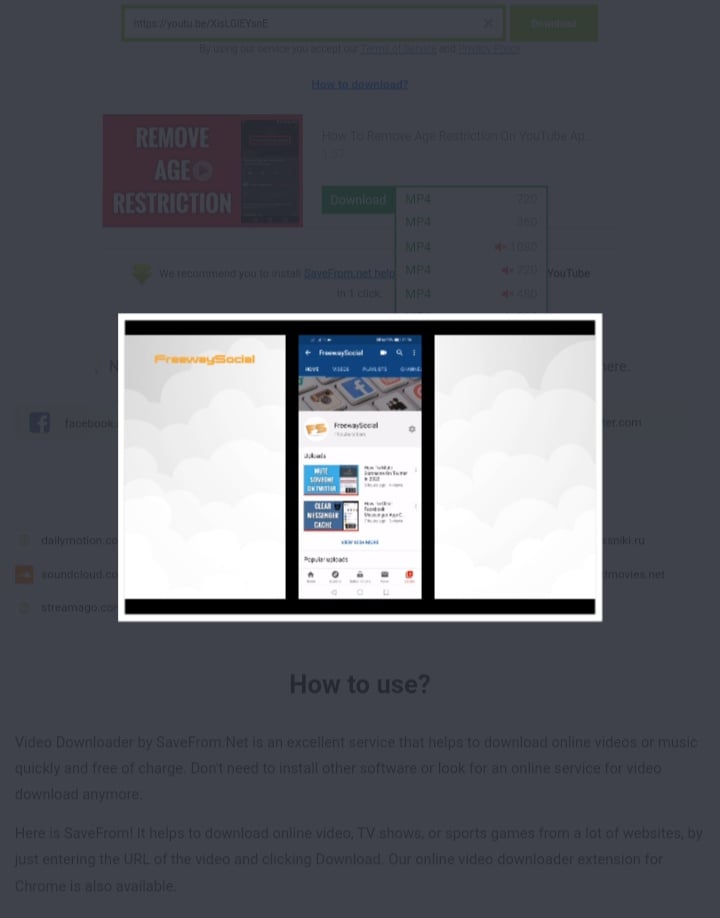
때때로 비디오가 느리게 로드되지만, 계정이 없고 시청하고 싶다면 이것이 유일한 쉬운 방법입니다.
이 사이트는 공격적인 광고가 포함되어 있으므로 주의해서 사용해야 합니다. 클릭할 때 조심하세요.
3번째 방법 – 안드로이드에서 유튜브 연령 제한 우회하기
NewPipe 애플리케이션을 사용하여 안드로이드에서 유튜브 연령 제한을 우회할 수 있습니다. 이를 위해 공식 웹사이트에서 장치에 애플리케이션을 다운로드하고 설치하세요:
https://newpipe.net/#download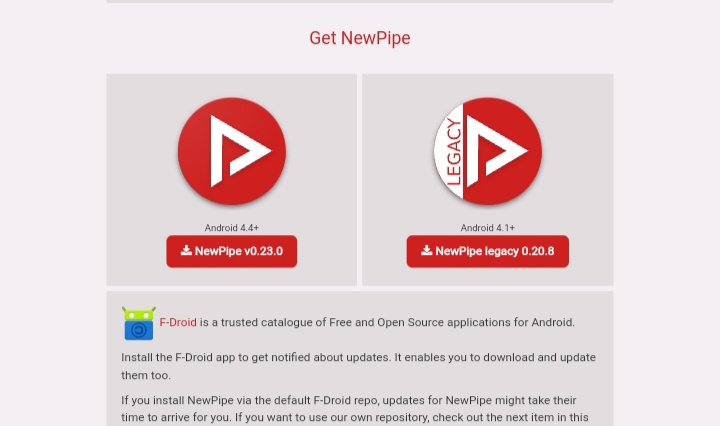
이 애플리케이션은 플레이 마켓에 없으므로, 장치에서 알 수 없는 출처의 애플리케이션 설치를 허용해야 합니다. 설정의 위치는 장치마다 다를 수 있습니다. 예를 들어, 샤오미의 경우:
“ 설정 ” -> “ 시스템 및 장치 ” -> “ 고급 설정 ” -> “ 개인정보 “. 여기에서 “ 알 수 없는 출처 ” 항목을 찾아 활성화합니다. 설치 후에는 권한을 비활성화할 수 있습니다.
또 다른 옵션은 애플리케이션 설치를 시도할 때 전화기나 태블릿이 설치를 허용하지 않고 권한을 켜라고 요청하는 것입니다. 제안된 메뉴 항목으로 이동하여 알 수 없는 출처의 애플리케이션 설치를 활성화하세요.
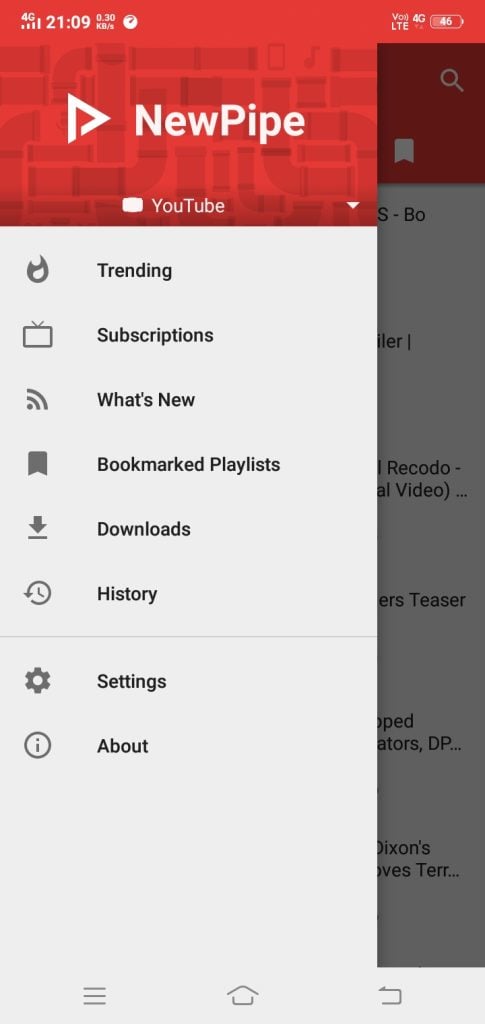
설치된 애플리케이션을 실행합니다. “ 메뉴 ” -> “ 설정 ” -> “ 콘텐츠 “로 이동합니다.
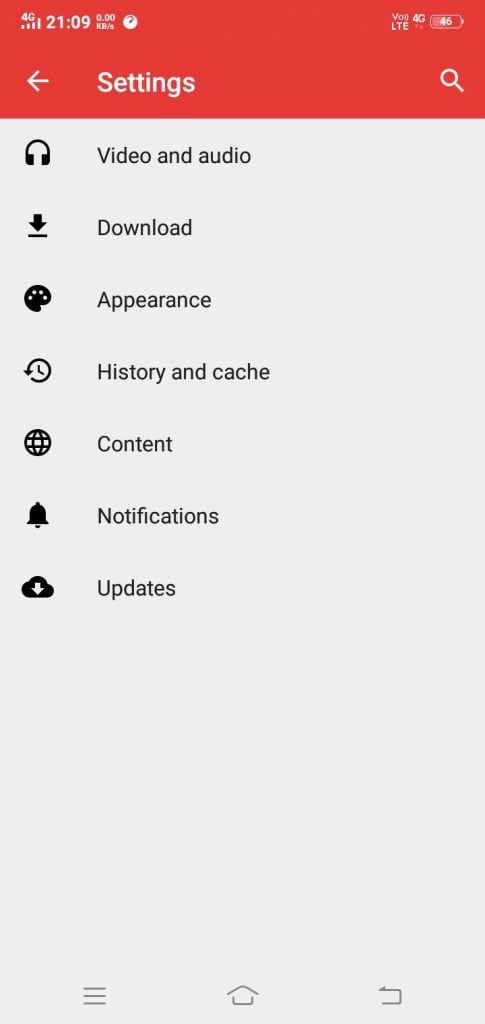
“연령 제한 콘텐츠”를 찾아 활성화합니다. 그런 다음 여기에서 “유튜브 안전 모드”를 끕니다:
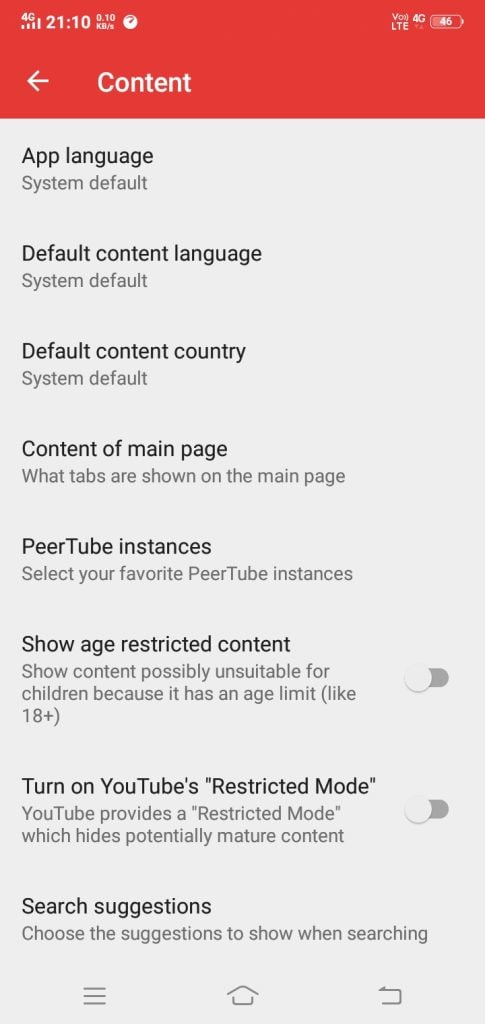
링크를 클릭할 때 비디오가 NewPipe 애플리케이션에서 열리도록 하려면, 표준 유튜브 애플리케이션을 비활성화하거나 제거해야 합니다. 그렇지 않으면 애플리케이션 자체에서 비디오를 이름으로 검색해야 합니다. 샤오미에서는 Google Play의 MIUI 숨겨진 설정 앱 링크를 사용하여 이 작업을 수행할 수 있습니다.
애플리케이션을 설치하고 실행한 후 “ 애플리케이션 관리 “로 이동하여 표준 유튜브 애플리케이션을 찾아 “비활성화”를 클릭합니다. 조심하세요! 다른 설정을 변경하지 마세요. 자신이 하는 일을 확실히 알고 있는 경우가 아니라면요.
많은 장치 모델에서 기본 앱을 비활성화할 수 있지만, 방법은 각 장치마다 다릅니다. “내 장치 모델에서 애플리케이션 비활성화 방법” 또는 “내 장치 모델에서 애플리케이션 제거 방법”을 검색하여 기본 유튜브 애플리케이션을 비활성화하는 방법을 찾으세요.
이 조작 후에는 유튜브로 연결되는 모든 링크가 NewPipe에서 열립니다. 이 방법의 단점은 다른 애플리케이션에 내장된 비디오는 재생되지만, 다른 애플리케이션이 매번 표준 유튜브 애플리케이션을 실행하라고 요청한다는 것입니다.
이 애플리케이션은 Android 4.4 이상에서 작동하며, Newpipe Legacy는 Android 4.1 이상에서 작동합니다. 이 애플리케이션은 장치에서 Google 서비스를 필요로 하지 않기 때문에 거의 모든 곳에서 작동하지만, 이 기능으로 인해 계정에 로그인할 수는 없습니다. 광고 없이 여러 언어로 번역되었습니다. 힌디어와 영어를 포함합니다.
이 애플리케이션의 수정 버전인 Shuddh Kand가 있습니다. 이 앱 자체는 제한된 비디오를 재생할 수 없지만, 구글 계정으로 로그인할 수 있게 해줍니다. 또한, 계정은 전화기/태블릿에서 사용할 수 없지만 다른 어떤 장치에서는 사용할 수 있습니다. 이를 통해 “올바른” 나이로 다른 계정을 등록하고 유튜브를 거의 완전히 사용할 수 있습니다.
이 애플리케이션의 단점은 유튜브 숏, 즉 짧은 비디오를 시청할 수 있는 기능이 아직 없다는 것입니다. 방송 재생에도 문제가 있습니다. 일반 비디오는 문제 없이 작동합니다.
4번째 방법 – URL에 접두사/접미사 추가하기
1번째 방법 – “nsfw” 추가하기
링크의 시작 부분에 NSFW를 추가해야 하며, 링크는 다음과 같이 보여야 합니다:
https://nsfwyoutu.be/xQITaplPlRQ이 경우 nsfwyoutube.com으로 리디렉션되며, 임베디드 비디오가 있는 페이지가 열리고 연령 제한이 적용되지 않습니다.
2번째 방법 – “pwn” 추가하기
두 번째 방법에서는 보고 싶은 유튜브 비디오의 URL에 ‘pwn’을 추가합니다.
https://pwnyoutu.be/xQITaplPlRQ3번째 방법 – “repeat” 추가하기
이 경우 비디오의 URL을 변경해야 합니다. 그런 다음 유튜브 끝에 비디오 URL을 반복해야 합니다.
예: www.youtuberepeat.com/…. 이렇게 하면 가입 없이 비디오가 재생됩니다.
https://www.youtuberepeat.com/watch?v=xQITaplPlRQ4번째 방법 – “ss” 추가하기
다섯 번째 방법에서는 URL의 youtube 앞에 ss를 추가해야 합니다. 예: www.ssyoutube.com/…. 이렇게 하면 비디오가 재생됩니다.
https://www.ssyoutube.com/watch?v=xQITaplPlRQ자주 묻는 질문
유튜브 애플리케이션의 설정에 어떻게 들어가나요?
안드로이드 장치에서 유튜브 앱에 로그인합니다. 라이브러리를 선택합니다… 보고 싶은 비디오를 찾아 더보기… 개인 정보 옵션이 있는 메뉴를 열고 공개 액세스, 링크 액세스 또는 제한 액세스를 선택합니다.
왜 유튜브가 작동하지 않나요?
모바일 인터넷을 끄고 다시 켭니다. 유튜브 앱 캐시를 지웁니다. 앱을 재설치합니다. 유튜브 앱을 최신 버전으로 업데이트합니다.
설정 애플리케이션을 어떻게 실행하나요?
앱을 터치하고 실행합니다. 예를 들어, “설정”(11)을 탭하여 안드로이드 설정 앱을 엽니다.
왜 안드로이드에서 유튜브가 작동하지 않나요?
여러 가지 이유가 있을 수 있습니다: 스마트폰이나 네트워크 문제, 구형 안드로이드 버전, 특정 지역에서 서비스 이용 불가, 구글 서버 측의 장애, 그리고 로스콤나드조르에 의해 텔레그램 메신저가 차단되는 경우 등입니다. 이러한 이유로 구글 플레이도 작동하지 않을 수 있습니다.
새 게시물을 받은 편지함에서 받기
스팸은 없습니다. 언제든지 구독 해지 가능합니다.