JioTV 시청 · 3 min read · Oct 03, 2025
Windows 10에서 JioTV 시청하는 방법

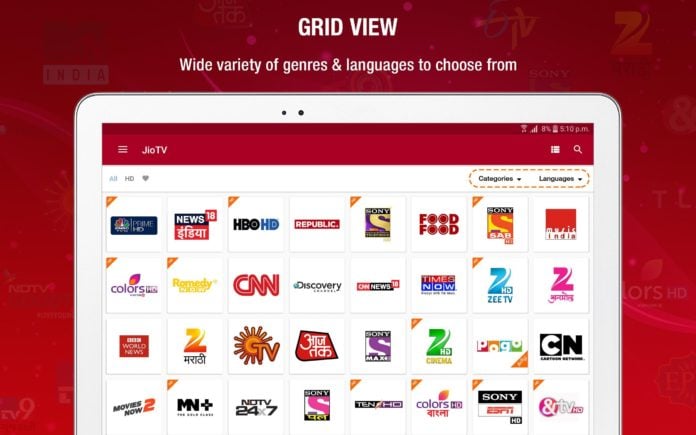
요즘 대부분의 사용자들은 영화, 웹 시리즈 또는 간단한 라이브 뉴스 등 온라인으로 쇼를 스트리밍하는 것을 선호하며, 여기서 JioTV 앱이 등장합니다. JioTV는 스마트폰에서 라이브 TV를 시청할 수 있는 가장 인기 있는 안드로이드 애플리케이션이며, Windows 10에서도 JioTV를 시청할 수 있습니다. 앞서 언급한 TV 앱은 100개 이상의 HD 채널을 포함하여 650개 이상의 채널에서 라이브 TV를 제공합니다. 이 채널들은 10개 이상의 장르로 나뉘며 15개 이상의 언어로 제공됩니다.
JioTV는 온라인으로 TV를 시청할 수 있는 가장 효율적이고 편리한 애플리케이션으로, 주머니에 TV를 가지고 다닐 수 있습니다. 하지만 Windows 10에서 JioTV를 시청하고 싶다면, 당신은 올바른 곳에 있습니다. 이 기사에서는 Windows 10에서 JioTV를 시청하는 방법에 대해 논의하겠습니다.
JioTV
Windows 10에서 JioTV를 시청하는 방법에 대한 절차에 들어가기 전에, JioTV와 그 기능에 대한 간단한 소개를 해보겠습니다. 왜 이 간단한 안드로이드 앱이 이렇게 인기가 있는지 살펴보겠습니다.
소개
앞서 언급한 바와 같이 JioTV는 다양한 쇼를 시청할 수 있는 안드로이드 애플리케이션으로, 오락, 교육, 종교, 정보 오락, 영화, 음악, 스포츠, 어린이, 라이프스타일, 뉴스 등 여러 가지를 포함합니다. 이 앱은 힌디어, 영어, 구자라티어, 말라얄람어, 마라티어, 벵골어, 칸나다어, 타밀어, 텔루구어, 펀자비어 등 15개 이상의 언어로 제공됩니다.
또한 읽기: Windows 10에서 Android APK 파일 실행하는 방법?
이 앱은 최신 좋아하는 쇼를 최고의 스트리밍 품질로 스트리밍할 수 있도록 제공합니다. 또한, 이 앱은 지난주에 놓친 프로그램이나 쇼를 시청할 수 있도록 해주며, 7일 캐치업 옵션을 통해 지난주에 방송된 쇼를 제한 없이 쉽게 선택할 수 있습니다.
기능
JioTV는 수많은 기능을 제공하며, 모든 기능을 언급하기는 어렵지만, 앱의 가장 매력적이고 흥미로운 기능 몇 가지를 언급해 보겠습니다.
- 7일 캐치업으로 좋아하는 쇼를 놓치지 마세요.
- 편리하게 TV 채널을 재생 및 일시 정지할 수 있습니다.
- ‘추천’ 탭에서 인기 있는 프로그램을 쉽게 찾아볼 수 있습니다.
- 시청 중인 쇼의 품질을 선택할 수 있습니다.
- 100개 이상의 HD 채널.
또한 읽기: Windows용 최고의 Xbox One 에뮬레이터 5개 이상
Windows 10에서 JioTV 시청하는 방법
JioTV는 TV 쇼를 텔레비전에서 시청하는 개념을 완전히 바꾸어 놓았습니다. 언제 어디서나 작은 스마트폰으로 TV를 시청할 수 있습니다. 하지만 큰 화면에서 TV를 스트리밍하고 싶다면, Windows 10에서 JioTV를 시청할 수 있는 방법이 있습니다.
가장 기본적인 요구 사항은 활성화되고 안정적인 인터넷 연결입니다. Windows 10 또는 다른 PC에서 JioTV를 스트리밍하거나 사용하는 것은 불법이 아니며, 문제 없이 TV를 시청할 수 있습니다. 또한, Windows 10에서 JioTV를 설정하고 시청하는 데 높은 기술적 기술이 필요하지 않습니다.
JioTV는 오직 Jio SIM 카드와 함께 사용할 수 있다는 점도 주목할 만합니다. 만약 Jio SIM 카드가 없다면, 친구에게 하나를 빌려 그의 ID와 비밀번호를 사용할 수 있습니다. 설치 절차가 끝나면 자격 증명으로 진행할 수 있습니다.
Android 에뮬레이터를 사용하여 Windows 10에서 JioTV를 시청할 수 있습니다. Android 에뮬레이터에 대한 자세한 내용은 이 기사를 읽어보세요.
또한 읽기: PC에서 Snapchat 설치하는 방법?
Windows 10에서 JioTV 시청하기
이미 Android 에뮬레이터를 사용하고 있다면 좋습니다. 그렇지 않다면 JioTV와 호환되는 Android 에뮬레이터를 다운로드하고 설치하세요. Bluetooth와 NOX 플레이어는 JioTV와 호환되며 Windows 10에서 잘 작동하는 두 가지 최고의 Android 에뮬레이터입니다. 자, 시작해 보겠습니다.
- Android 에뮬레이터를 다운로드하고 설치합니다 (예를 들어, Bluestack 에뮬레이터를 사용하고 있습니다).
- 설치 과정이 끝나면 바탕화면에서 Bluestack 앱을 엽니다.
- Google Play 스토어를 엽니다.
- Google 계정으로 Google Play 스토어에 로그인합니다 (로그인하지 않았다면).
- 검색창에 JioTV를 검색합니다.
- Reliance Corporate IT Park Limited에서 개발한 Jio TV를 설치합니다.
- 설치가 완료되면 앱을 엽니다.
- Jio 고객 ID와 비밀번호로 로그인합니다.
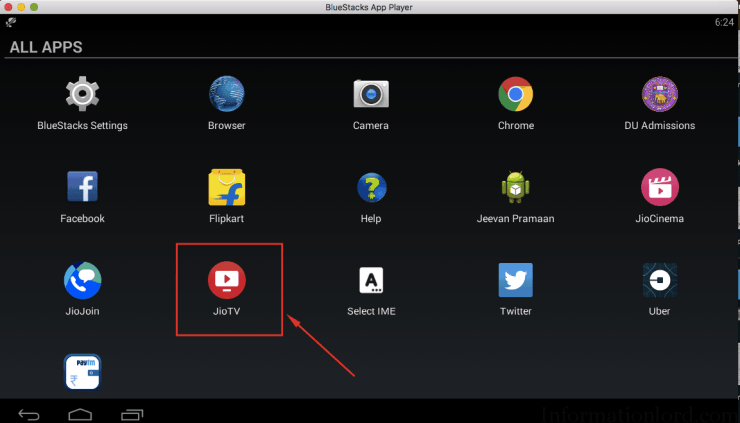
이제 PC에 JioTV를 성공적으로 설치했으며, Windows 10에서 JioTV를 즐길 수 있습니다.
또한 읽기: Windows 10에서 CamScanner 사용하는 방법
Windows 10에서 JioTV 시청 중 발생하는 문제 해결 방법
대부분의 사용자들은 Windows 10에서 JioTV가 꽤 안정적이고 기능적이라고 말하지만, 일부 사용자에게는 약간의 문제가 발생합니다. Windows 10에 JioTV를 설치한 후 문제가 발생했다면, 다음 방법으로 해결할 수 있습니다:
- PC의 기록을 지워보세요.
- 시스템이 오래된 경우 업데이트를 시도하세요.
- 앞서 언급한 방법으로 JioTV 앱을 재설치하세요.
여기서 우리는 Windows 10에서 JioTV를 쉽게 다운로드하고 시청할 수 있는 방법에 대해 논의했습니다. 여기서는 Bluestack Android 에뮬레이터를 사용했지만, 편리한 다른 것을 선택할 수 있습니다. 다운로드하고 설치한 후, 나머지 절차는 거의 유사합니다. 이 포스트를 여기서 마치겠습니다. 이 내용이 유용하셨기를 바라며, 추가 제안이 있으시면 댓글로 알려주세요.
더 읽기
- Windows 10에서 이모지 사용하는 2가지 쉬운 방법
- 2020년에 시도할 수 있는 8개 이상의 독특한 텔레그램 봇
- Android 기기에서 Hey Google 명령이 작동하지 않는 문제 해결 방법
새 게시물을 받은 편지함에서 받기
스팸은 없습니다. 언제든지 구독 해지 가능합니다.