Gboard 팁 · 6 min read · Feb 01, 2026
안드로이드에서 Gboard 트릭을 사용하여 편집하니 타이핑이 더 쉬워졌습니다

간단 요약
- Gboard에서 단축키를 설정하여 자주 사용하는 단어를 반복해서 입력할 필요가 없습니다.
- 대문자와 소문자 간에 빠르게 전환합니다.
- 입력하는 동안 즉시 번역합니다.
- 빠른 제스처로 문장을 완성하고 단락을 삭제합니다.
저는 안드로이드 스마트폰에서 이메일과 문자 메시지를 보내기 위해 많은 메시지를 주고받으며 Gboard에 의존합니다. Gboard는 안드로이드 OS에서 제공하는 기본 키보드 앱입니다. 수년 동안 Gboard는 유용한 기능을 플랫폼에 추가하여 안드로이드에 적합한 키보드 앱이 되었습니다.
많은 사람들이 SwiftKey나 Grammarly와 같은 다른 현대적인 키보드 앱보다 Gboard를 선호한다는 것을 알고 있습니다. 저는 Gboard에 대한 신뢰를 얼마나 많은 사람들이 가지고 있는지 데이터를 수집해 보았습니다.
AndroidCentral에서 실시한 설문 조사와 Reddit 사용자들의 최근 피드백에 따르면, Gboard는 약 60%의 안드로이드 사용자에게 신뢰받고 있습니다. SwiftKey는 30% 이하의 사용자 기반을 가지고 있으며, 다른 키보드 앱은 널리 사용되지 않습니다.
| 안드로이드용 키보드 앱 | 선호하는 사용자 |
| Gboard | 60% 이상의 사용자 |
| SwiftKey | 약 30% 사용자 |
| 기타 키보드 앱 | 10% 미만 사용자 |
안드로이드 사용자 중에는 SwiftKey 사용자 형태로 일부 Microsoft 팬들이 포함되어 있지만, Gboard를 선호하는 충성도 높은 Gboard 사용자들에 비하면 훨씬 뒤처져 있습니다.
저는 Gboard 팬이라고 비난받을 수 있지만, 이 앱은 저에게 많은 도움을 주며 제 작업을 더 쉽게 만들어 줍니다. 저는 iPhone의 iOS 키보드보다 Gboard가 더 낫다고 생각합니다. iOS 키보드는 문자 입력 중에 불편하다고 느낍니다.
Gboard에는 일상적인 텍스트 편집에 엄청나게 도움이 되는 여러 유용한 기능이 있습니다. 저는 Gboard의 몇 가지 속성을 선택하여 이 기사를 작성하고 다른 Gboard 사용자들과 공유하고자 했습니다.
자주 사용하는 단어에 대한 단축키 설정하기
인간은 습관의 존재이며, 이는 그들이 문자를 입력하는 방식에서 나타납니다. 저는 문자 입력 중에 단어를 자주 사용하는 것을 언급하고 있습니다. 모든 사람은 비공식적인 대화 중에 텍스트를 입력할 때 사용하는 단어의 선택이 있습니다.
Gboard는 텍스트 편집 세션 중에 단어를 반복해서 입력할 필요가 없도록 합니다. 자주 사용하는 단어에 대한 텍스트 단축키를 설정할 수 있습니다. 텍스트를 편집하는 동안 단어를 입력하기 시작하면 자동으로 생성하여 시간을 절약할 수 있습니다.
다음은 이메일이나 가족에게 WhatsApp 메시지를 작성할 때 자주 사용하는 다양한 단어에 대한 텍스트 단축키를 설정하는 방법입니다.
- 지원되는 앱에서 Gboard를 엽니다. [이 예에서는 메모 앱]
- 톱니바퀴 아이콘을 눌러 Gboard 설정을 엽니다.
- 사전 > 개인 사전으로 이동합니다.
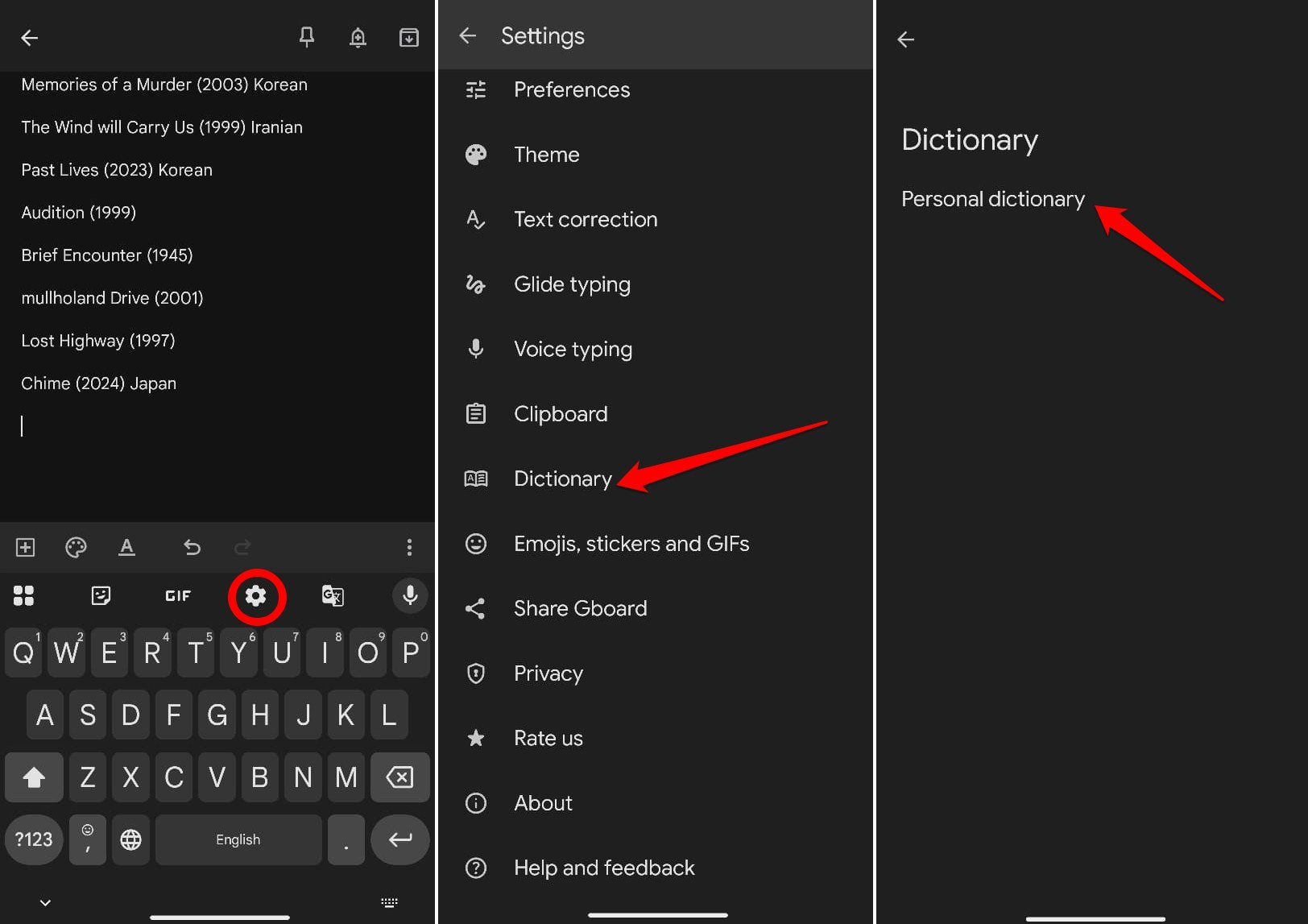
- 선호하는 언어를 선택합니다.
- + 버튼을 누릅니다.
- “ 단어 입력” 섹션에 문자 입력 중에 자주 사용하는 단어를 입력합니다.
- 다음으로, 이전 단계에서 입력한 단어에 대한 제안으로 생성될 단축키를 입력합니다.
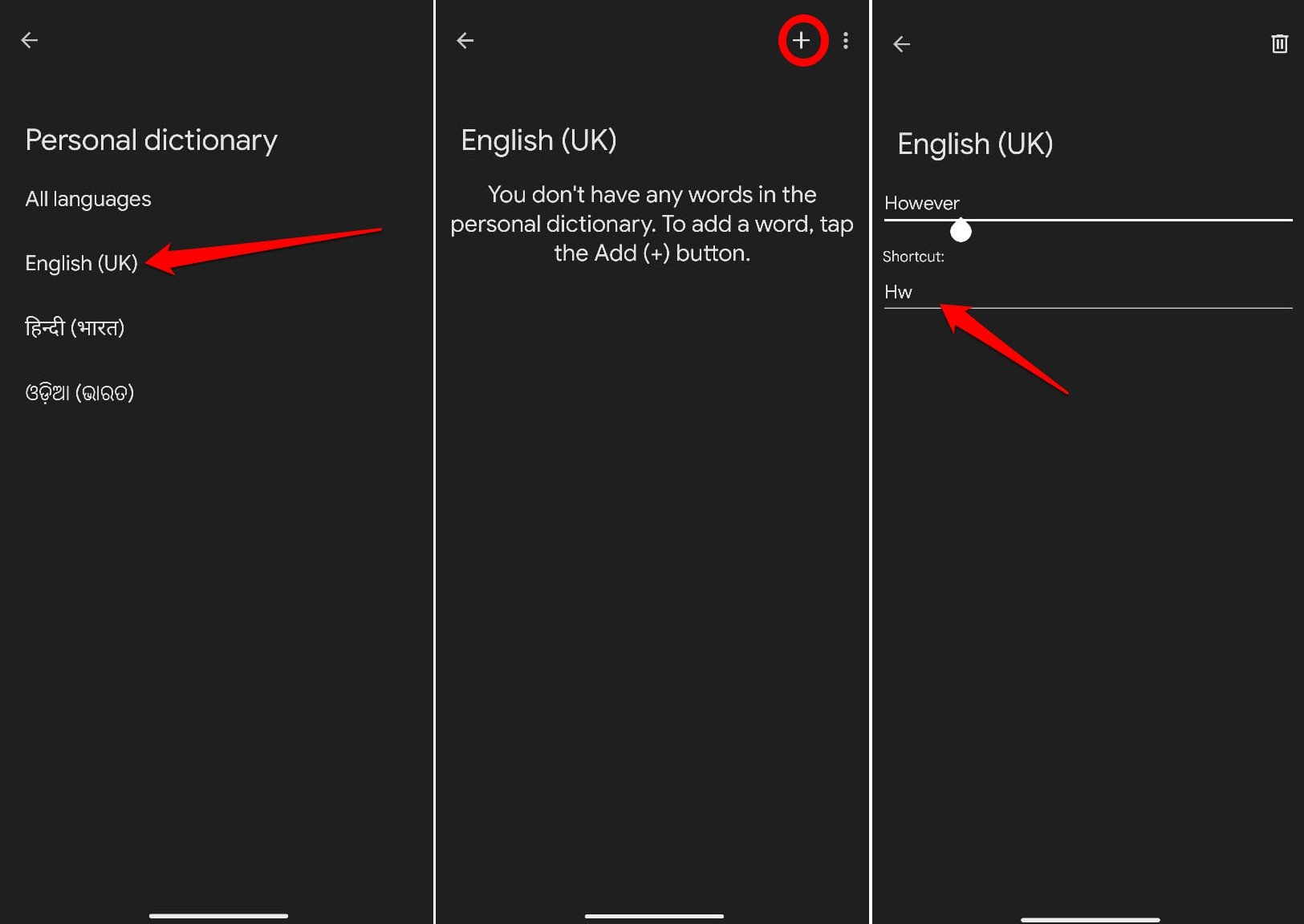
예제 스크린샷에서 “Hw”를 However의 단축키로 입력했습니다. 즉, Hw를 입력하면 Gboard가 “However”를 제안하며, 전체 단어 “However”를 입력하는 대신 즉시 선택할 수 있어 시간을 절약할 수 있습니다.
Gboard 편집 모드를 활성화하기
저는 긴 문단을 편집할 때 Gboard가 매우 불편하다고 느꼈지만, 편집 모드로 전환하여 큰 텍스트 덩어리를 쉽게 편집할 수 있다는 것을 깨달았습니다.
Gboard 편집 모드를 활성화하는 단계는 다음과 같습니다.
- 지원되는 앱에서 Gboard를 엽니다.
- Gboard 패널의 왼쪽 상단에 있는 네 개의 타일 아이콘을 누릅니다.
- 텍스트 편집을 선택하여 제어판을 봅니다.
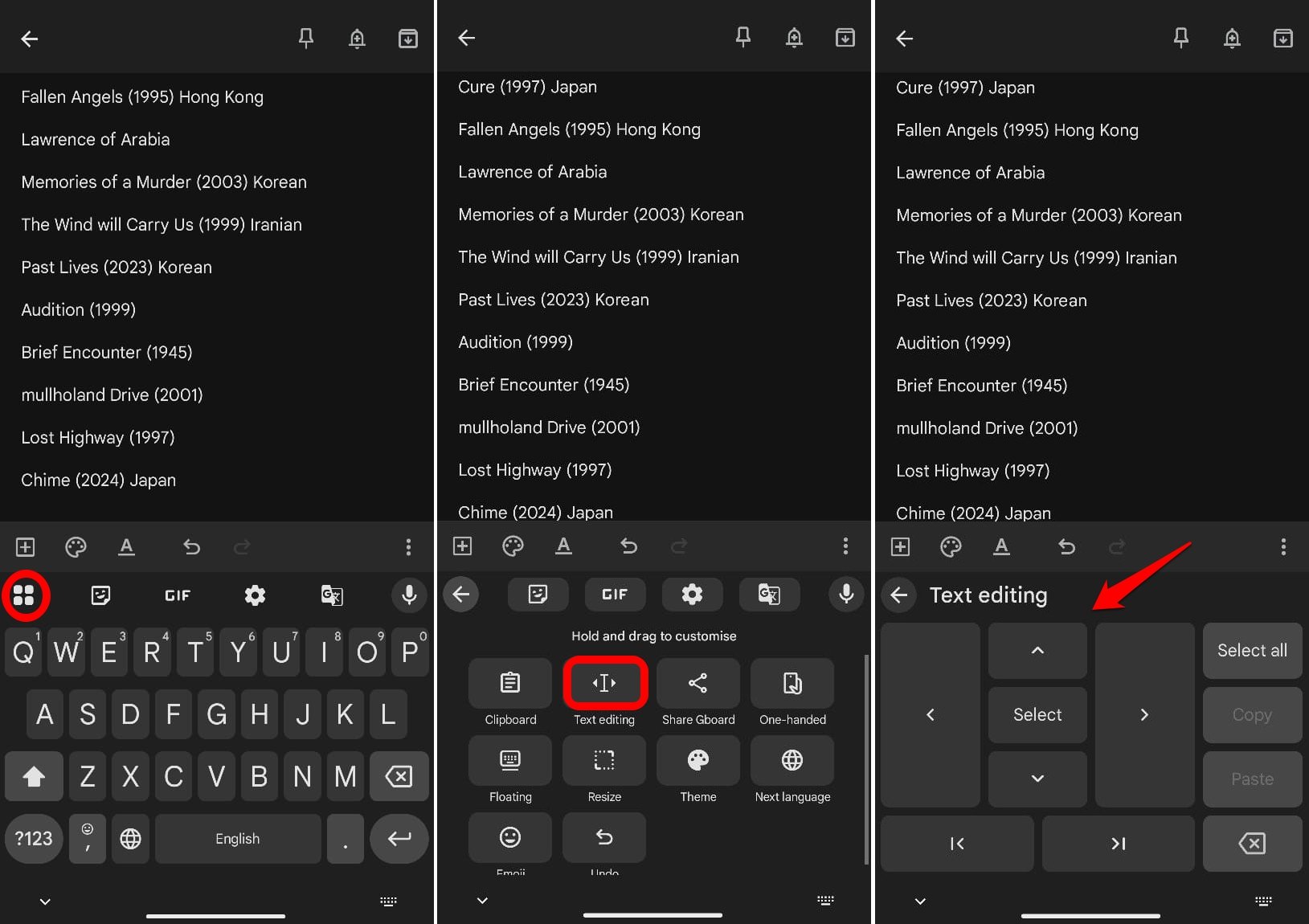
화살표 키는 텍스트를 탐색하는 데 도움이 됩니다. “시작 지점” 및 “끝 지점” 키는 텍스트의 시작 또는 끝으로 전환합니다.
긴 텍스트 섹션을 선택하려면 선택을 시작할 위치에 커서를 놓습니다. 그런 다음 선택 버튼을 누르고 복사하려는 텍스트의 지점까지 아래로 스와이프합니다.
대문자와 소문자 간 빠른 전환
여전히 Gboard에서 Shift 키를 길게 눌러 대문자로 문자를 입력하고 있나요? 때때로 대문자로 변경하는 것을 잊어버려서 전체 줄을 삭제하고 다시 입력하게 되는 경우가 있습니다. 정말 시간 낭비지만, 이제는 아닙니다.
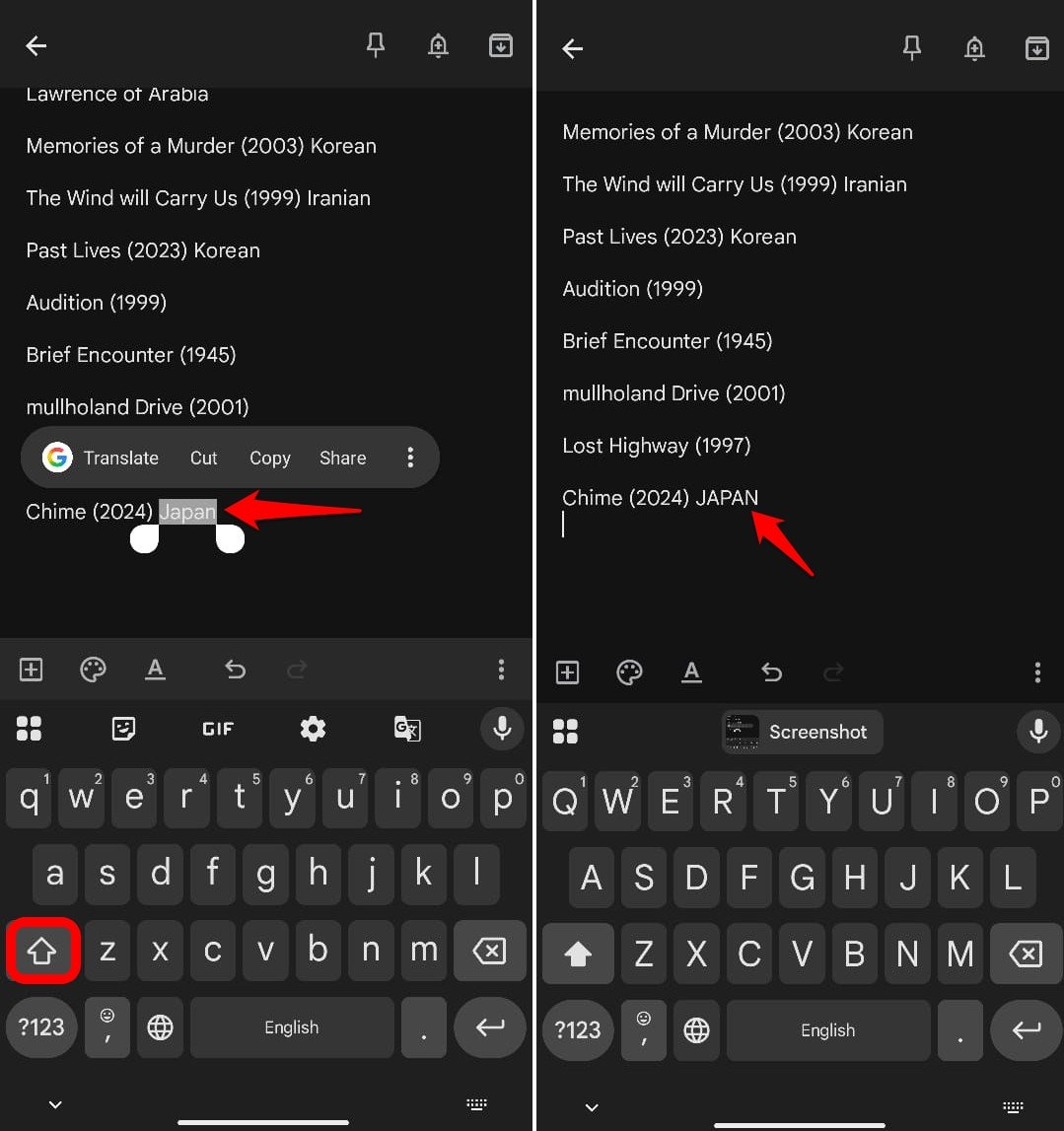
Shift 키를 사용하여 단어/문장의 대문자와 소문자를 즉시 선택하고 변경할 수 있는 작은 트릭이 있습니다. 또한 시작 대문자(단어의 첫 글자가 대문자)로 변경할 수 있습니다.
어떤 단어 또는 문장이든,
- 단어를 두 번 탭하여 선택합니다 [ 문장을 선택하기 위해 두 번 탭하고 드래그 ]
- Shift 키를 눌러 원하는 대문자로 전환합니다.
Gboard에서 입력하는 동안 즉시 번역하기
때때로 여행 중에 다른 언어로 이메일/WhatsApp을 통해 사람들과 소통해야 할 때가 있습니다. 그 언어는 제 모국어가 아니거나 영어와 같은 연결 언어입니다.
저는 일반적으로 Google 번역을 사용하여 제 언어 또는 연결 언어로 문구를 입력하고, 소통하고자 하는 대상 언어로 번역합니다. 이는 많은 작업입니다.
대신, 이동 중 번역 기능을 사용합니다.
- 텍스트를 작성하려는 앱을 엽니다.
- Gboard가 나타나면 번역을 누릅니다.
- 감지된 언어와 선호하는 출력 언어를 설정합니다.
- “ 여기에 입력하여 번역” 텍스트 필드에 기본 언어/연결 언어로 입력합니다.
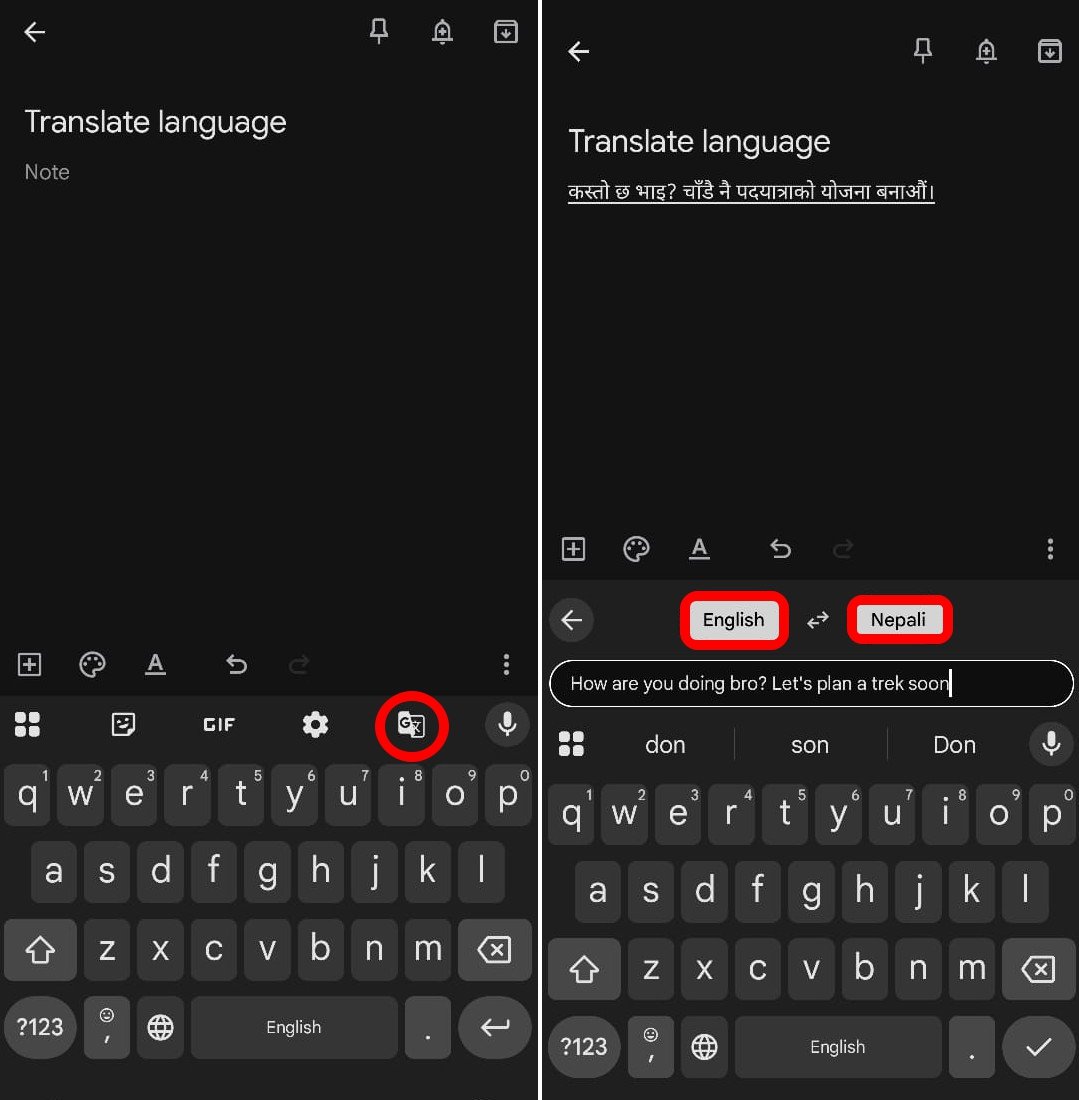
번역 패널에 계속 입력하면 결과 문장/단어/구가 이메일/메모/메시징 앱의 기본 텍스트 필드에 나타납니다.
Gboard에서 스와이프하여 문장 빠르게 만들기
각 알파벳을 두 손가락과 두 손으로 눌러서 단어를 입력하는 대신, Gboard에서 스와이프 동작으로 알파벳을 하나에서 다른 알파벳으로 미끄러지듯이 이동하여 즉시 단어를 형성하는 것이 어떨까요? 이 기능은 익숙해지면 한 손으로도 쉽게 할 수 있습니다.
Gboard의 이 기능은 Glide 타이핑이라고 합니다. 저는 이메일 작성부터 빠른 WhatsApp 메시지 전송까지 항상 사용합니다.
- 현재 사용 중인 앱에서 Gboard를 실행합니다.
- Gboard 설정에 접근하기 위해 톱니바퀴 아이콘을 누릅니다.
- Glide Typing으로 이동합니다.
- Glide Typing 옆의 토글을 활성화합니다.
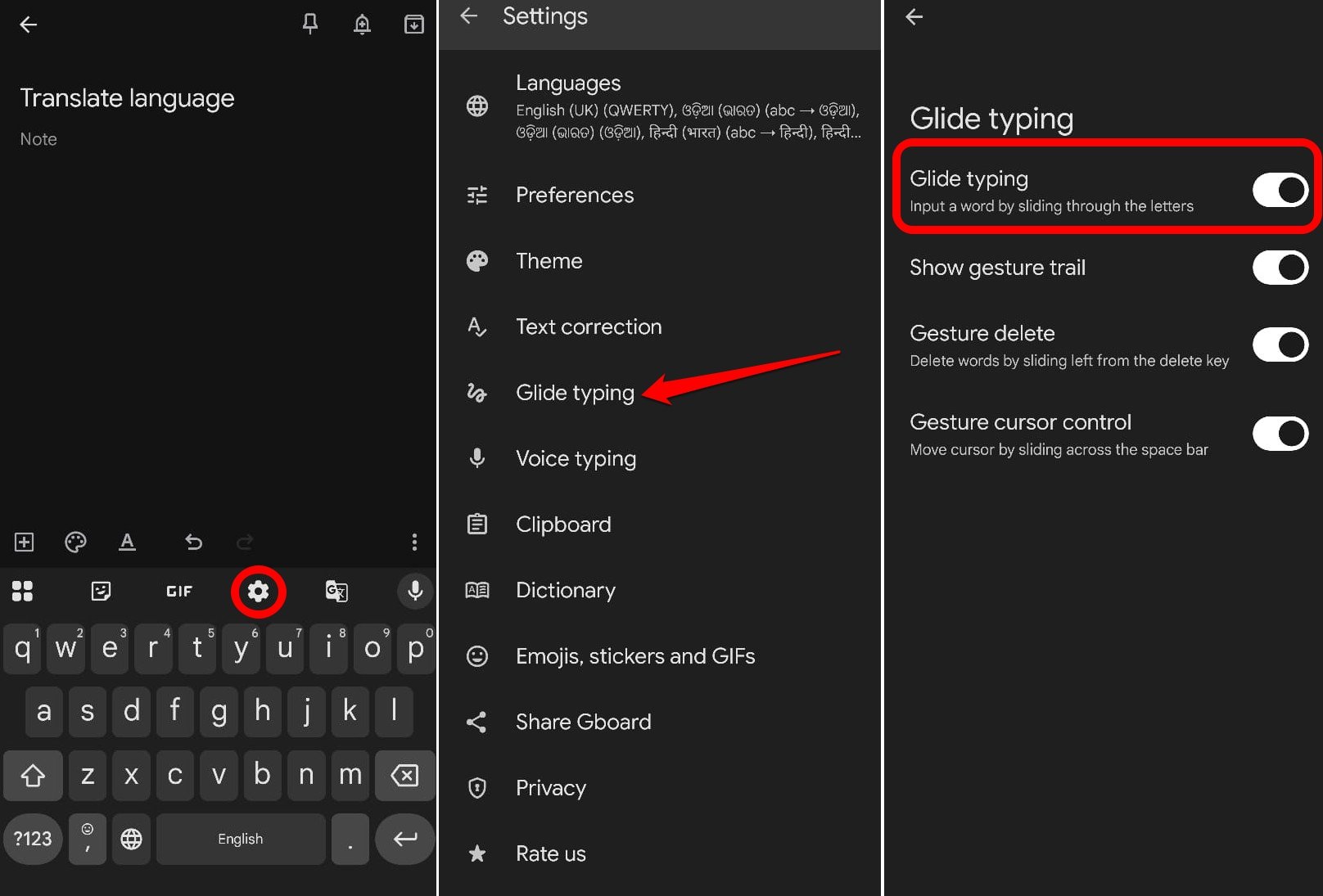
- Glide Typing이 작동하는지 확인하려면 제스처 트레일 표시를 활성화할 수 있습니다.
제스처 트레일은 단어를 형성하기 위해 알파벳에서 알파벳으로 스와이프할 때 흰색 선이 시각적으로 나타나게 합니다.
제스처를 사용하여 단락/문장 빠르게 삭제하기
전문 작가로서 저는 Gboard의 제스처 삭제 기능을 최대한 활용하며, 이는 창의적인 블록을 부드럽게 극복하는 데 도움이 됩니다.
저는 종종 소설, 시, 대략적인 콘텐츠 프레임 및 여행 중에 가끔 일기를 씁니다. 이는 제 전화의 메모 앱에서 많은 생각이 표현되는 것입니다. 때때로 글을 쓰는 동안 문장이 마음에 들지 않아 삭제하고 싶을 때가 있습니다.
저는 Gboard에서 삭제 버튼을 반복해서 누르거나 텍스트 선택 및 삭제의 번거로움을 겪는 대신 제스처 삭제 방법을 사용합니다.
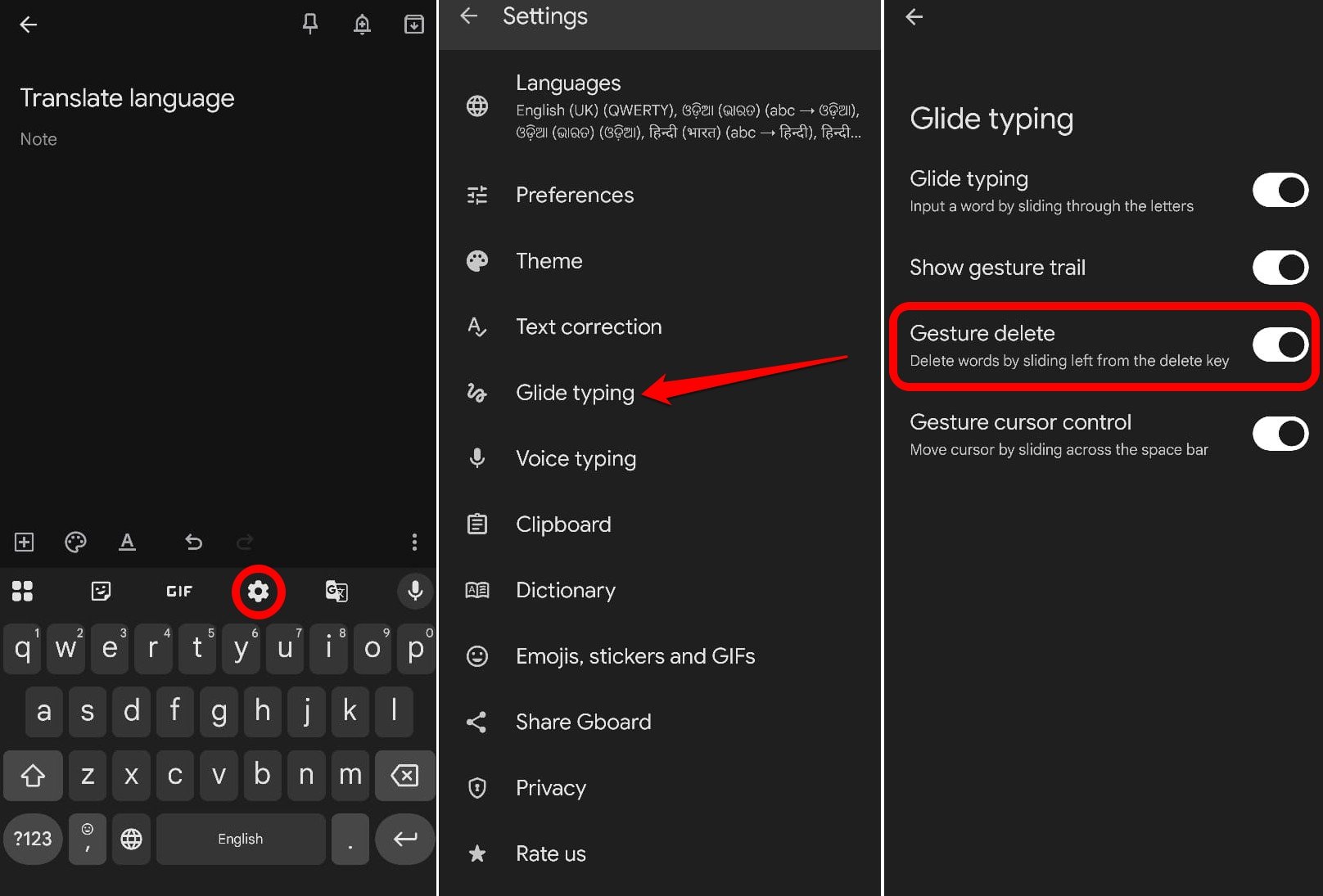
커서가 놓인 지점에서, 저는 Gboard의 삭제 버튼(X)을 왼쪽으로 눌러 스와이프하여 텍스트 섹션을 이동하며 선택하고 삭제합니다. 이 기능에 익숙하지 않은 경우 적응하는 데 시간이 걸릴 수 있지만, 이 텍스트 삭제 방법은 시간을 절약합니다.
이 기능을 활성화하려면,
- Gboard를 열고 톱니바퀴 아이콘을 눌러 설정으로 이동합니다.
- Glide Typing을 누릅니다.
- 제스처 삭제 옆의 토글을 눌러 활성화합니다.
텍스트에서 즉시 스크린샷 공유하기
저는 여가 시간에 Reddit을 많이 사용하여 재미있는 게시물의 밈에 댓글을 달곤 합니다. 때때로 다른 앱에서 재미있는 밈 이미지를 보고 즉시 Reddit 댓글에 공유하고 싶을 때가 있습니다.
기술적으로는 스크린샷을 캡처해야 합니다. 그런 다음 Reddit으로 전환하고 댓글 섹션을 열고 이미지를 추가하여 장치 저장소에서 스크린샷을 선택해야 합니다. 이는 많은 작업입니다.
저는 Gboard를 사용하여 더 스마트하게 일을 처리합니다. 스크린샷을 캡처한 후, 클립보드에 복사됩니다. 저는 즉시 Reddit 댓글 섹션으로 전환하여 댓글에 필요한 텍스트를 입력하고 클립보드에 접근하여 한 번의 탭으로 스크린샷을 붙여넣고 댓글을 게시합니다.
30초도 걸리지 않습니다. (큰 댓글을 입력하지 않는 한) 이 기능을 사용하여 메시지, 메모 또는 이메일을 작성할 때 입력 중인 텍스트와 함께 스크린샷을 첨부할 수도 있습니다.
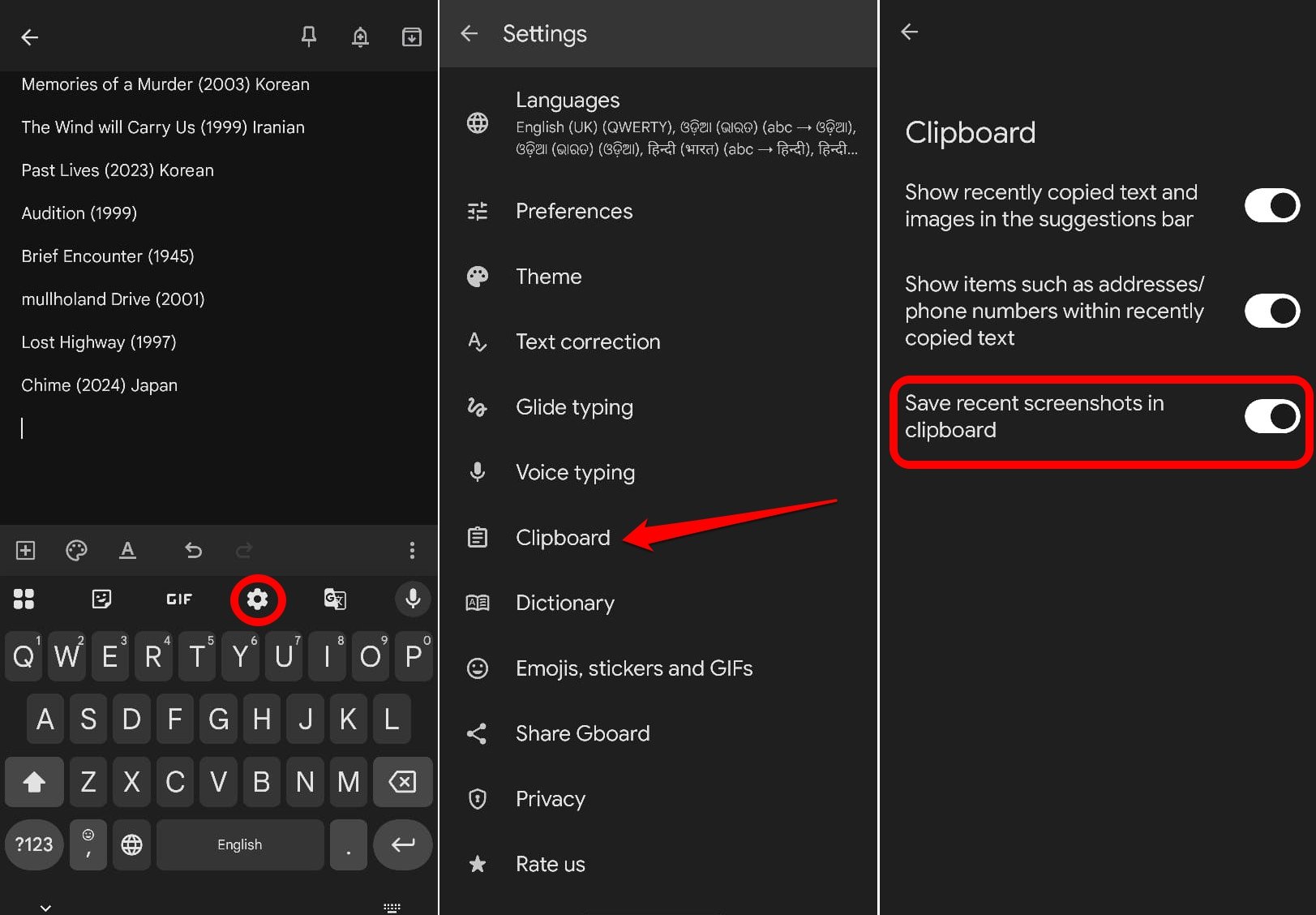
Gboard 클립보드에 스크린샷을 저장하는 기능을 활성화하는 단계는 다음과 같습니다.
- 사용 중인 앱에서 Gboard를 엽니다.
- Gboard 설정에 접근하기 위해 톱니바퀴 아이콘을 누릅니다.
- 클립보드로 이동합니다.
- 클립보드에 스크린샷 저장 옆의 토글을 활성화합니다.
음성 입력 기능으로 Gboard가 대신 입력하게 하세요 [보너스 팁]
메시지나 이메일 텍스트를 형성하기 위해 글자를 누르는 것이 너무 피곤하신가요? 쓰고 싶은 내용을 말하면 Gboard가 대신 적어줄 것입니다.
때때로 소설에 대한 이야기 아이디어나 시에 대한 멋진 생각이 있지만, 너무 피곤해서 모두 앉아서 입력할 수 없을 때 Gboard 음성 입력을 사용합니다.
Gboard에서 음성 입력을 활성화하려면,
- 사용하려는 앱에서 Gboard를 실행합니다.
- 설정으로 이동하기 위해 톱니바퀴 아이콘을 누릅니다.
- 음성 입력을 누릅니다.
- 음성 입력 사용 옆의 토글을 활성화합니다.
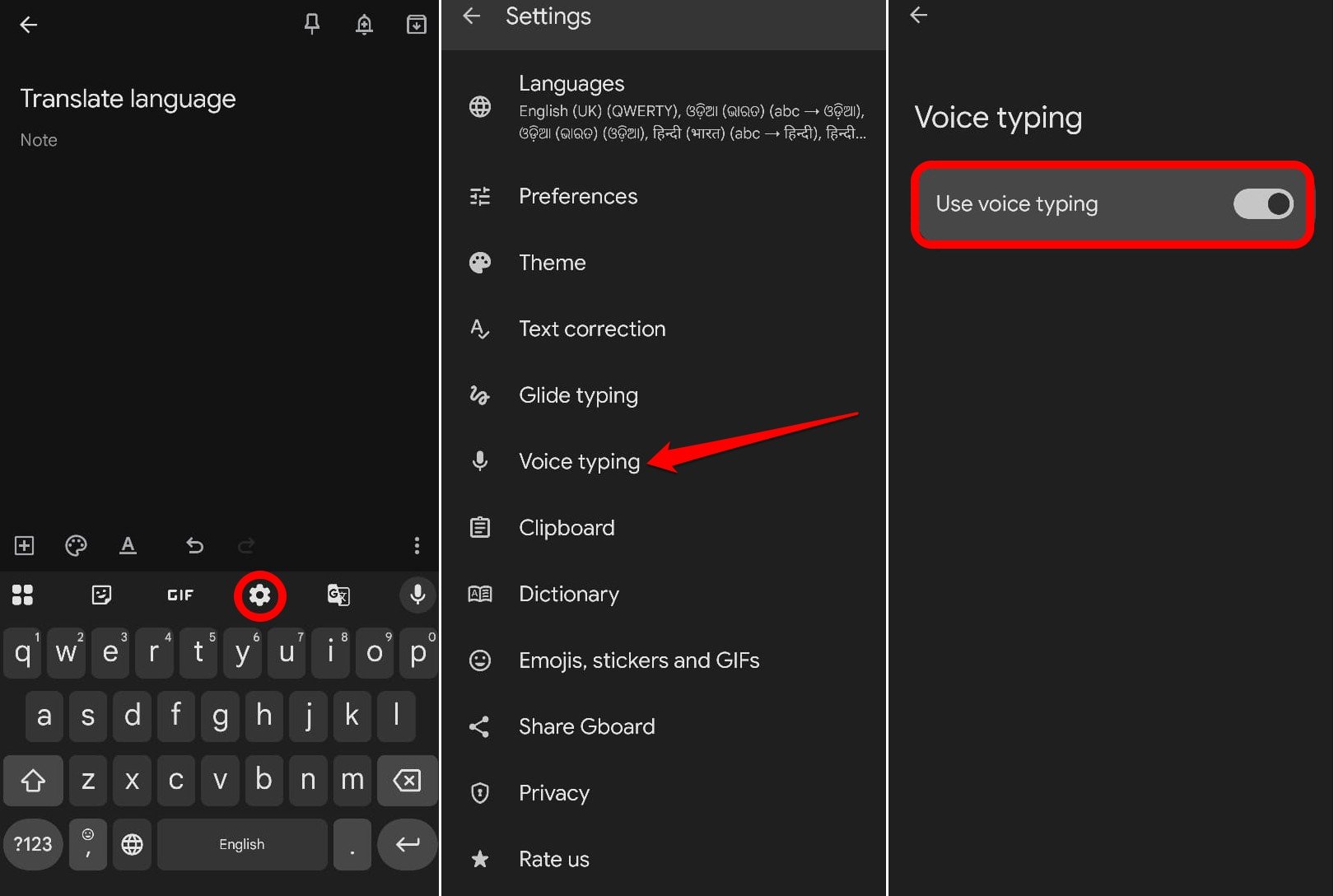
- 받아쓰기를 시작하려면 Gboard 패널 오른쪽에 있는 마이크 아이콘을 누르고 있습니다 [알파벳 P 위].
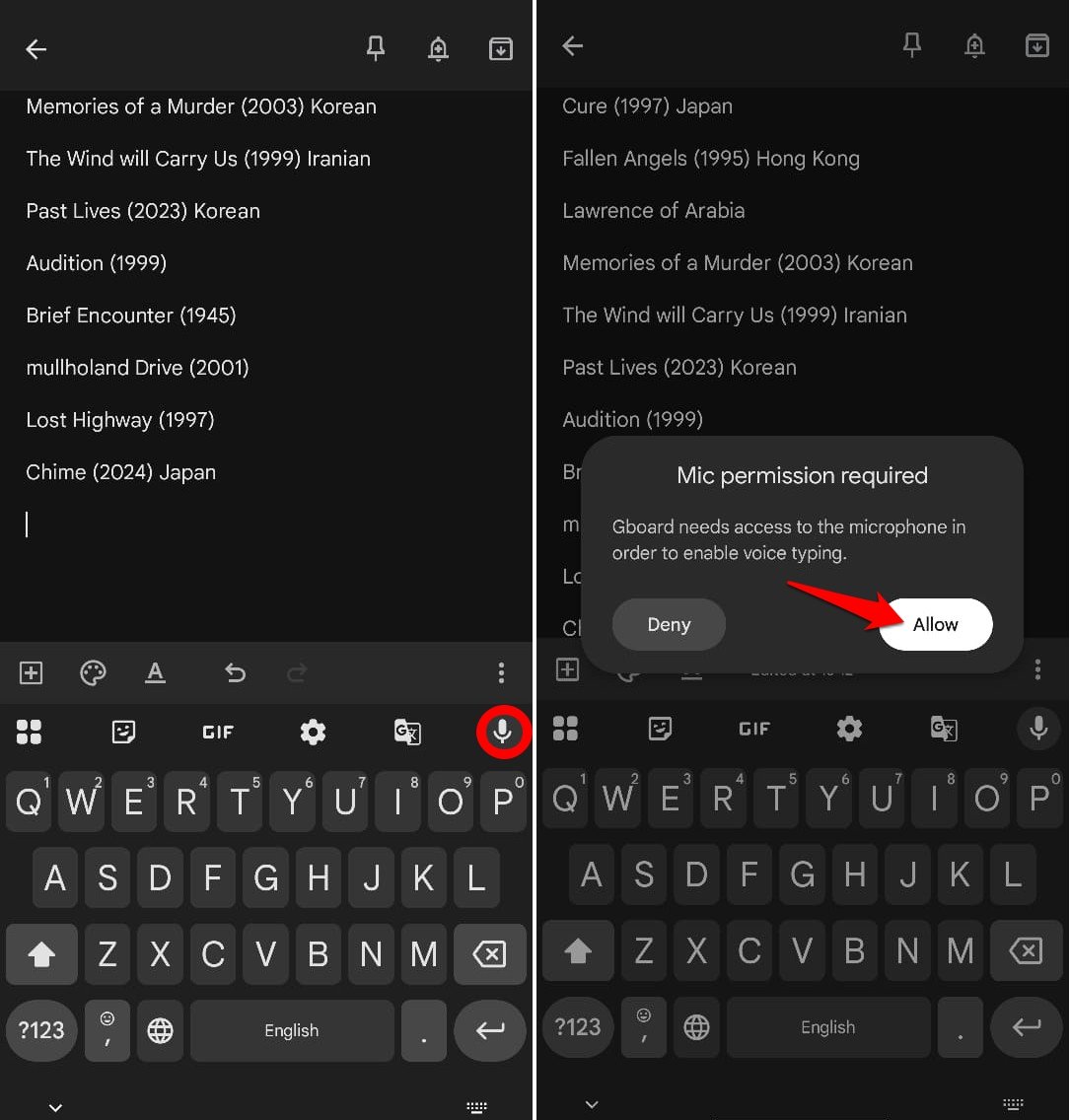
- 단어를 말하면 텍스트 필드에 나타나기 시작합니다.
참고: 음성 입력을 처음 사용하는 경우, Gboard에서 마이크 아이콘을 길게 누르면 마이크 접근을 허용하라는 메시지가 표시됩니다. 음성 입력을 활성화하려면 필요한 권한을 부여하세요.
Gboard는 안드로이드 기기의 숨은 영웅입니다
매일 Gboard를 공식적이고 비공식적으로 집중적으로 사용하는 사람으로서, 이러한 팁과 요령을 구현하는 것이 저에게 많은 도움이 되었습니다. Gboard가 있는 안드로이드 기기를 사용하고 있다면, 텍스트 작성 및 편집 과정을 훨씬 쉽게 만들기 위해 이러한 Gboard 기능을 사용할 때입니다.
안드로이드에서 Gboard 트릭을 사용하여 편집하니 타이핑이 더 쉬워졌습니다에 대한 의견이 있으시면 아래 댓글란에 자유롭게 남겨주세요. 또한, 비디오 튜토리얼을 위해 DigitBin YouTube 채널을 구독해 주세요. 감사합니다!
새 게시물을 받은 편지함에서 받기
스팸은 없습니다. 언제든지 구독 해지 가능합니다.