iOS 업데이트 · 4 min read · Sep 09, 2025
베타 내부: iOS 11 제어 센터가 사용자 정의 가능해지고 화면 녹화 추가
iOS 11은 이전 업데이트만큼 큰 디자인 변경을 약속하지 않지만, 한 가지 주요 영역에서 큰 개편을 겪었습니다: 제어 센터입니다. 작년 iOS 10은 제어 센터를 세 개의 패널 카드 스타일 뷰로 확장하여 음악 제어를 별도의 두 번째 패널에 배치하고 홈킷 사용자를 위한 세 번째 패널을 추가했습니다. iOS 11에서는 Apple이 이 디자인을 완전히 폐기하고 모든 제어를 단일 화면에 배치하는 전체 화면 제어 센터로 이동했습니다. 확장된 제어는 3D 터치 또는 탭 및 홀드 제스처를 통해 접근할 수 있습니다.
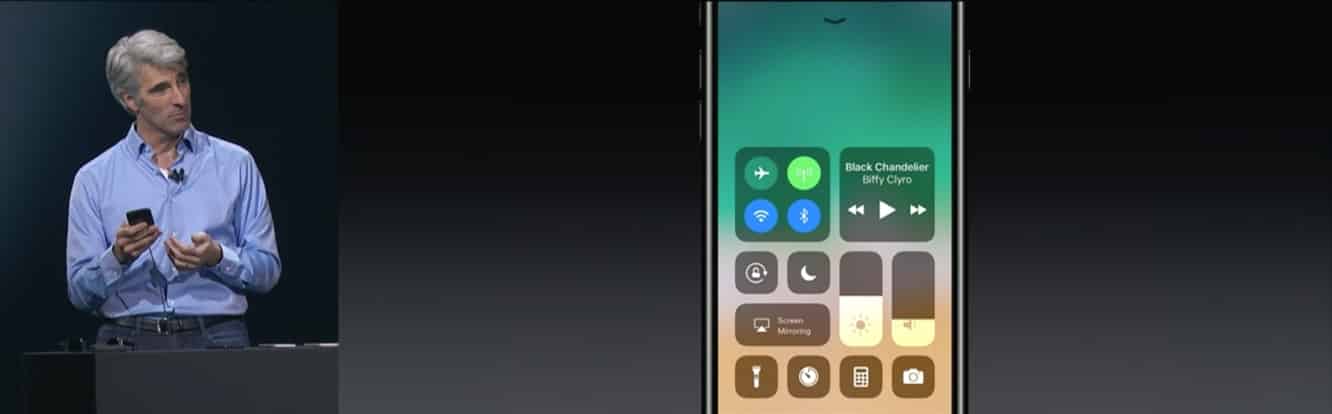
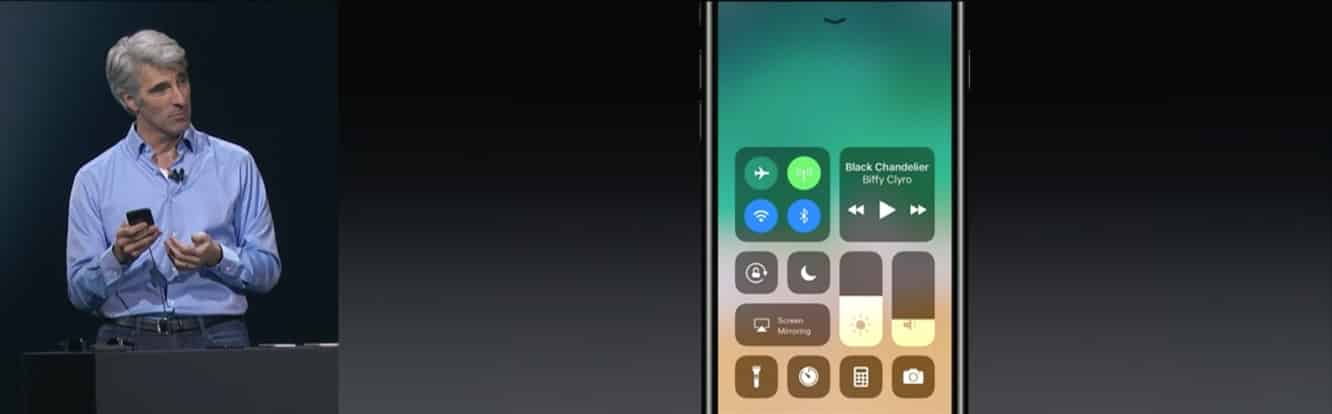
iOS 제어 센터가 iOS 7에서 처음 등장한 이후 가장 중요한 변화이므로 익숙해지는 데 약간의 시간이 필요하지만, 이 변화로 Apple은 제어 센터를 전례 없는 수준의 사용자 정의 가능성을 제공하도록 확장했습니다. 서드파티 앱이 제어 센터에 연결할 수 있을지는 불확실하지만, Apple은 전통적인 유틸리티 버튼인 플래시라이트, 시계, 계산기 및 카메라를 완전히 선택 가능하고 교체 가능하게 만들었으며, 13개의 추가 제어 센터 유틸리티를 추가했습니다. 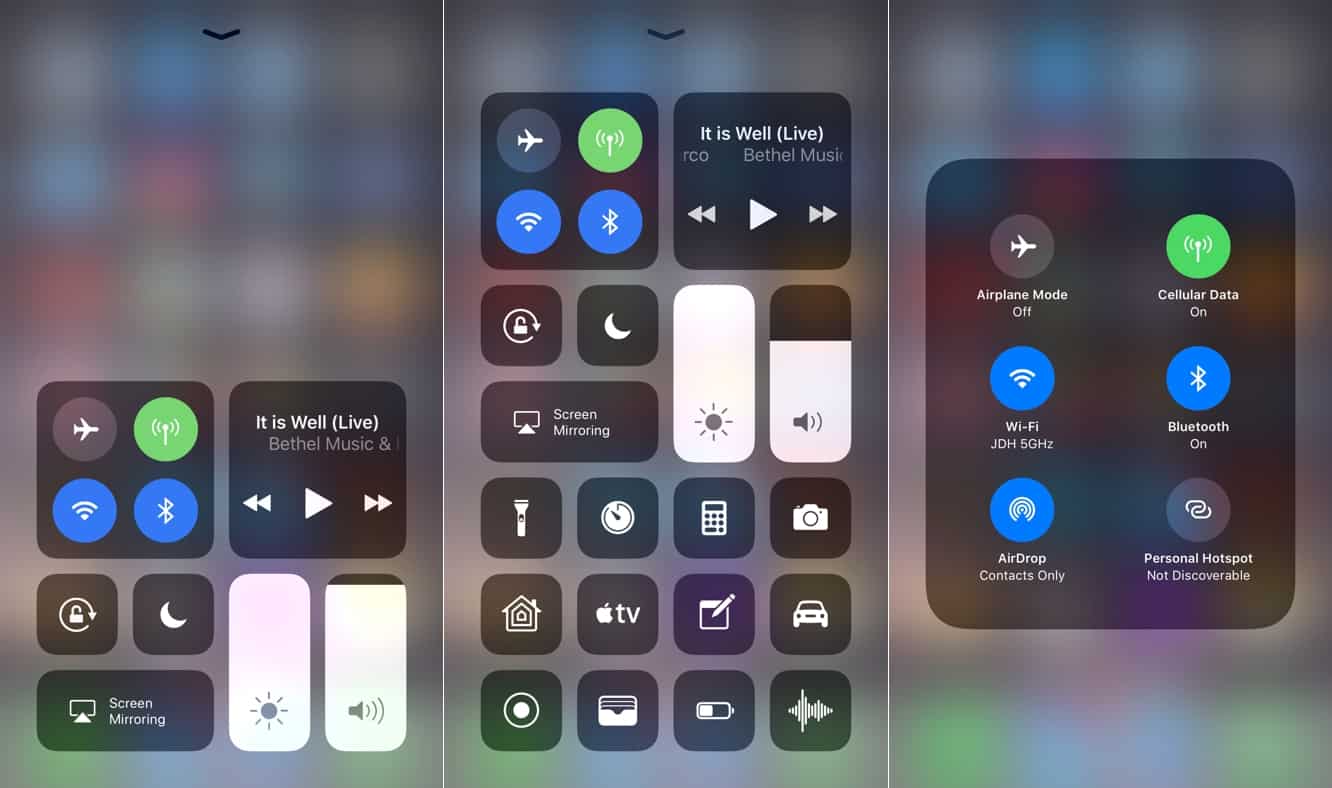
기본 제어 센터 레이아웃은 이제 개별 떠 있는 제어 또는 제어 “플래터”로 구성되어 있습니다. 가장 위쪽에는 두 개의 큰 정사각형 패널이 Wi-Fi 및 셀룰러 통신 기능과 음악 제어를 위한 제어 세트를 제공합니다. 그 아래에는 방향 잠금, 방해 금지 및 AirPlay 미러링 버튼과 화면 밝기 및 볼륨을 위한 두 개의 슬라이더가 있습니다. 추가 제어는 3D 터치 제스처를 통해 접근할 수 있습니다. 예를 들어, 무선 제어 플래터는 비행기 모드, 셀룰러 데이터, Wi-Fi 및 블루투스 버튼에 직접 접근할 수 있지만, 3D 터치 제스처를 사용하면 AirDrop을 켜거나 끄고 개인 핫스팟을 검색 가능하게 만드는 제어를 보여줍니다.
여기서 무선 제어에 대해 특히 흥미로운 점은 Apple이 Wi-Fi 및 블루투스 버튼의 기능을 변경하기로 선택했다는 것입니다. 이러한 제어는 더 이상 Wi-Fi 또는 블루투스 라디오를 끄지 않고, 이제는 단순히 Wi-Fi 또는 블루투스 연결을 끊고 다시 연결할 뿐입니다. 따라서 예를 들어, 제어 센터에서 Wi-Fi 버튼을 누르면 현재 Wi-Fi 네트워크에서 연결이 끊기고 자동 연결 기능이 비활성화되지만, 실제로 Wi-Fi를 끄지는 않습니다. 이제 Wi-Fi 또는 블루투스 라디오를 완전히 끄고 싶다면 iOS 설정 앱을 방문해야 합니다.
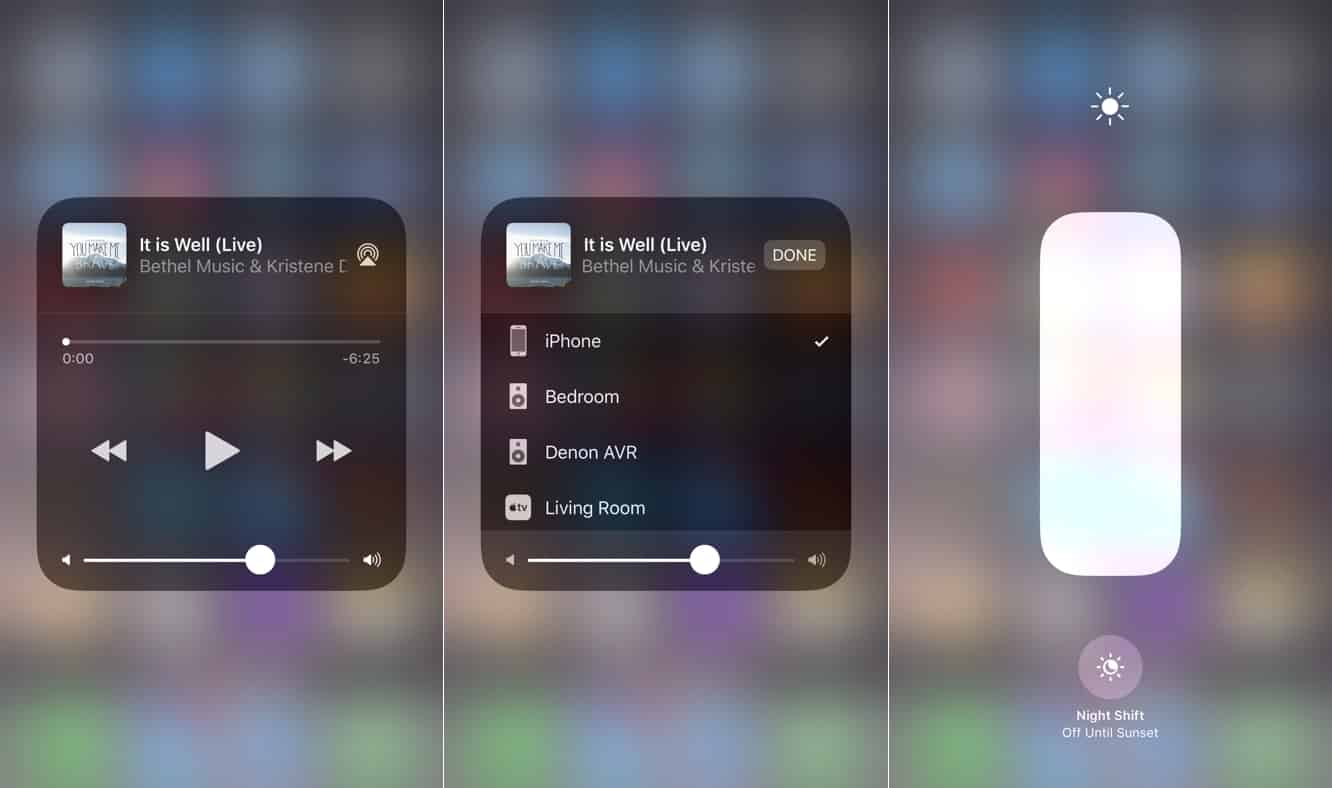
유사하게, 기본 재생 제어는 음악 플래터에서 직접 접근할 수 있지만, 3D 터치 제스처를 사용하면 iOS 10 제어 센터의 음악 패널과 유사한 제어가 있는 뷰로 확장됩니다. 여기에는 볼륨 및 스크러빙을 위한 슬라이더와 다른 오디오 목적지를 선택하는 버튼이 포함됩니다. 나이트 시프트 토글도 이제 수직 밝기 슬라이더 뒤에 숨겨져 있습니다. 기본 제어 센터 화면에 볼륨 슬라이더가 추가된 것도 좋은 점으로, 음악 패널로 스와이프하지 않고도 볼륨 조정에 더 직접적으로 접근할 수 있습니다. 이는 하드웨어 볼륨 버튼을 벨소리 및 알림을 제어하도록 설정한 사용자에게 특히 유용할 것입니다.
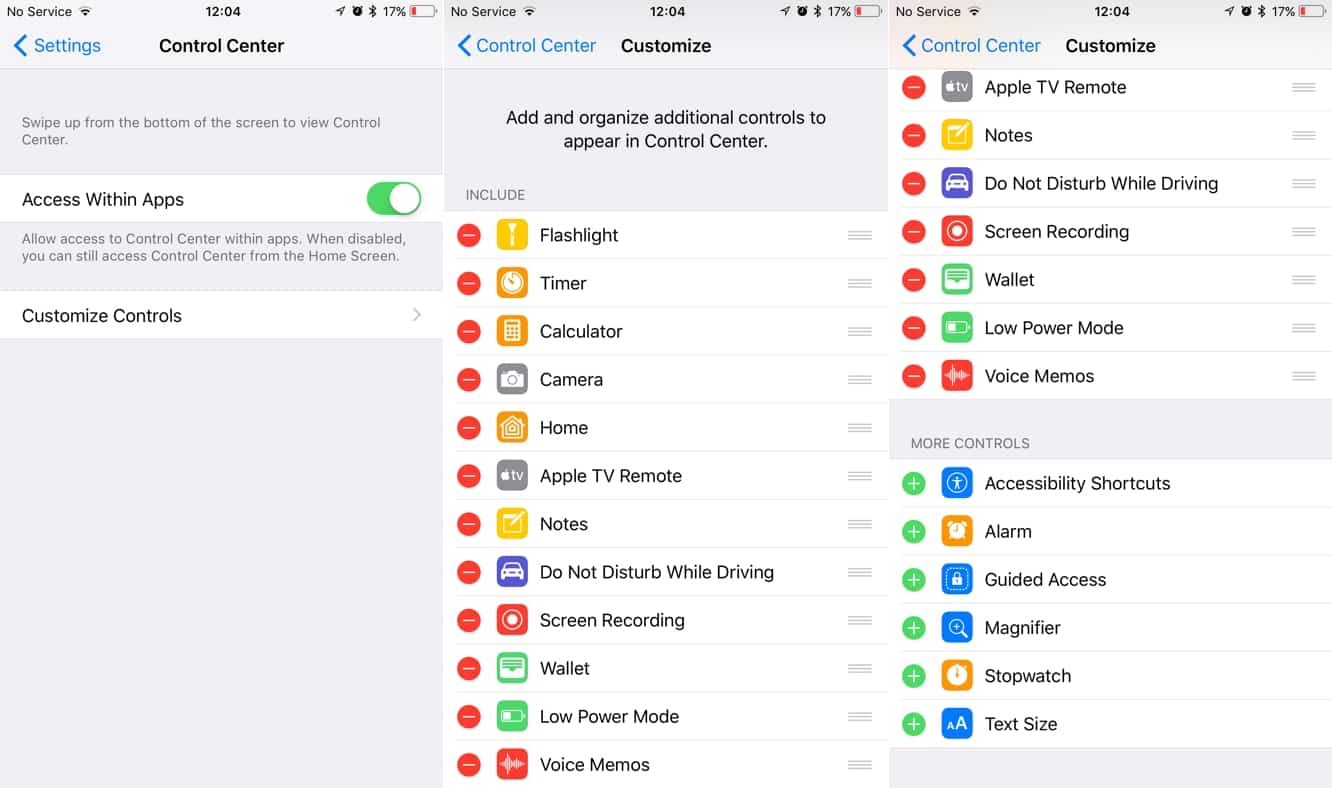
새로운 기본 레이아웃이 좋은 점이지만, 새로운 제어 센터의 진정한 흥미로운 부분은 하단 섹션에 추가 버튼을 추가하고 재배치할 수 있는 능력입니다. 상단 부분은 변경할 수 없지만, AirPlay 미러링 버튼 아래의 모든 것은 이제 사용자 정의할 수 있어 플래시라이트, 시계, 계산기 및 카메라의 표준 제어가 표시될지 여부와 표시 순서를 선택할 수 있으며, 알람, 스톱워치 및 타이머와 같은 기본 내장 기능부터 메모, 홈 및 음성 메모와 같은 다른 iOS 앱과의 실제 연결까지 최대 14개의 추가 버튼을 추가할 수 있습니다.
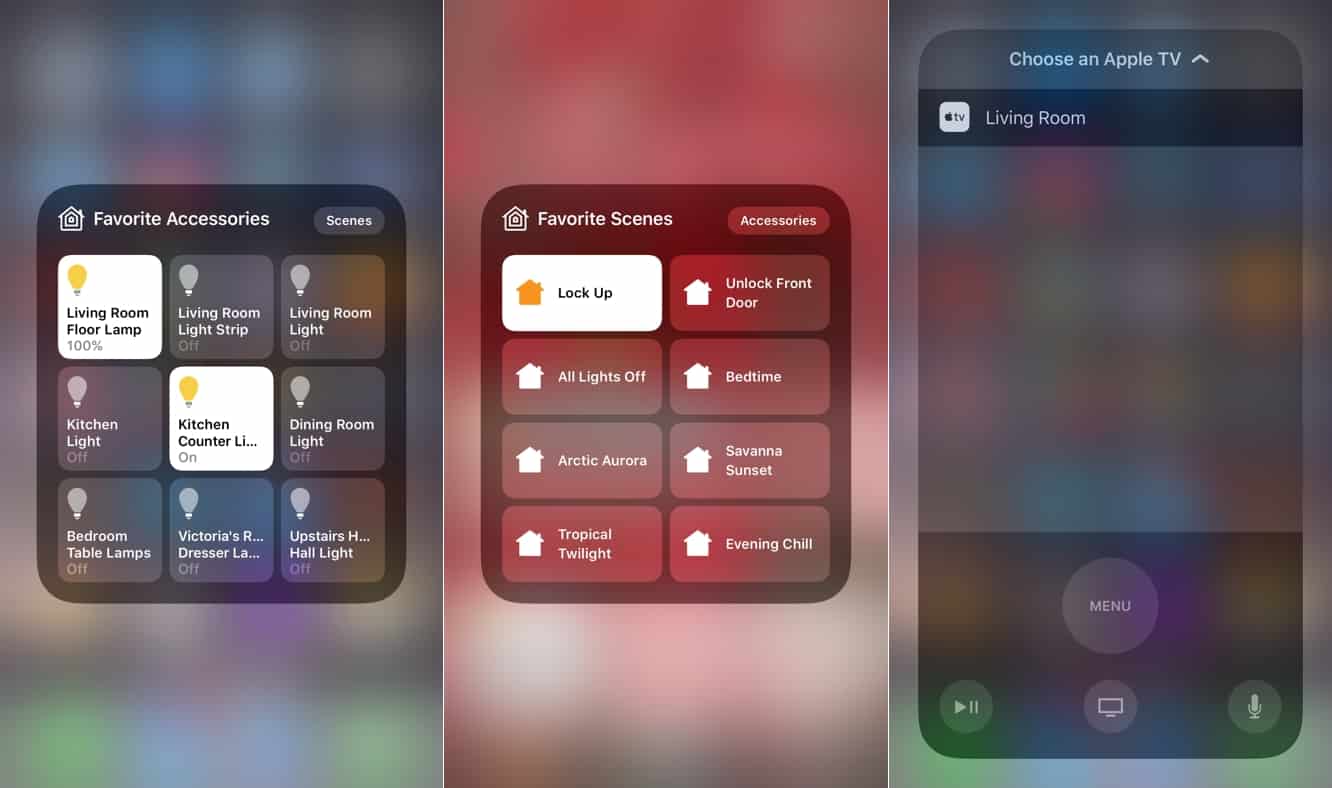
이 버튼 중 13개는 대부분 새로운 제어 센터 기능을 나타내며, 14번째 버튼인 홈은 기본적으로 홈킷 사용자를 위한 iOS 10 제어 센터의 세 번째 패널을 대체합니다. 홈 버튼을 한 번 누르면 홈 앱이 열리며, 3D 터치 제스처를 사용하면 좋아하는 액세서리 및/또는 장면의 플래터가 나타납니다. 이는 iOS 10의 세 번째 패널에서 볼 수 있었던 것과 유사합니다. Apple은 또한 제어 센터 사용자 정의 화면의 이러한 버튼 아이콘에 색상 코딩을 적용했습니다. 접근성 기능에는 파란색, 시계, 계산기 및 홈과 같은 기본 유틸리티에는 주황색, 녹화 기능에는 빨간색이 사용됩니다. 그러나 모든 색상 그룹이 현재로서는 완전히 이해되지 않습니다. 예를 들어, 지갑과 저전력 모드는 모두 녹색 아이콘을 사용하고, 메모와 플래시라이트는 모두 노란색 아이콘을 사용합니다.
그럼에도 불구하고 실제 제어 센터 화면의 아이콘은 단색입니다. 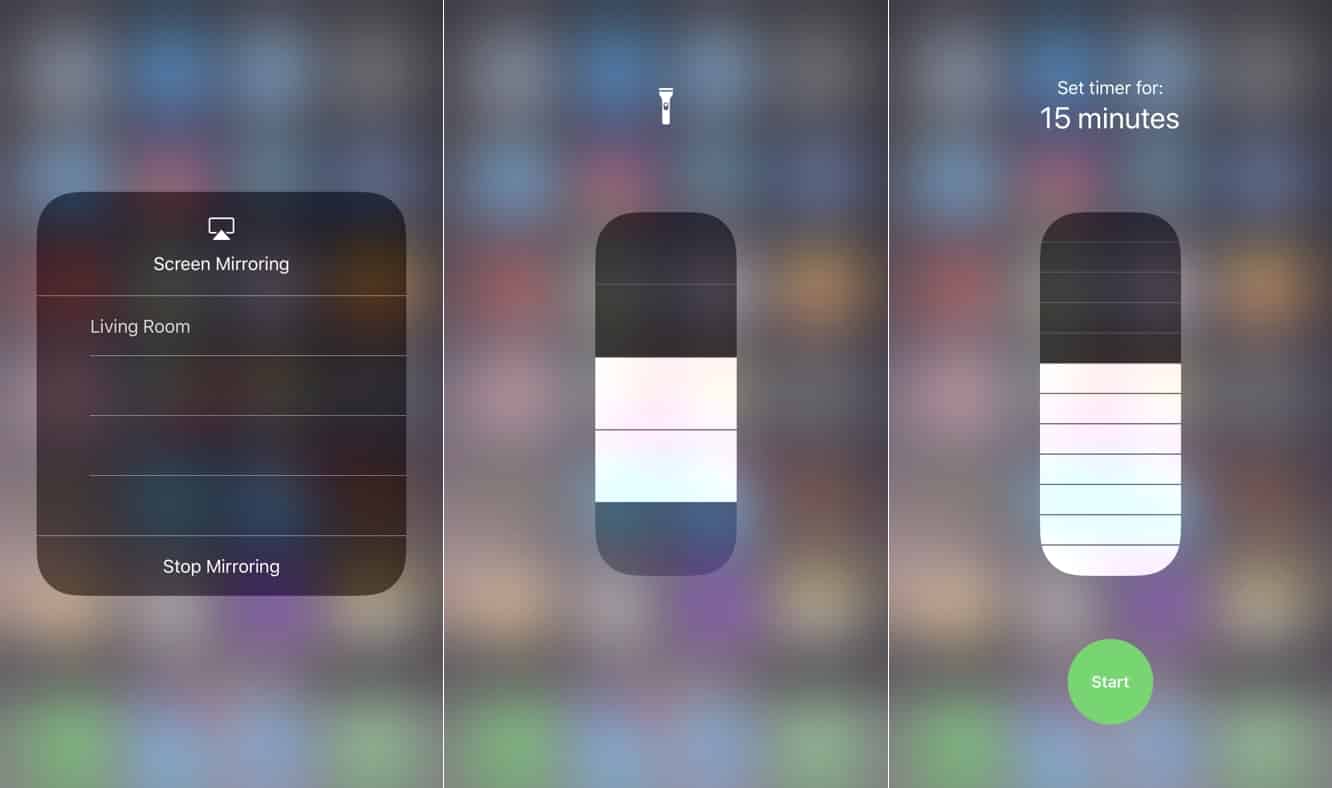
대부분의 새로운 제어 센터 버튼은 꽤 자명하지만, 우리가 좀 더 주목할 만한 몇 가지 버튼이 있습니다:
플래시라이트: 이는 iOS 10의 플래시라이트 버튼과 동일한 기능을 하며, 이전과 마찬가지로 3D 터치 제스처를 사용하여 강도를 조절할 수 있지만, 이제 강도가 슬라이더로 표시되며, 이전의 세 가지 대신 네 가지 강도 수준이 있습니다.
알람, 스톱워치, 타이머: 이 세 버튼은 이전 버전의 제어 센터에서 “시계” 버튼을 대체하며, 알람 및 스톱워치 버튼은 실제로 시계 앱으로의 바로 가기일 뿐이며 3D 터치 기능을 제공하지 않습니다(아직). 반면, 타이머 버튼에서 3D 터치를 사용하면 타이머 길이를 1, 2, 3, 4, 5, 10, 15, 20, 30 또는 45분 또는 1 또는 2시간의 간격으로 설정할 수 있는 슬라이더가 나타납니다.
운전 중 방해 금지: 이는 이제 iOS 11 기능을 활성화하며, iOS 11 설정 앱의 방해 금지 섹션에서 구성할 수 있습니다. 버튼 자체는 현재 단순한 토글 역할만 합니다. 숨겨진 기능은 없습니다.
Apple TV 리모컨: 이는 내장된 Apple TV 리모컨 앱에 빠르게 접근할 수 있습니다. 활성화하려면 3D 터치 제스처가 필요하며, 제어 센터 뷰에서 팝업 Apple TV 리모컨 앱으로 확장됩니다. 그러나 이 버튼에 대해 특히 흥미로운 점은 실제 Apple TV 리모컨 앱이 설치되어 있지 않아도 작동한다는 것입니다. 이 버전의 리모컨은 iOS 11에 내장된 것으로 보입니다.
새 게시물을 받은 편지함에서 받기
스팸은 없습니다. 언제든지 구독 해지 가능합니다.