앱 설치 · 1 min read · Feb 07, 2026
파이어스틱 및 파이어 TV 2018에 유튜브 앱 다시 설치하기
구글은 2018년 초부터 파이어스틱과 파이어 TV에서 유튜브 앱을 제거하기로 결정했습니다. 반면 아마존은 예정일 이전에 파이어스틱 TV에서 유튜브 앱을 제거하고 사용자가 Fire TV에서 YouTube.com에 접근할 수 있도록 Firefox 또는 Silk 브라우저를 설치하도록 유도하는 작은 해결책을 제공했습니다.
구글이 이 극단적인 조치를 취한 이유는 ‘서비스 약관 위반’이라고 밝혔습니다. 하지만 보고서에 따르면 아마존과 구글 간의 온라인 스트리밍 서비스에 대해 좋지 않은 일이 벌어지고 있는 것 같습니다.
하지만 오늘은 3자 출처에서 앱을 사이드로드하여 파이어스틱 TV에 유튜브 앱을 다시 설치하는 방법을 알려드리겠습니다. 3자 앱이 파이어 TV를 얼마나 지원할지는 보장할 수 없지만 현재로서는 잘 작동하고 있습니다. 아래 방법으로 유튜브 앱이 지원되지 않는 경우, 같은 방법으로 우회할 수 있는 방법을 찾아서 게시물을 업데이트하겠습니다.
파이어스틱 및 파이어 TV에 유튜브 앱 설치 및 복원하기
제가 알려드릴 방법은 유튜브 앱이 파이어 TV의 공식 앱 스토어에 없기 때문에 3자 사이트에서 유튜브 앱을 사이드로드하는 것입니다.
1단계. 파이어 TV 홈 페이지를 엽니다.
2단계. 설정으로 이동합니다.
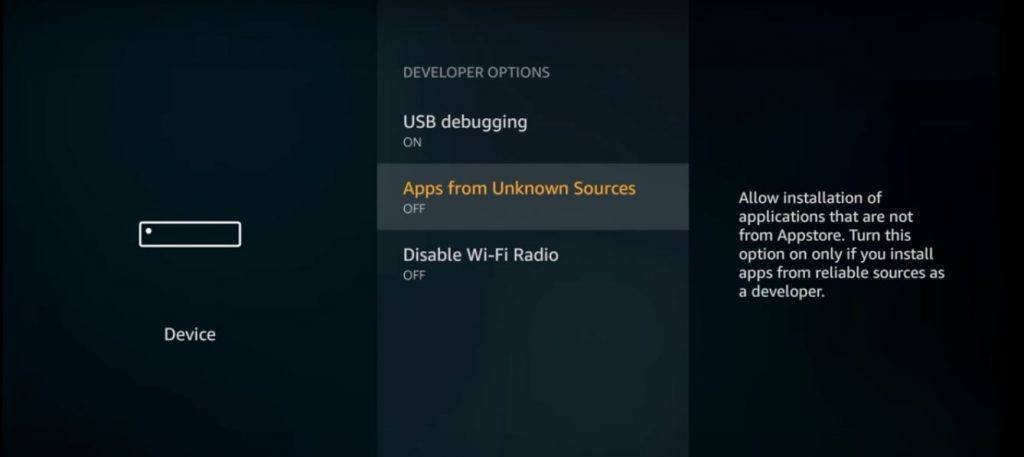
3단계. 설정에서 장치 옵션을 선택한 다음 개발자 옵션으로 이동합니다.
4단계. 개발자 옵션에서 켜기를 선택하고 알 수 없는 출처의 앱을 활성화합니다.
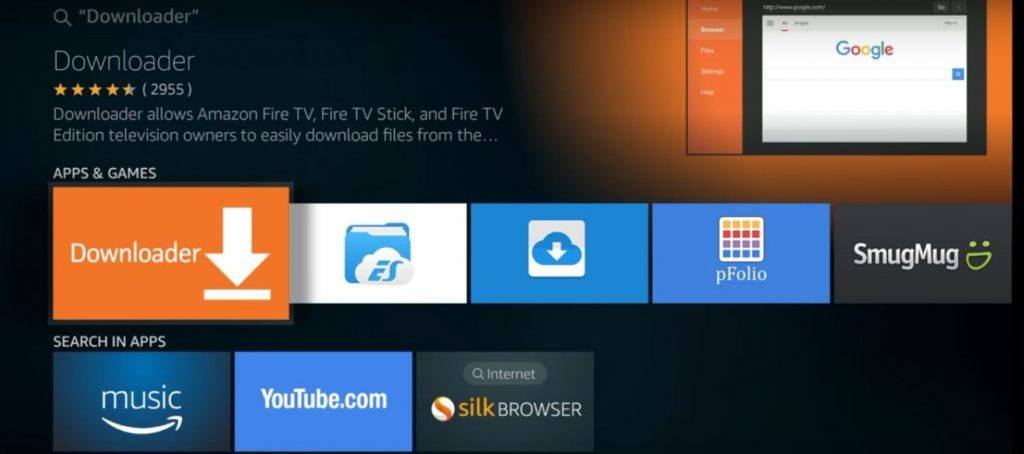
5단계. 이제 홈 화면으로 돌아가서 검색 옵션을 열고 다운로더를 검색합니다.
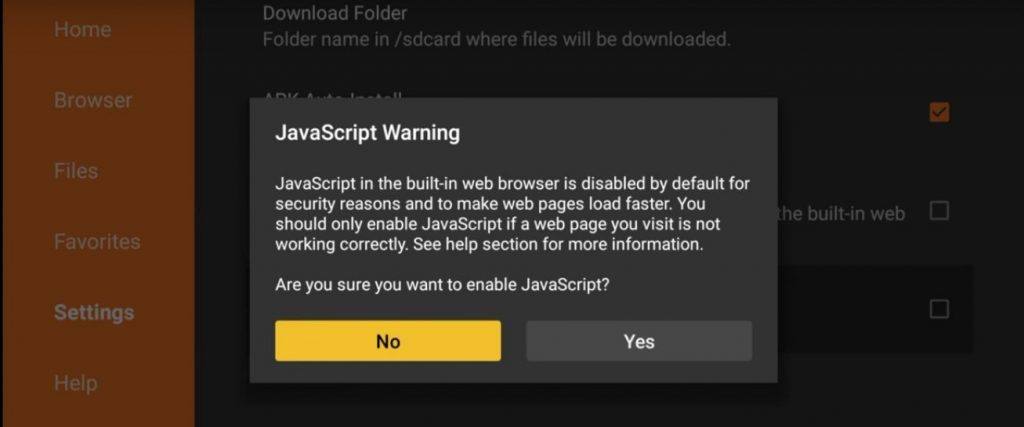
6단계. 다운로더 페이지를 열고 설정으로 이동하여 JavaScript를 활성화합니다.
7단계. 이제 다운로더 홈페이지를 열고 URL을 입력합니다.
http://aptoide.com/installer-aptoide-tv
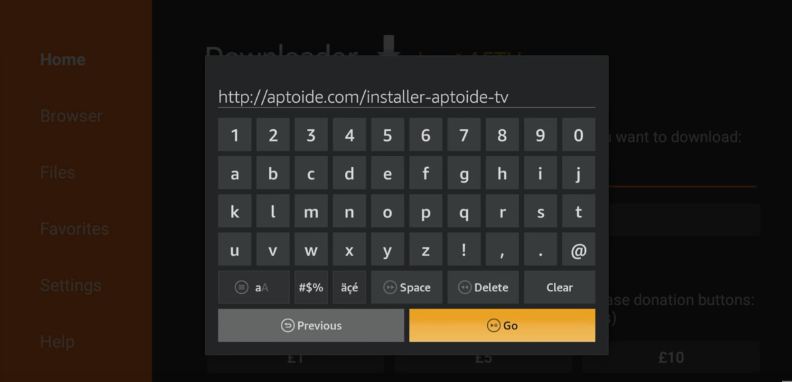
8단계. Aptoide TV 앱 다운로드 페이지로 이동합니다. Aptoide TV 앱을 설치합니다.
9단계. Aptoide TV 앱을 열고 유튜브 앱을 검색하여 다운로드합니다.
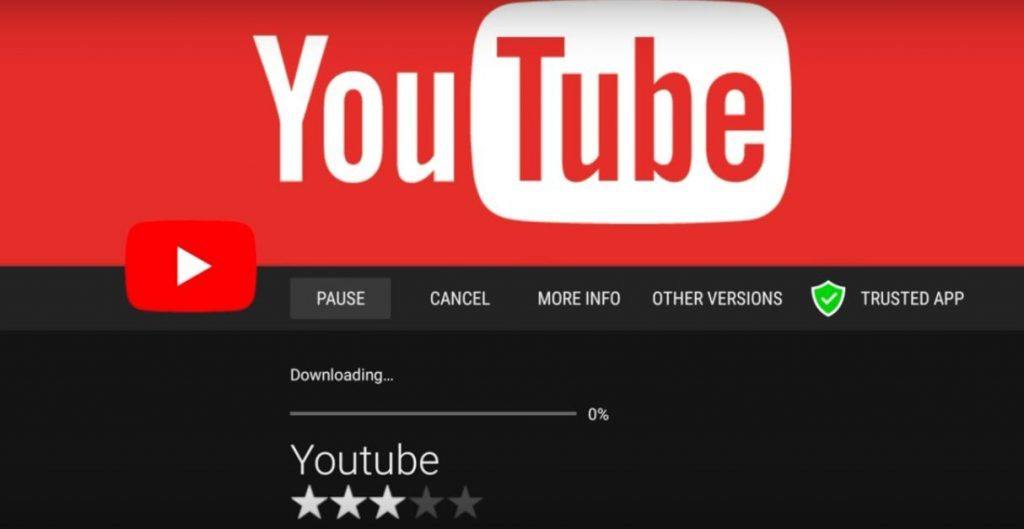
완료! 유튜브 앱으로 비디오가 원활하게 재생됩니다.
참고 및 결론: 위의 사이드로드 방법을 통해 유튜브 앱을 설치하고 파이어 TV 또는 파이어스틱에서 콘텐츠를 즐길 수 있습니다. 그러나 가까운 미래에 앱 지원이 중단되면 우회 방법을 제시하겠습니다. 북마크나 구독을 통해 저희와 연결해 주세요.
이 게시물이 도움이 되었기를 바랍니다. 도움이 필요하시면 아래에 댓글을 남겨주세요.
파이어스틱 및 파이어 TV 2018에 유튜브 앱 다시 설치하기에 대한 의견이 있으시면 아래 댓글란에 자유롭게 남겨주세요. 또한, 비디오 튜토리얼을 위해 저희 DigitBin 유튜브 채널을 구독해 주세요. 감사합니다!
새 게시물을 받은 편지함에서 받기
스팸은 없습니다. 언제든지 구독 해지 가능합니다.