Apple TV · 7 min read · Oct 11, 2025
즉시 전문가: Apple TV 5.0의 비밀 및 기능
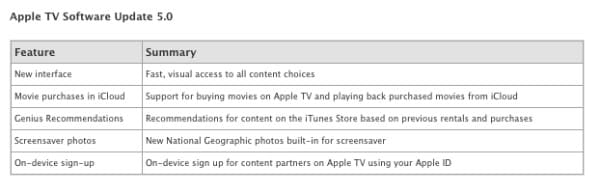
어제 iPhone, iPad 및 iPod touch용 iTunes 10.6 및 iOS 5.1의 출시와 함께 Apple은 Apple TV 소프트웨어 업데이트 5.0을 조용히 배포했습니다. 이 최신 업데이트는 Apple의 2세대 셋톱 박스에 중요한 새로운 UI 개선 사항을 도입하고, 새로운 3세대 Apple TV에서 1080p 비디오 콘텐츠 지원을 위한 길을 열어줍니다. 이 업데이트는 또한 iTunes in the Cloud에서 구매한 영화 스트리밍 지원, Genius 추천, 특정 콘텐츠 파트너와의 직접 가입 기능, 새로운 내장 스크린세이버 사진 갤러리 등 몇 가지 추가 기능을 추가합니다.
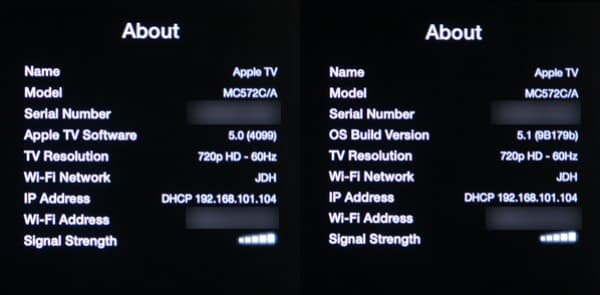
이전 업데이트와 마찬가지로, 이유는 알려져 있지 않지만 Apple은 Apple TV 소프트웨어 업데이트 번호를 해당 iOS 버전과 다르게 계속 매기고 있습니다. 마지막 업데이트는 이와 관련하여 가장 큰 간격이었으며, Apple TV 소프트웨어 업데이트 4.4는 OS 빌드 5.0과 함께 제공되었습니다. 이번 최신 버전으로 Apple은 적어도 Apple TV를 5.x 계열로 가져왔지만 여전히 한 단계 뒤쳐져 있습니다. 이 업데이트는 공식적으로 “Apple TV 소프트웨어 업데이트 5.0”으로 지정되지만, “OS 빌드”는 5.1로 나열되어 있으며, 어제 iPhone, iPad 및 iPod touch용으로 출시된 iOS 5.1 빌드와 유사한 빌드 번호를 공유합니다—Apple TV OS 빌드는 9B179b, iPhone 4S iOS 빌드는 9B179입니다. 이유가 무엇이든, 공식 Apple TV 버전 번호가 당분간 iOS와 일치하지 않을 것이라는 것은 분명해 보입니다.
업데이트 설치하기
새로운 업데이트는 이전 Apple TV 업데이트와 동일한 방식으로 설치됩니다—Apple TV는 결국 업데이트가 가능하다는 알림을 제공할 것입니다. 그러나 수동으로 확인하고 싶다면 설정 > 일반 메뉴에서 “업데이트 확인” 옵션을 선택할 수 있습니다.
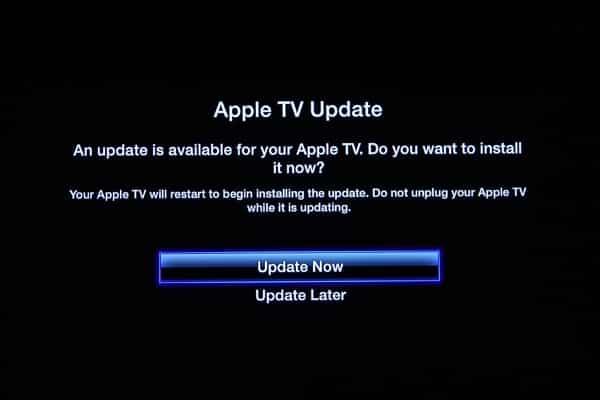
업데이트는 Apple TV를 컴퓨터에 마이크로 USB 케이블로 연결하고 “복원” 옵션을 선택하여 iTunes를 통해 적용할 수도 있습니다. 그러나 이는 정상 업데이트가 아니라 복구 목적으로 의도된 것이며, 장치를 공장 설정으로 초기화하여 Wi-Fi 및 홈 공유 비밀번호를 다시 입력해야 합니다.
업데이트는 500MB 미만이며 일반적으로 다운로드 및 설치하는 데 약 10-15분이 소요됩니다. 이후 Apple TV는 새로운 버전으로 간단히 재시작됩니다.
새로운 사용자 인터페이스
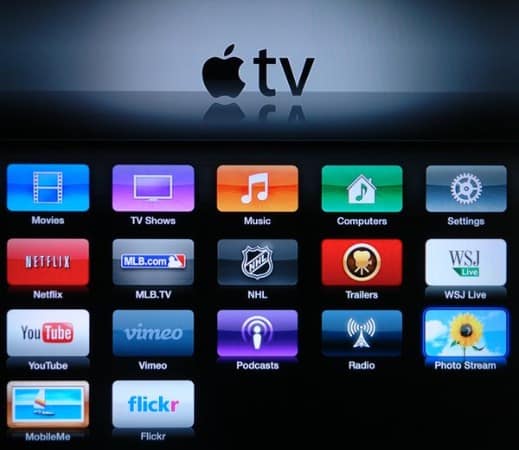
Apple TV 5.0에서 가장 눈에 띄고 뚜렷한 변화는 메인 메뉴 화면의 재설계된 사용자 인터페이스입니다. 이전의 드롭다운 메뉴 배열은 iTunes Match와 같은 새로운 카테고리가 추가되면서 혼잡해졌습니다. Apple은 텍스트 줄을 거의 iOS와 유사한 화면 아이콘 시리즈로 대체했습니다—“거의“라는 것은 일반적으로 6세대 iPod nano의 iOS 모방 아이콘처럼 보인다는 의미입니다.
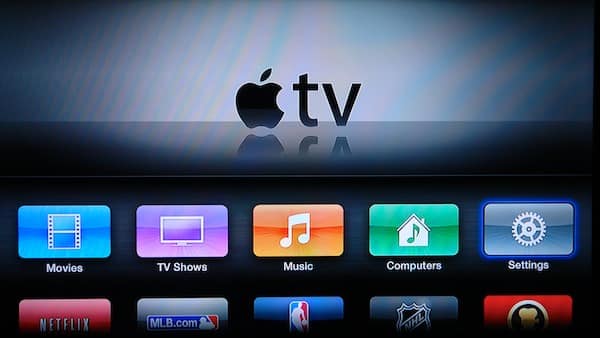
화면 상단은 이전 버전과 동일하게 아트워크 브라우저로 기능하며, 마지막으로 선택한 카테고리에 대한 관련 콘텐츠를 표시합니다. 이 영역 아래에는 주요 다섯 개 카테고리인 영화, TV 프로그램, 음악, 컴퓨터 및 설정이 표시됩니다. 여기서 Apple Remote로 아래로 스크롤하면 “인터넷” 메뉴 아래에 혼잡하게 있었던 모든 추가 옵션의 아이콘이 표시됩니다—새로운 레이아웃은 이전에 얼마나 많은 내용이 숨겨져 있었는지를 훨씬 더 명확하게 나타냅니다. 여기서의 스크롤 동작은 간단한 두 패널 이동입니다—상단 행에서 아래로 이동하면 전체 화면이 아래로 이동하여 모든 사용 가능한 옵션을 단일 화면에 표시합니다. Apple Remote에서 메뉴 버튼을 누르면 하단 화면에서 첫 번째 화면으로 다시 이동합니다.
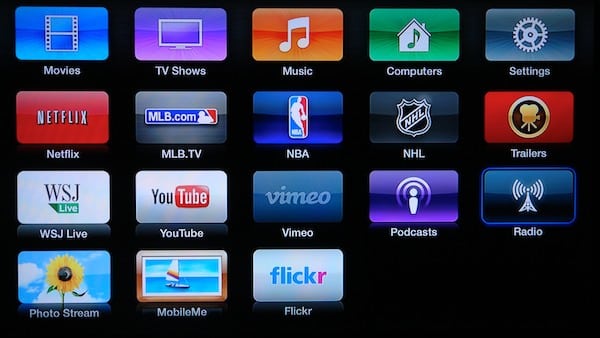
이전 Apple TV 소프트웨어 버전과 마찬가지로, 이 화면에 나타나는 옵션은 사용자가 있는 국가에 따라 다릅니다—보다 구체적으로는 iTunes Store 메뉴에서 선택한 국가에 따라 다릅니다.
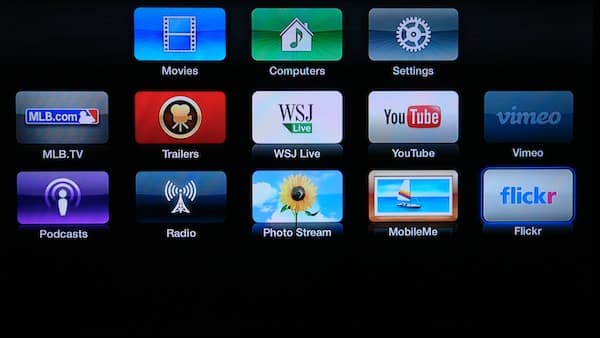
선택한 국가에서 사용할 수 없는 옵션은 단순히 숨겨지지만, 흥미롭게도 Apple은 상단 행을 신성한 것으로 취급합니다—상단 행에서 5개 미만의 옵션이 사용 가능한 경우, 나머지 옵션은 자신의 그룹에 중앙에 표시되며, 추가 옵션은 여전히 아래에 표시됩니다. 지난해 말 iTunes Store에서 영화 대여 및 iTunes Match의 국제적 확장이 크게 이루어졌기 때문에, 대부분의 국제 사용자가 이 행에서 놓치고 있는 유일한 옵션은 “TV 프로그램”으로, 이는 미국, 캐나다, 영국 및 호주에서만 iCloud 스트리밍이 가능합니다.
이 주요 화면 이후의 대부분의 메뉴는 이전과 거의 동일하게 유지됩니다; 영화 및 TV 프로그램 섹션만 크게 변경되어 이제 메인 화면에서 콘텐츠를 볼 수 있으며 상단에 메뉴 바가 추가되었습니다. 여기의 일부 그래픽은 여전히 진행 중인 작업일 수 있으며, Apple은 현재 애니메이션에서 정적 다음 수평 탐색 바 아래의 새로운 Cover Flow 이동 배너까지 모든 것을 표시하고 있습니다. 이는 이전의 깔끔한 Apple TV 인터페이스와는 달리 시각적으로 매우 복잡한 접근 방식입니다. 텍스트 메뉴에는 탐색, 검색 및 위시리스트 및 즐겨찾기 관리에 대한 일반적인 옵션이 포함되어 있습니다.
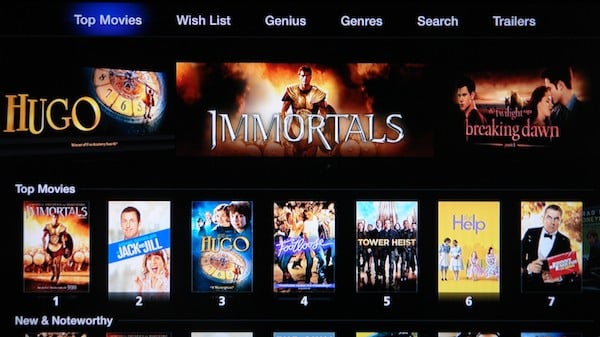
상단 메뉴 바에서 항목을 선택하거나 Apple Remote의 아래 버튼을 누르면 메뉴 바가 화면 상단에서 위로 슬라이드하여 해당 섹션의 콘텐츠를 직접 탐색하거나 액세스할 수 있습니다. 메뉴를 누르거나 화면 상단에서 위로 이동하면 메뉴 바가 제자리로 슬라이드됩니다; 메뉴 버튼을 다시 누르면 메인 메뉴로 돌아갑니다.
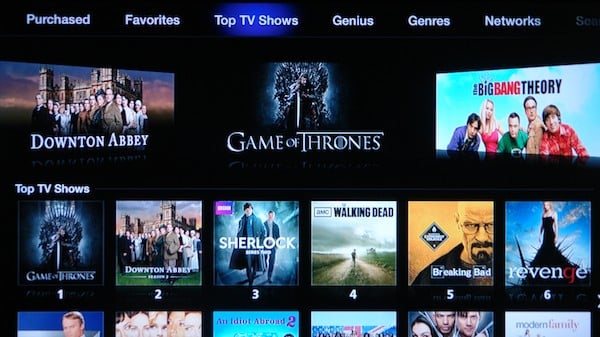
흥미롭게도, 영화 섹션은 메인 메뉴에 독립형 예고편 항목이 포함되어 있음에도 불구하고 여전히 상단 메뉴 바에 “예고편”을 포함하고 있습니다; 이 두 메뉴는 동일한 위치로 이동합니다.
클라우드의 영화
WWDC 2011에서 iTunes in the Cloud가 처음 공개된 지 두 달 후, Apple은 미국의 iTunes Store 사용자들이 자신의 로컬 iTunes 라이브러리 대신 iTunes Store에서 직접 Apple TV로 이전에 구매한 TV 프로그램을 스트리밍할 수 있도록 하는 Apple TV 업데이트를 조용히 배포했습니다. 이와 함께 Apple TV에서 직접 TV 프로그램을 구매할 수 있는 기능도 추가되었습니다—이는 1세대 Apple TV에서 처음 제공되었지만, 장치 저장 공간 부족으로 인해 2세대에서 제거되었습니다.
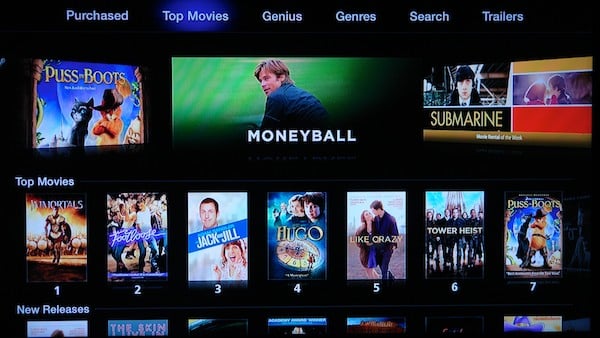
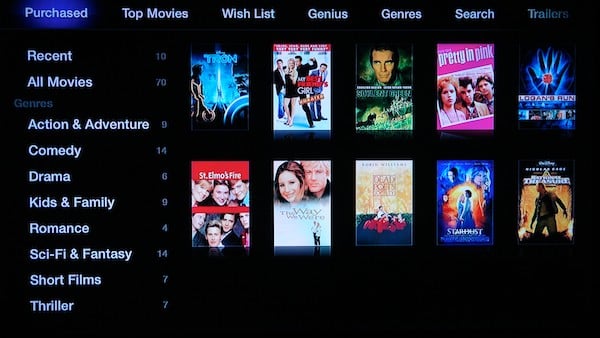
최신 Apple TV 업데이트는 이제 미국 사용자에게 이전에 구매한 영화에 대해 동일한 기능을 제공합니다. 모든 이전에 구매한 영화가 아직 iTunes in the Cloud를 통해 제공되는 것은 아니지만, 이는 Apple TV가 현재 Mac 또는 Windows PC에서 실행 중인 iTunes 소프트웨어에 의존하는 것을 제거하는 또 다른 주요 단계입니다. 새로운 기능은 TV 프로그램에 대해 작동했던 방식과 거의 동일하게 작동합니다; 사용자는 상단 메뉴 바에서 “구매한 항목” 옵션을 보게 되며, 이를 통해 현재 iTunes Store 계정에서 이전에 구매한 영화 카탈로그를 볼 수 있으며, 기본적으로 원하는 영화를 선택하고 즉시 시청할 수 있습니다.
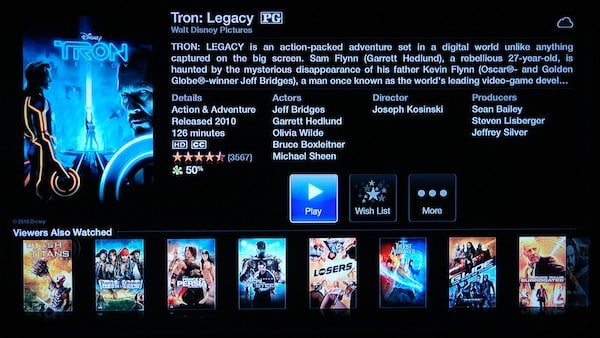
또한 TV 프로그램과 마찬가지로 사용자는 이제 Apple TV에서 iTunes Store에서 직접 영화를 구매할 수 있습니다. 구매 가능한 영화는 적절한 구매 옵션과 함께 제공되며, 사용 가능한 대여 옵션도 표시됩니다. 기본적으로 영화는 가장 높은 해상도로 대여됩니다—2세대 Apple TV에서는 720p HD, 3세대 Apple TV에서는 아마도 1080p입니다. 대역폭이나 비용을 절약하고 싶은 사용자는 Apple TV의 iTunes Store 설정에서 낮은 해상도 버전으로 기본 설정을 선택할 수 있습니다.
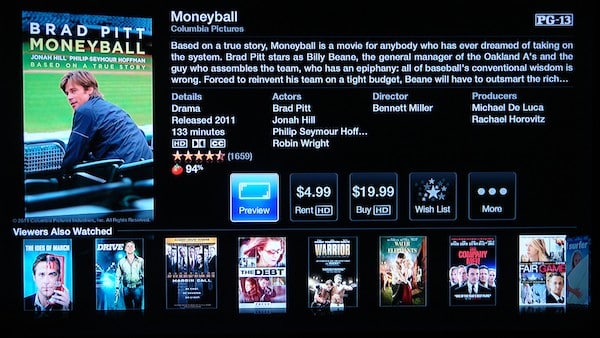
Apple TV에서 구매한 영화는 단순히 iTunes 구매 기록에 추가되어 Apple TV에서 직접 시청할 수 있으며, iTunes 다운로드 대기열에 추가되지 않습니다.
컴퓨터나 iOS 장치에서 시청할 복사본을 다운로드하려는 사용자는 적절한 iTunes 응용 프로그램을 사용하여 수동으로 다운로드해야 합니다.
Genius 추천
Apple TV 릴리스 노트는 또한 사용자가 과거 구매 기록 및 시청 습관에 기반하여 콘텐츠—이 경우 영화 및 TV 프로그램에 대한 맞춤형 추천을 받을 수 있는 Genius 추천 기능의 추가를 나타냅니다. 이 기능은 실제로 지난달 초 Apple TV에 처음 등장했지만, 어제의 Apple TV 5.0 릴리스와 함께 약간 개선된 것으로 보입니다.
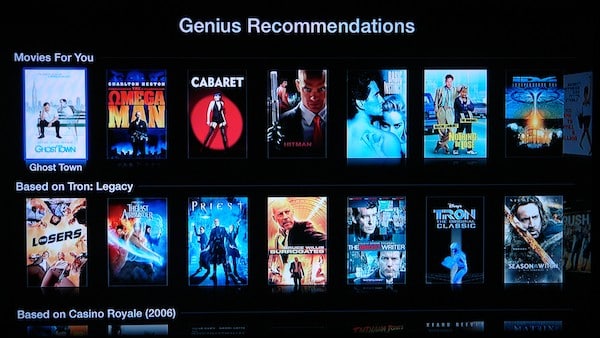
Genius 기능은 영화 및 TV 프로그램 섹션을 탐색할 때 상단 메뉴 바에서 찾을 수 있습니다. 다양한 카테고리의 추천 콘텐츠 목록이 제공되며, 일반 추천이 상단에, 특정 영화에 기반한 추천이 아래에 표시됩니다. 여기에서 영화나 TV 프로그램을 선택하는 것은 다른 곳에서와 동일하게 작동하며, 항목을 구매하거나 대여하거나 위시리스트 또는 즐겨찾기에 추가하는 옵션을 제공합니다.
내셔널 지오그래픽 스크린 세이버 사진
많은 사용자가 Apple TV 스크린 세이버에 자신의 사진 컬렉션을 사용하는 것을 선호할 수 있지만, Apple은 전통적으로 사용자에게 상자에서 바로 사용할 수 있는 몇 가지 괜찮은 사진을 제공하는 기본 사진 컬렉션도 제공해 왔습니다. 오랜 Apple TV 사용자들은 클래식 동물 및 꽃 컬렉션에 익숙할 수 있으며, 최신 업데이트로 Apple은 내셔널 지오그래픽 사진의 세 번째 컬렉션을 추가합니다.
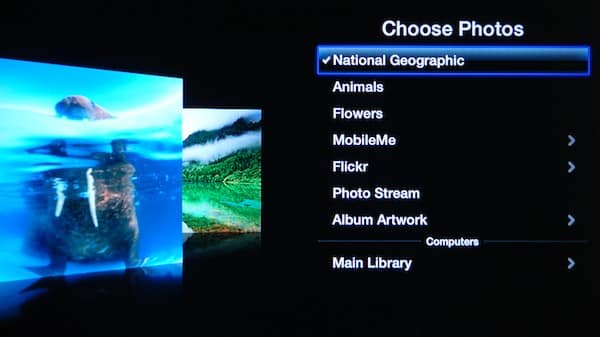
내셔널 지오그래픽 사진은 이제 Apple TV의 기본 컬렉션이 되어, 사용자들이 커스텀 스크린 세이버를 구성하지 않았던 경우에도 새로운 Apple TV 소프트웨어에 다소 신선한 느낌을 제공합니다.
장치에서 Netflix 가입
Apple TV 사용자는 아직 Netflix 구독자가 아닌 경우 Apple TV에서 직접 서비스에 가입할 수 있으며, 무료 1개월 체험도 포함됩니다. Netflix 메뉴에 처음 접근할 때 체험 옵션 또는 기존 계정으로 로그인할 수 있는 옵션이 제공됩니다.
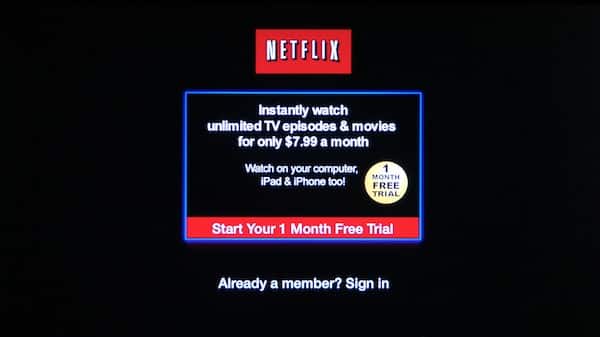
Apple의 Apple TV 소프트웨어 업데이트 5.0에 대한 릴리스 노트는 이 기능이 다양한 콘텐츠 파트너에게 제공된다고 암시하는 것처럼 보이지만, 현재로서는 Netflix에만 활성화된 것 같습니다. MLB.tv, NBA, NHL 게임 센터 및 Vimeo와 같은 다른 서비스는 여전히 사용자가 Apple TV에서 로그인하기 전에 컴퓨터에서 계정을 가입해야 합니다. 우리는 적어도 유료 서비스에 대해서는 가까운 미래에 변경될 것이라고 추측합니다.
포토 스트림에서 삭제
iOS 5.1은 iPhone, iPod touch 또는 iPad에서 iCloud 포토 스트림에서 사진을 삭제하고 동일한 포토 스트림을 공유하는 다른 장치에서 자동으로 제거할 수 있는 기능을 추가합니다. 새로운 Apple TV 소프트웨어 업데이트로 이제 Apple TV에서도 포토 스트림 사진을 직접 삭제할 수 있으며, 포토 스트림의 사진 썸네일에서 Apple Remote 중앙 버튼을 누르고 유지하면 됩니다.
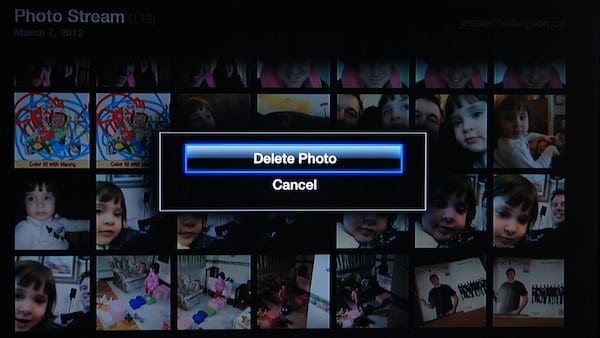
여기에서 사진을 삭제하면 Apple TV의 포토 스트림과 동일한 포토 스트림을 공유하는 다른 장치에서도 즉시 제거됩니다. iPhone, iPod touch 및 iPad의 경우 iOS 5.1 이상이 필요하며, Mac의 경우 iPhoto 9.2.2, Windows 사용자의 경우 Windows용 iCloud 제어판 버전 1.1이 필요합니다. Aperture 사용자를 위한 이 기능을 추가하기 위한 Aperture 업데이트는 아직 Apple에서 출시되지 않았습니다.
또한 iOS 5.1 또는 적절한 iPhoto 또는 iCloud 구성 요소가 실행 중인 장치에서 업로드된 새로운 사진만 장치 간에 삭제됩니다. 이전 사진이나 iOS 5.1로 업데이트되지 않은 장치에서 촬영한 사진은 여전히 Apple TV의 로컬 포토 스트림 앨범에서 삭제할 수 있지만, 이는 다른 장치로 전파되지 않습니다.
설정 변경
Apple TV 5.0은 설정 메뉴에서 몇 가지 다른 비교적 사소한 변경 사항을 포함하고 있으며, 일부는 새로운 3세대 Apple TV에 대한 새로운 옵션을 제공하는 것과 관련이 있는 것으로 보입니다.
새 게시물을 받은 편지함에서 받기
스팸은 없습니다. 언제든지 구독 해지 가능합니다.