iBooks 기능 · 3 min read · Dec 03, 2025
즉시 전문가: iBooks 3의 비밀 및 기능
이번 주 특별 행사에서 Apple은 iPhone, iPad 및 iPod touch용 iBooks의 새로운 주요 업데이트인 3.0 버전을 공개했습니다. 이 버전은 iCloud 통합을 개선하고, 새로운 공유 기능을 추가하며, 수직 스크롤 모드를 도입합니다. 또한, 출판사는 이제 기존 iBooks에 대한 무료 업데이트를 푸시할 수 있으며, 최종 사용자는 iOS 앱과 유사한 방식으로 iBooks 앱 내에서 이를 보고 다운로드할 수 있어 디지털 교과서의 최신 판을 더 쉽게 이용할 수 있습니다. Apple의 무료 Mac 출판 도구인 iBooks Author도 iBooks 3 사용자에게 새로운 사용자 정의 글꼴 및 멀티터치 위젯을 지원하도록 업데이트되었습니다. 새로운 iBooks 3 기능이 어떻게 작동하는지 살펴보겠습니다.
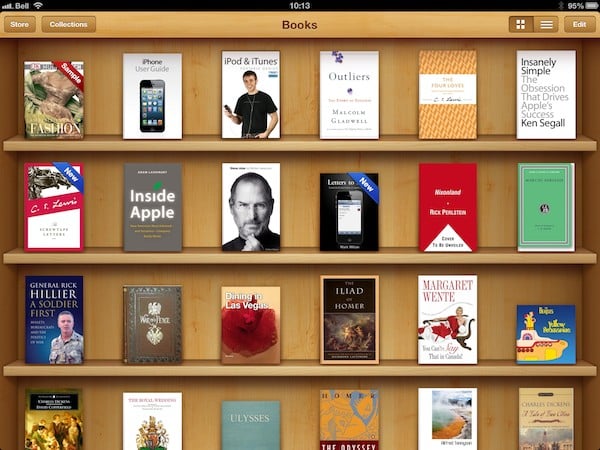
iCloud의 구매한 책
iBooks 3는 모든 iBookstore 구매를 단일 화면에 표시하는 새로운 구매한 책 컬렉션을 추가하여 iCloud 기반 iBooks 라이브러리에 더 빠르게 접근할 수 있도록 합니다. 한 편집자는 iPad에서 이 라이브러리가 나타나지 않는 문제를 겪었지만, iPhone에서는 즉시 나타났습니다; 다른 편집자는 iPad에서 전혀 문제가 없었습니다.
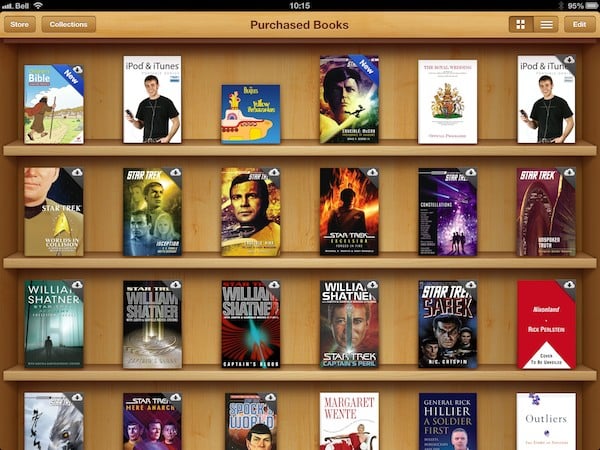
iBooks가 장치에 로컬로 저장되지 않은 경우, 오른쪽 상단 모서리에 작은 iCloud 아이콘으로 표시됩니다. 이러한 제목 중 하나를 탭하면 다운로드가 시작되며, 여러 제목을 순차적으로 탭하여 여러 다운로드를 대기열에 추가할 수 있습니다. 구매한 책 화면은 구매 날짜별로 책을 나열하며, 다른 컬렉션과 달리 이 화면의 항목은 수동으로 재정렬할 수 없습니다.
구매한 섹션은 여전히 iBookstore에서 사용할 수 있으며 이전 버전과 유사하게 작동합니다; 새로운 구매한 책 컬렉션은 이 정보를 더 편리하게 볼 수 있는 방법을 제공합니다. 구매한 섹션과 마찬가지로 구매한 책 컬렉션에는 실제로 iBookstore에서 구매한 iBooks만 포함되며, 책 샘플이나 iBookstore의 Project Gutenberg 컬렉션에서 무료 iBooks는 포함되지 않습니다. 또한, 다른 출처에서 로드된 ePub 또는 PDF 파일도 포함되지 않습니다. 이러한 비구매 책은 여전히 iTunes를 통해 동기화하거나 다른 iOS 애플리케이션에서 iBooks로 열어야 합니다.
구매한 책 컬렉션은 iOS 6 이상이 필요하며, iOS 설정 앱의 iBooks 섹션으로 들어가서 모든 구매 표시 옵션을 끄면 완전히 비활성화할 수 있습니다.
iBooks 삭제하기
구매한 iBook을 삭제할 때, 이제 동일한 iBookstore 계정을 공유하는 모든 장치에서 삭제할 수 있는 옵션이 제공됩니다. 옵션은 이 복사본 삭제로 나타나며, 로컬 장치에서만 제거되거나 모든 장치에서 삭제로 나타나며, 모든 iOS 장치에서 제거가 동기화됩니다.
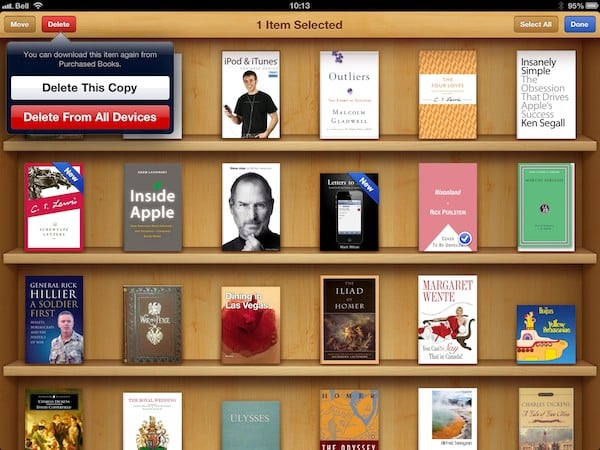
이렇게 해도 구매 내역에서 항목이 제거되지는 않으며, iTunes에 다운로드된 iBooks도 제거되지 않습니다. 어떤 이유에서인지, 구매한 책 컬렉션에서 책을 삭제할 때 모든 장치에서 삭제 옵션이 나타나지 않으며, 비구매 콘텐츠(샘플, Project Gutenberg 제목, PDF 및 비-iBookstore ePub 파일)에 대해서도 사용할 수 없습니다. 이러한 항목은 삭제라는 단일 버튼만 표시됩니다.
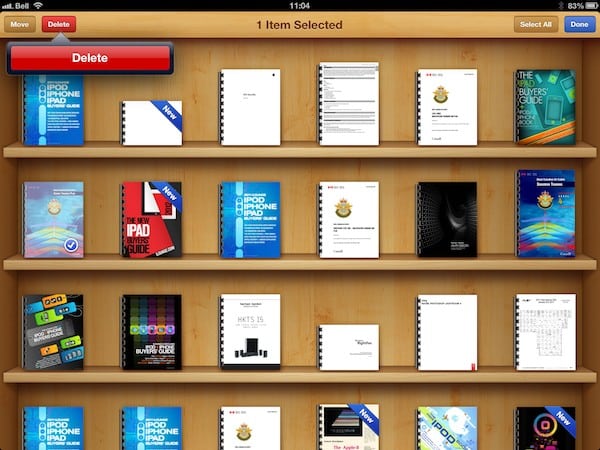
이 복사본 삭제 옵션을 사용하여 iBook을 로컬 장치에서만 삭제하면, 오른쪽 상단 모서리에 iCloud 아이콘이 표시된 상태로 남아 있습니다. 모든 장치에서 iBook을 제거하면 현재 선반에서도 제거되어 구매한 책 컬렉션에만 표시됩니다.
비록 iBooks가 구매한 책 컬렉션에서 이전에 구매한 책을 직접 제거할 수 있는 옵션을 제공하지 않지만, 컴퓨터의 iTunes에서 iTunes Store 계정으로 들어가서 구매한 섹션에서 숨김 처리하여 이전 구매를 숨길 수 있습니다. 이는 앱에 대해 설명된 것과 유사하게 작동합니다.
공유하기
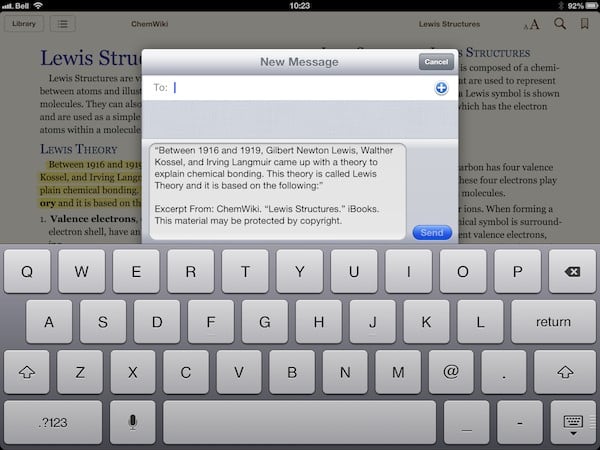
iBooks 3는 이제 iOS 6의 새로운 공유 기능을 활용하여 선택한 텍스트를 Facebook, Twitter, 메시지 또는 이메일을 통해 쉽게 공유할 수 있습니다. 텍스트를 선택하거나 강조된 섹션을 탭하면 컨텍스트 메뉴에 공유 옵션이 나타납니다; 이를 탭하면 표준 iOS 6 공유 화면이 표시됩니다. “공유” 버튼은 이전 버전의 iBooks에서 발견된 “복사” 옵션을 대체하지만, 여전히 공유 화면에서 선택한 텍스트를 클립보드에 복사할 수 있습니다.
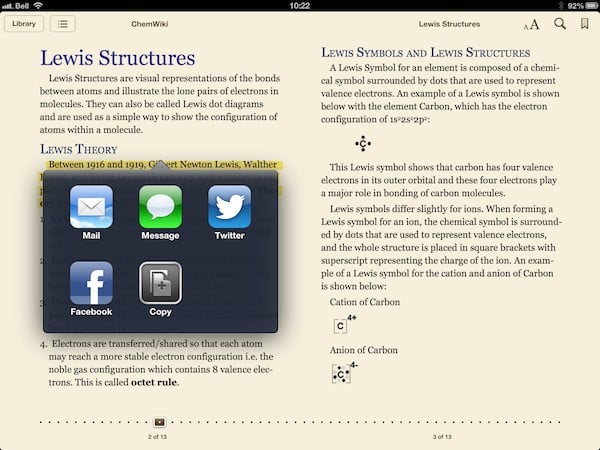
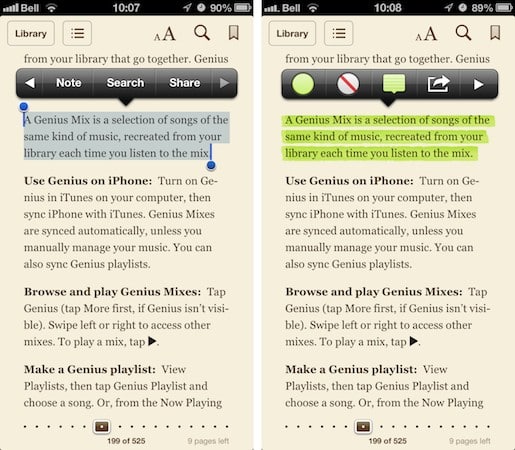
이상하게도, 공유 버튼은 선택한 텍스트와 강조된 구문에 따라 다르게 나타납니다.
선택한 텍스트는 두 번째 메뉴 버튼 세트에서 “공유”로 표시되며, 강조된 텍스트의 경우 첫 번째 세트에서 상징적인 버전으로 나타납니다.
안타깝게도, 이 새로운 기능은 매우 중요한 제한이 있습니다: 이전의 “복사” 옵션과 마찬가지로, 복사 보호되지 않은 iBooks에서만 텍스트를 공유할 수 있습니다. 이는 기본적으로 iBookstore에서 구매한 대부분의 콘텐츠를 제외하며, iTunes U 강의 자료 및 일부 디지털 교과서를 제외하고는 모두 포함됩니다. 그러나 비-iBookstore ePub 제목 및 Project Gutenberg의 iBooks에는 적용되지만, PDF 파일은 어떤 이유로 제외됩니다. 텍스트 복사와 마찬가지로, 공유 옵션은 기능이 사용 불가능한 제목에서는 나타나지 않습니다.
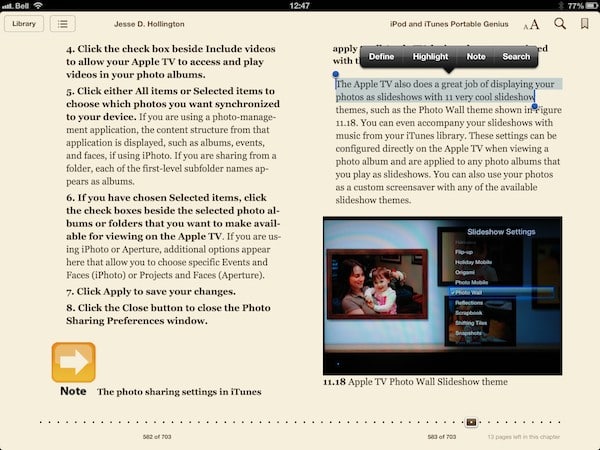
Facebook, 메시지 및 이메일을 통한 공유는 선택한 텍스트와 적절한 출처 라인을 포함합니다; Twitter를 통한 공유는 140자 이후에 텍스트를 잘라내며, 생략 기호와 닫는 따옴표가 붙지만 출처는 포함되지 않습니다.
어떤 이유에서인지, iBooks는 새로운 공유 기능을 사용하기 위해 iOS 6에서 사용자의 사진에 대한 접근을 요청합니다.
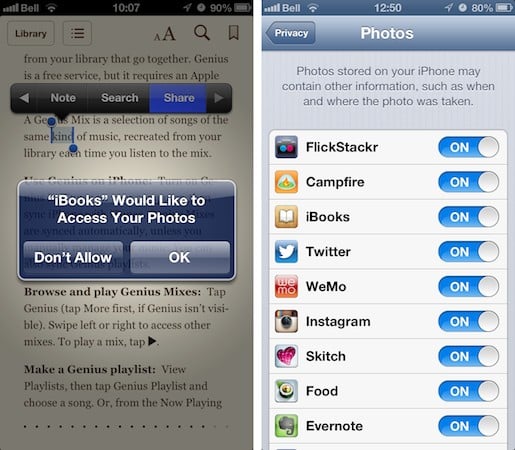
왜 사진 접근이 필요한지는 정확히 명확하지 않습니다; 현재 버전에서 iBooks가 실제로 iOS 사진 라이브러리를 사용하는 증거를 찾을 수 없었기 때문에, 이는 단순한 버그라고 추측할 수 있습니다.
스크롤 테마
새로운 수직 스크롤 모드가 테마 설정으로 추가되었으며, 오른쪽 상단의 글꼴 버튼에서 활성화할 수 있습니다. 테마를 탭하면 화이트, 세피아 및 나이트 모드 선택이 표시되며, 이제 아래에 책 또는 스크롤 선택이 표시됩니다.
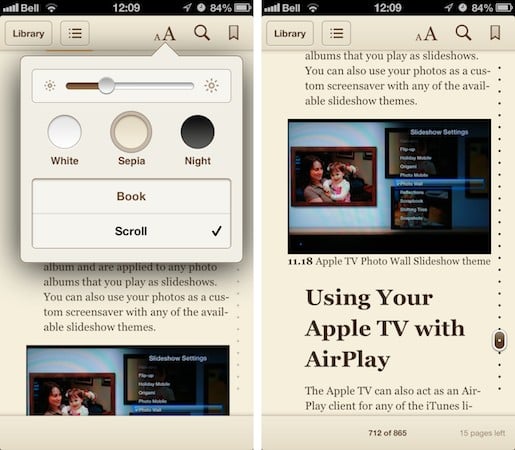
책 모드는 이전 버전의 iBooks의 애니메이션 페이지 전환 스타일을 유지하며; 스크롤 모드는 Safari 브라우저에서처럼 텍스트를 수직으로 스크롤할 수 있게 해줍니다. 페이지 번호는 왼쪽 여백에 표시되며, 컨트롤이 보일 때 오른쪽에 진행 표시줄이 표시되고 화면 하단에 고정 상태 표시줄이 나타납니다.
테마 지원과 마찬가지로, PDF 파일에 대해서는 수직 스크롤이 지원되지 않습니다.
새 게시물을 받은 편지함에서 받기
스팸은 없습니다. 언제든지 구독 해지 가능합니다.