iOS 6 · 18 min read · Oct 23, 2025
즉시 전문가: iOS 6.0의 비밀과 기능
Apple은 6월에 열린 세계 개발자 회의에서 처음 공개한 후, 오늘 iOS 6을 출시했습니다. 이는 iPhone, iPad 및 iPod touch를 위한 모바일 운영 체제의 여섯 번째 주요 릴리스입니다.
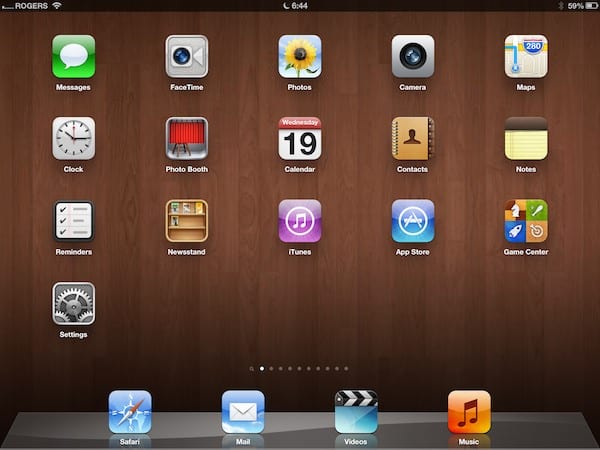
iOS 6의 출시로 Apple의 완전히 재설계된 Maps 애플리케이션과 티켓, 기프트 카드 및 쿠폰을 디지털로 저장할 수 있는 Passbook과 같은 몇 가지 주요 새로운 기능이 추가되었지만, 많은 새로운 기능은 주로 반복적이며 iOS 5에서 도입된 기능을 확장합니다. Siri는 더 깊어지고 추가 장치로 확장되었으며, iCloud 관련 기능도 개선되었습니다. Facebook 공유 통합과 같은 작지만 중요한 편의 기능도 새로운 버전에 포함되어 있습니다.
다운로드 및 설치
iOS 6 업데이트는 이전의 모든 주요 iOS 업데이트와 마찬가지로 iTunes를 사용하여 다운로드하고 설치할 수 있습니다. iOS 5도 작년에 처음 도입된 무선(OTA) 업데이트 옵션을 활용할 수 있어야 합니다.
iOS 6은 지원되는 모든 iOS 장치 모델에 대해 무료 업데이트입니다. 즉, iPhone 3GS, iPhone 4, iPhone 4S, 4세대 iPod touch, iPad 2 및 3세대 iPad가 포함됩니다. 또한 새로운 iPhone 5와 5세대 iPod touch의 기본 iOS 버전이기도 합니다.
iOS 6은 또한 지난주 Apple의 iPhone 이벤트 직후에 출시된 iTunes 10.7을 필요로 합니다. 10월에 iTunes의 주요 새로운 릴리스가 예상되지만, iTunes 10.7은 iOS 6 및 새로운 iPhone, iPod touch 및 iPod nano 모델과의 호환성을 보장하기 위한 소규모 임시 업데이트로 제공되었습니다.
iOS 6을 다운로드하고 설치하려면 사용자는 iTunes 10.7의 장치 요약 페이지에서 찾을 수 있는 “업데이트 확인” 옵션을 사용할 수 있으며, 이 옵션은 업데이트를 자동으로 찾고 다운로드 및 설치합니다. 경우에 따라 iTunes가 이미 업데이트를 스스로 발견했을 수 있으며, 이 경우 “업데이트” 버튼이 “업데이트 확인” 버튼 대신 표시됩니다. 무선(OTA) 업데이트의 경우, iOS 5.x 사용자는 장치의 설정 앱으로 들어가 일반, 소프트웨어 업데이트를 선택하여 업데이트를 확인하고 다운로드할 수 있습니다. OTA 업데이트를 받으려면 Wi-Fi에 연결되어 있어야 하며, 업데이트를 설치하기 위해서는 장치가 전원에 연결되어 있거나 최소 50%의 배터리 잔량이 남아 있어야 합니다.
일반적인 주의 사항과 경고는 모든 iOS 업데이트와 마찬가지로 적용됩니다. 설치가 기존 데이터의 모든 내용을 보존할 수도 있고 보존하지 않을 수도 있습니다. 특정 조건에서 장치의 데이터가 삭제될 수 있으므로 시작하기 전에 장치의 전체 백업을 만드는 것이 좋습니다. 모든 미디어 콘텐츠와 앱이 iTunes 라이브러리에 있는지 확인하십시오. 이는 iTunes가 만든 백업의 일부가 아니며, Apple은 사용자가 전체 복원 후 이 정보를 iTunes 라이브러리에서 다시 동기화할 수 있어야 한다고 합리적으로 기대합니다. 시작하기 전에 iTunes 환경설정의 “장치“ 섹션을 방문하여 백업 상태를 확인할 수 있습니다.
모델 차이점
이전의 주요 iOS 업데이트와 마찬가지로 Apple은 iOS 6에서 특정 구형 장치에 대한 지원을 완전히 중단하기로 결정했습니다. 기본적으로 2011년 3월 이후에 여전히 판매되지 않았던 모든 장치가 해당됩니다. iOS 6을 지원하는 가장 오래된 장치는 iPhone 3GS이며, 아마도 이 장치는 이번 달까지 저가형 iPhone으로 판매되었습니다. 그러나 iPad와 iPod touch의 경우, 각각의 두 가지 최신 모델만이 iOS 6을 지원합니다.
또한 놀랍지 않게도 특정 장치 모델 간의 기능 차이도 상당합니다. iPhone 4S, iPhone 5, 3세대 iPad 및 5세대 iPod touch와 같은 최신 장치만이 iOS 6에서 발견되는 모든 새로운 기능을 지원합니다. 우리는 각 새로운 기능을 논의하면서 이러한 제한 사항을 언급합니다.
지역 차이점
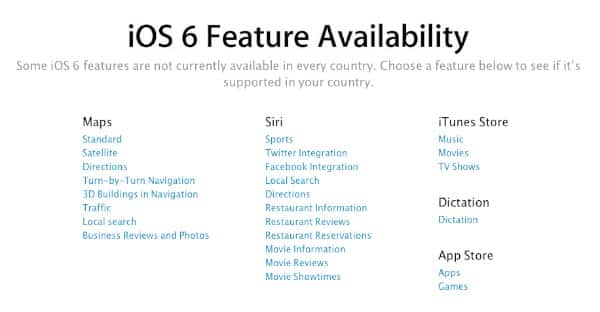
작년 iPhone 4S 및 iOS 5의 Siri와 마찬가지로, iOS 6의 많은 주요 새로운 기능은 전 세계에서 사용할 수 없습니다. 이번에는 Apple이 Maps, Siri 및 iTunes Store와 같은 기능이 제공되는 국가를 나열한 웹 페이지를 실제로 제공했습니다.
Maps
iOS 6은 Apple의 새로운 인하우스 Maps 서비스를 활용하는 완전히 새로운 Maps 애플리케이션을 도입하여, 2007년 원래 iPhone이 출시된 이후 사용되었던 Google Maps 데이터를 대체합니다. 새로운 Maps 애플리케이션을 통해 Apple은 턴바이턴 내비게이션, 교통 및 3D 비행 오버 뷰와 같은 추가 기능을 도입하지만, Google Maps의 제거로 인해 사용자는 Street View 및 통합 대중교통 방향과 같은 Google 특정 기능을 포기해야 합니다.
턴바이턴 내비게이션 (iPhone 4S, iPad 2, 3세대 iPad, 5세대 iPod touch)
iOS 6의 새로운 Maps 앱은 이제 최신 장치에서 내장된 턴바이턴 GPS 내비게이션을 포함하여 대부분의 사용자에게 제3자 GPS 내비게이션 앱의 필요성을 거의 없애줍니다. Siri 통합을 통해 사용자는 음성으로 방향을 요청하거나 단순히 Maps 앱을 열고 전통적인 방식으로 목적지를 검색할 수 있습니다. 경로가 설정되면 경로를 따라 시각적 및 음성 안내가 제공됩니다.
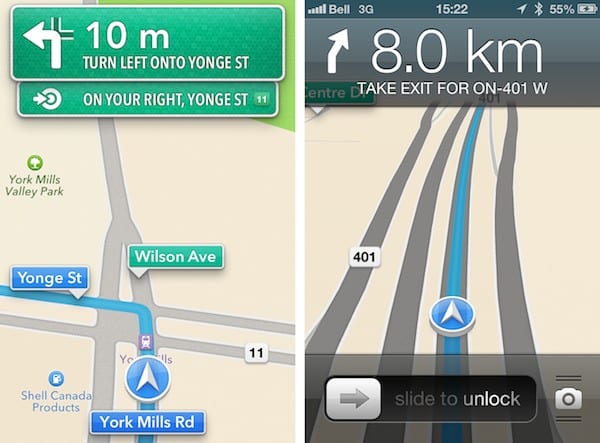
사용자는 또한 경로를 따라 수동으로 또는 Siri를 통해 관심 지점을 검색하고 그에 따라 경로를 업데이트할 수 있습니다. 또한 턴바이턴 내비게이션 뷰는 잠금 화면에 표시되며, 음성 안내는 다른 애플리케이션을 사용할 때나 화면이 꺼져 있을 때도 계속 제공됩니다.
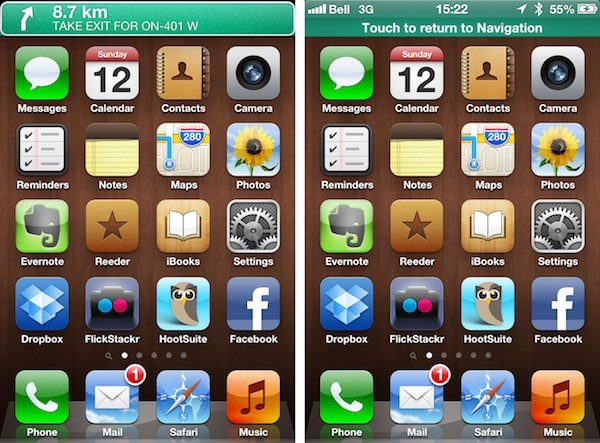
턴바이턴 내비게이션은 현재 56개국에서 제공되며, 9개국이 10월에 추가될 예정입니다.
구형 iOS 장치나 턴바이턴 내비게이션이 지원되지 않는 국가의 사용자는 여전히 방향을 받을 수 있으며, 이전 Maps 앱과 유사한 단계별 도로 표지판 내비게이션 뷰를 볼 수 있지만, 이전과 마찬가지로 수동으로 방향을 진행해야 합니다.
교통
새로운 Maps 앱은 사고 및 건설과 같은 중요한 도로 조건에 대한 지표도 제공합니다. 이 정보는 턴바이턴 내비게이션 경로를 설정할 때 최적의 경로를 결정하고 내비게이션 중 교통을 우회하기 위한 더 빠른 경로를 제공하는 데 사용됩니다. 교통 아이콘을 탭하면 설명 팝업이 제공되며, 사용자는 파란색 화살표를 탭하여 특정 경고에 대한 추가 정보를 볼 수 있습니다.
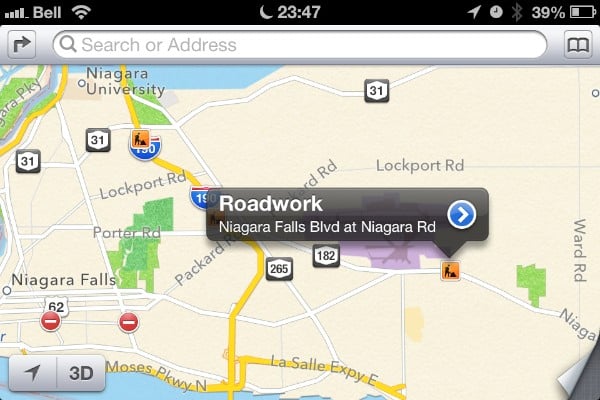
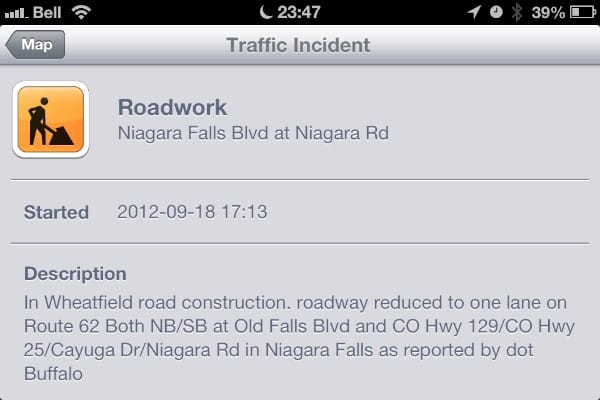
교통 정보는 현재 49개국에서 제공됩니다.
비행 오버 (iPhone 4S, iPad 2, 3세대 iPad)
Maps는 사용자가 두 손가락으로 위로 스와이프하거나 왼쪽 하단의 “3D” 버튼을 탭하여 모든 지도 보기에서 3D 관점을 얻을 수 있는 기능을 제공합니다. 그러나 특정 주요 대도시 지역은 전체 3차원 건물 뷰도 포함되어 있으며, 사용자는 좋아하는 도시를 효과적으로 “비행”하며 시점을 이동, 기울이기 및 회전할 수 있습니다. 멀리서 보면 렌더링이 좋아 보이지만, 확대하면 매우 이상한 왜곡이 발생할 수 있으며, 때때로 건물과 도로가 녹아내리거나 포스트 아포칼립틱하게 보일 수 있습니다.
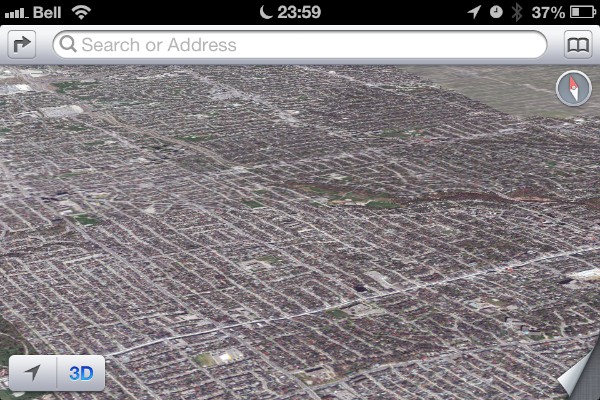
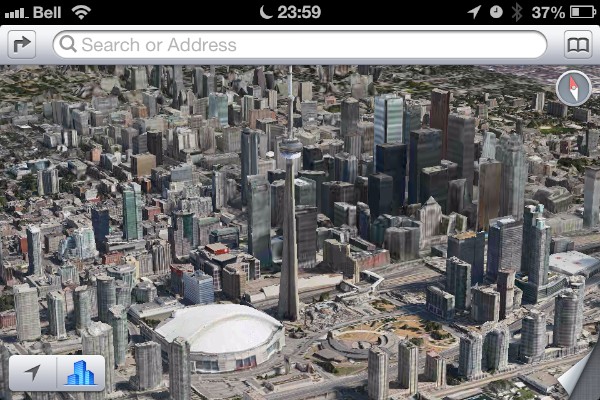
“3D” 버튼은 비행 오버 뷰가 가능한 지역을 볼 때 건물 아이콘으로 변경됩니다.
지역 검색
iOS 6 Maps는 이제 Yelp에서 많은 장소에 대한 리뷰 및 사진을 제공하는 자체 지역 비즈니스 검색 결과를 통합하여 표준 연락처 정보 외에도 제공합니다. 위치 카드가 더 매력적인 보기로 제공되며, Ken Burns 스타일의 사진 헤더와 상단의 빠른 정보 요약 및 정보, 리뷰 및 추가 사진 간 전환을 위한 탭 뷰가 포함됩니다.
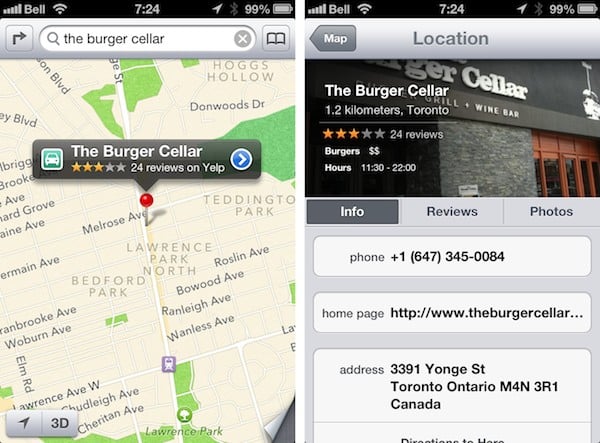
Apple의 관심 지점 데이터베이스는 이미 사전 릴리스 iOS 6 소프트웨어 사용자들로부터 부정확성과 검색 문제로 비판을 받고 있으며, 이는 Google 지원 버전의 Maps에서는 존재하지 않았습니다. 결과는 이전보다 더 보기 좋지만, 여행을 시작하기 전에 주소가 정확한지 확인하는 것이 좋습니다.
Maps 설정
설정 앱의 새로운 Maps 섹션은 내비게이션 음성 볼륨, 거리 측정 단위 및 지도 레이블 언어 및 크기를 구성할 수 있는 옵션을 제공합니다.
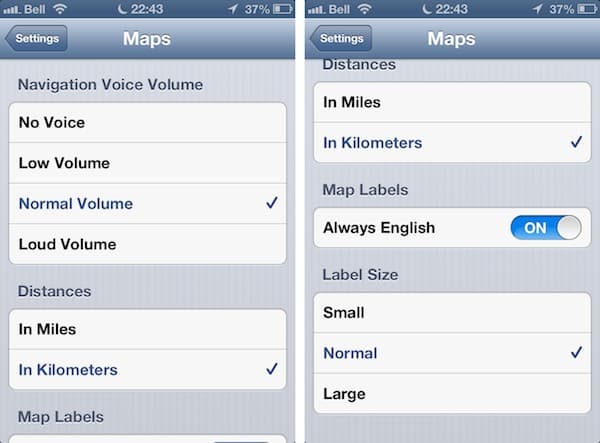
레이블 크기 옵션은 Apple의 새로운 지도를 다양한 장치에서 사용할 수 있도록 렌더링하는 데 중요한 요소로 밝혀졌습니다. 새로운 글꼴은 작은 크기에서 읽기 어려운 경향이 있습니다.
Siri (iPhone 4S, iPhone 5, 3세대 iPad, 5세대 iPod touch)
작년 iPhone 4S와 함께 처음 도입된 Siri는 이제 3세대 iPad에 추가되었으며, 새로운 5세대 iPod touch와 iPhone 5에서도 사용할 수 있습니다. 이 서비스는 추가 유형의 정보를 검색하고 Twitter 및 Facebook 업데이트를 게시하며 여러 국가와 언어를 지원하도록 확장되었습니다.
iPad 지원
3세대 iPad의 Siri는 iPhone 4S와 거의 동일하게 작동하지만, Siri 프롬프트는 전체 화면을 차지하는 대신 홈 버튼 옆에 있는 팝오버로 표시됩니다. iPhone 4S의 Raise to Speak와 같은 기능은 명백한 이유로 포함되어 있지 않습니다.
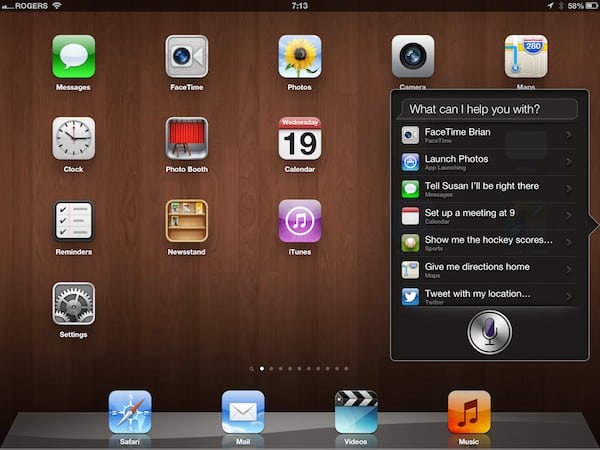
스포츠 정보
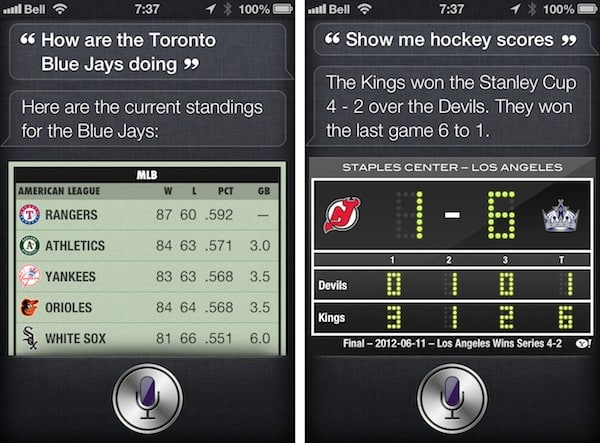
iOS 6에서는 사용자가 좋아하는 팀의 스포츠 정보를 쿼리할 수 있으며, 과거 게임, 일정, 팀 명단 및 선수 통계를 포함합니다. 야구, 농구, 축구, 하키 및 축구가 모두 포함됩니다.
영화 목록
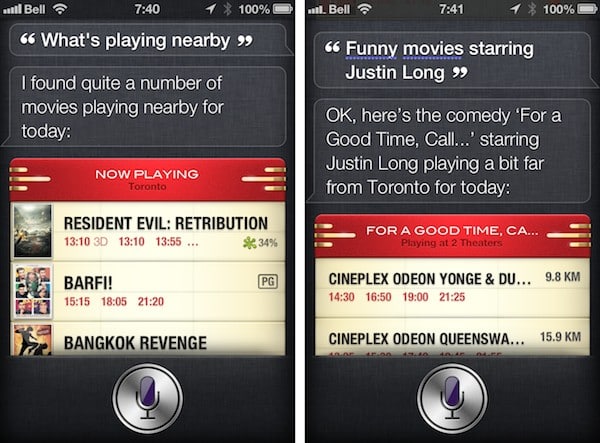
Siri는 영화 정보에 대한 지원도 추가하여 상영 시간, 리뷰 및 영화 사실을 제공합니다. 사용자는 지역 상영 시간을 검색하고, 배우별로 영화를 찾고, 심지어 예고편을 볼 수 있습니다. 모두 Siri에게 요청하는 것만으로 가능합니다.
예약
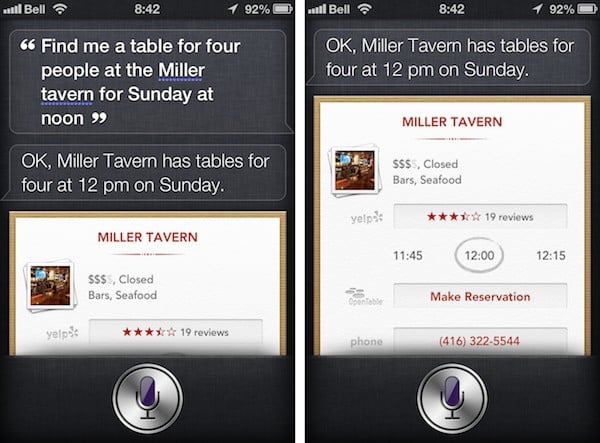
Siri는 이제 지역 레스토랑을 검색할 뿐만 아니라 OpenTable을 통해 테이블을 검색하고 예약할 수 있습니다.
Twitter 및 Facebook 업데이트 게시
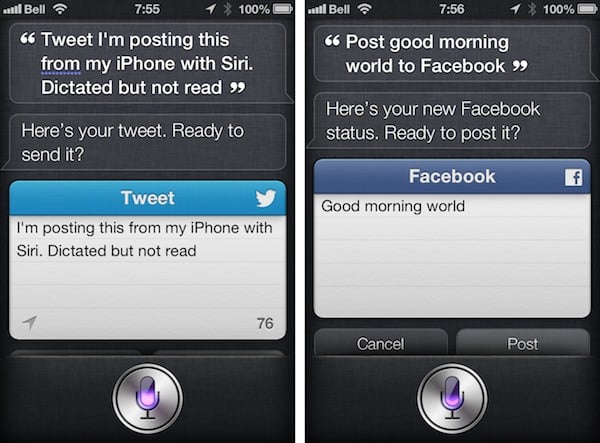
사용자는 이제 음성으로 Twitter 및 Facebook 상태 업데이트를 게시할 수 있습니다.
앱 열기
앱은 이제 Siri에서 직접 실행할 수 있으며, 현재로서는 Siri의 제3자 앱 통합의 범위가 여기에 국한되는 것 같습니다.
확장된 국제 지원
가장 중요한 것은 Siri가 원래 출시된 몇 개 국가를 넘어 대폭 확장되었습니다. Siri는 이제 호주, 캐나다, 중국, 프랑스, 독일, 홍콩, 이탈리아, 일본, 멕시코, 한국, 스페인, 스위스, 대만, 영국 및 미국에서 사용할 수 있지만, 스포츠, 영화 및 레스토랑 정보와 같은 특정 기능은 여전히 국가별로 다릅니다.
각 국가에서 지원되는 Siri 기능의 자세한 목록은 Apple의 iOS 6 기능 가용성 페이지에서 확인할 수 있습니다.
Passbook (iPhone, iPod touch)
iOS 6의 주요 새로운 추가 기능은 Passbook으로, 패스, 쿠폰, 기프트 카드 및 티켓과 같은 디지털 항목을 저장하고 액세스하는 앱입니다. Passbook 앱 자체는 간단한 환영 화면과 App Store 링크를 표시하는 것 외에는 별다른 기능이 없습니다. 본질적으로 비즈니스가 앱이나 웹 기반 서비스를 통해 디지털 패스를 제공할 수 있는 프레임워크입니다.
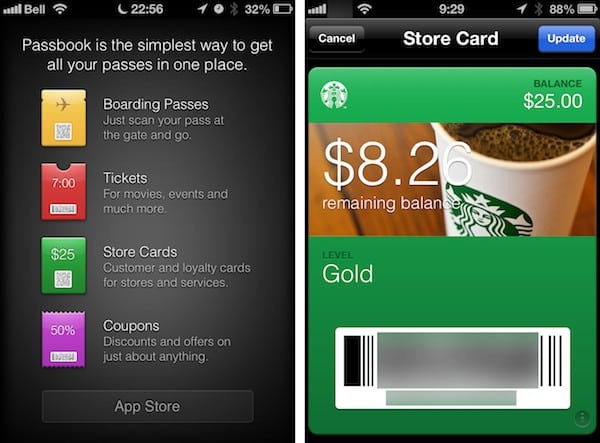
패스는 시간 및 위치 기반일 수 있으며, 설치된 후에는 제공자가 무선으로 동적으로 업데이트할 수 있습니다. 이는 비행기 탑승권이 게이트 변경에 대해 업데이트될 수 있으며, 이 경우 사용자에게 자동으로 알림이 전송됩니다. Starbucks 카드는 사용자가 좋아하는 위치 근처에 있을 때 잠금 화면에 표시될 수 있습니다. 잠금 화면 알림은 사용자가 바코드를 전자적으로 스캔하여 결제하거나 입장할 수 있도록 패스를 빠르게 불러올 수 있게 해줍니다.
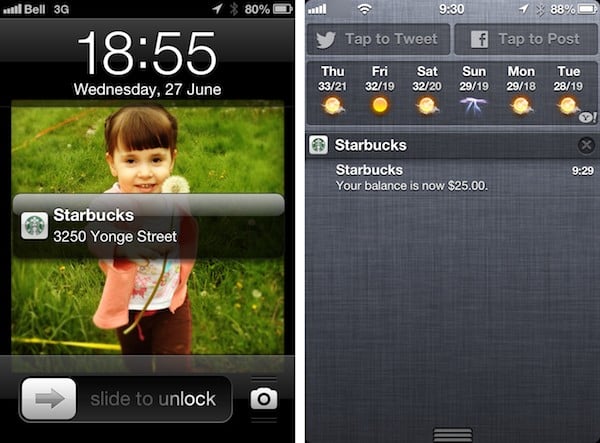
Passbook은 iPhone과 iPod touch에서 사용할 수 있지만 iPad에서는 사용할 수 없습니다. 이는 “지갑과 같은“ 경험을 제공하는 데 중점을 두었기 때문입니다. Passbook 패스는 iCloud를 통해 동기화되며, Mac OS X 10.8.2의 Safari 또는 Mail에서 추가할 수도 있습니다. 패스의 동기화 및 업데이트는 데이터 연결이 필요하므로, iPod touch 사용자는 특히 항공사 게이트 변경과 같은 더 중요한 업데이트에 대해 Passbook 앱 사용이 더 제한될 수 있습니다.
Facebook 통합
iOS 6은 작년 iOS 5에서 도입된 Twitter 통합을 확장하여 Facebook을 추가합니다. 사용자는 이제 알림 센터에서 상태 업데이트를 게시하고, Photos 앱에서 사진을 공유하며, Safari 및 기타 앱에서 링크를 공유할 수 있습니다. iOS 6은 또한 iOS 연락처 앱에 Facebook 연락처를 직접 포함할 수 있는 기능과 iOS 캘린더에 Facebook 이벤트 및 생일을 직접 포함할 수 있는 기능을 제공합니다.
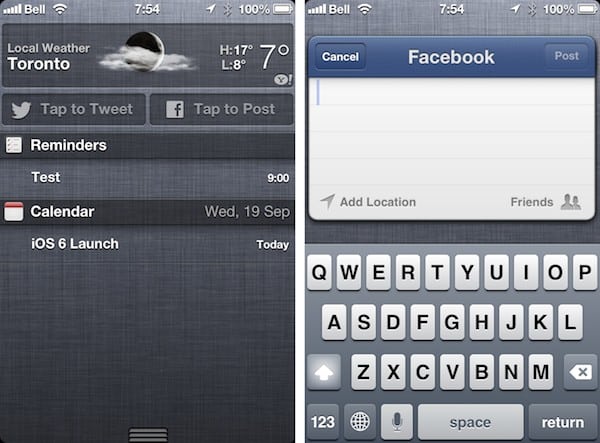
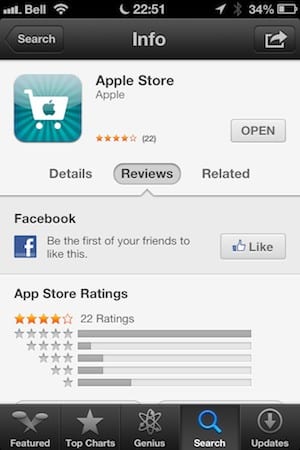
사용자는 이제 App Store 및 iTunes Store 콘텐츠를 Facebook에 직접 좋아요 및 공유할 수 있으며, Game Center의 최고 점수 및 Maps의 위치를 게시할 수 있습니다. 제3자 앱도 정보를 게시하고 공유하기 위해 기본 iOS 6 Facebook 통합을 활용할 수 있습니다.
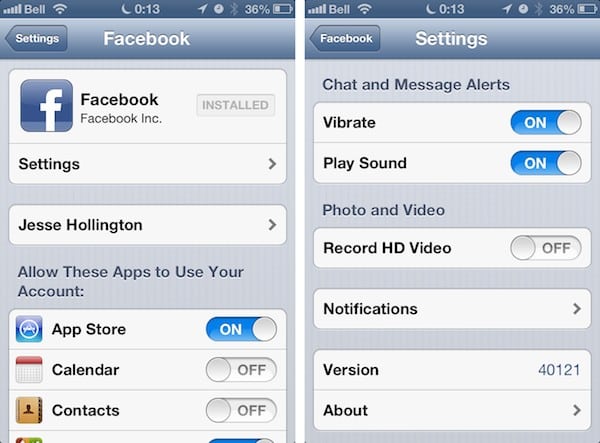
Facebook 지원은 iOS 설정 앱의 Facebook 섹션에서 구성됩니다. 여기에서 연락처 및 캘린더를 활성화하거나 비활성화할 수 있으며, 어떤 다른 앱이 Facebook에 접근할 수 있는지 결정할 수 있습니다. 추가 설정을 통해 사용자는 채팅 및 메시지 알림을 제어하고 Facebook용 비디오를 만들 때 HD로 기록할지 여부를 결정할 수 있습니다.
YouTube
iOS 6은 2007년 원래 iPhone 출시 이후 포함된 기본 YouTube 앱을 제거합니다. YouTube 비디오 링크는 이제 기본적으로 Safari 브라우저에서 재생됩니다. 그러나 iOS 6은 여전히 Photos 앱에서 YouTube에 비디오를 업로드하는 기능을 포함하고 있습니다.
기본 YouTube 앱의 생략은 상대적으로 작은 손실입니다. 이 앱은 수년 동안 매우 소규모 업데이트만 받았기 때문입니다. Google은 이미 App Store에 기본 YouTube 앱을 출시하여 이 공백을 채우고 있으며, 최소한 iPhone 및 iPod touch 사용자에게는 기본 버전보다 일반적으로 더 나은 사용자 경험을 제공합니다. 적절한 iPad 지원을 추가하는 업데이트가 곧 출시될 예정입니다. YouTube 링크는 설치 후 Safari가 아닌 Google의 YouTube 앱에서 열립니다.
메시지
메시지 앱은 iOS 6에서 본질적으로 변경되지 않았지만, 한 가지 중요한 추가 기능은 이제 iPhone의 전화번호를 iPod touch 또는 iPad에 추가할 수 있는 기능입니다. 이를 통해 해당 전화번호로 전송된 iMessages를 모든 iOS 장치에서 받을 수 있습니다. 메시지 설정이 이제 현재 Apple ID에 등록된 모든 전화번호 및 이메일 주소를 표시하도록 업데이트되어 사용자가 현재 장치에서 사용할 번호를 선택할 수 있습니다.
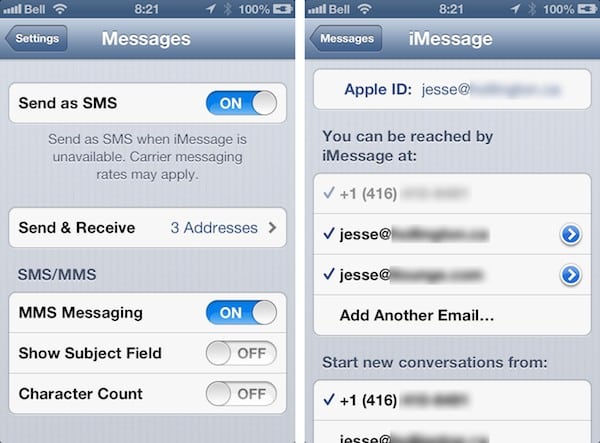
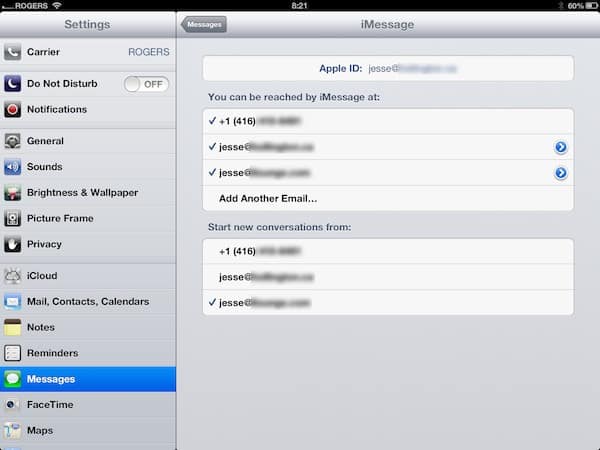
이 기능은 사용자의 iPhone 전화번호만 다른 iOS 장치에 추가할 수 있으며, 사용자가 임의의 번호를 입력할 수는 없습니다. iMessage가 iPhone에서 활성화되면, 해당 전화번호는 사용자가 Apple ID로 iMessage에 로그인한 경우 사용자 iMessage 계정에 업로드됩니다. 그러면 동일한 Apple ID를 사용하는 다른 iOS 장치에서 사용할 수 있게 됩니다.
추가 보안 조치로, 다른 iOS 장치에 iMessage 주소(전화번호 또는 이메일 주소)가 추가될 때마다 원래 장치에 팝업 알림이 표시됩니다.

FaceTime
Apple의 비디오 통화 앱 FaceTime은 Messages와 마찬가지로 iPad 및 iPod touch 장치에서 전화번호를 사용할 수 있는 동일한 기능을 얻습니다. 이는 FaceTime 설정에서 별도로 구성되지만, 위와 동일한 방식으로 처리됩니다.
FaceTime over Cellular (iPhone 4S, iPhone 5, 3세대 iPad)
또한 iPhone 4S, iPhone 5 및 Wi-Fi + Cellular가 지원되는 3세대 iPad 사용자는 현재 통신사가 해당 기능을 지원하는 경우 셀룰러 연결을 통해 FaceTime 통화를 이용할 수 있습니다. 이 옵션은 iOS 설정 앱의 FaceTime 또는 셀룰러 섹션에서 켜거나 끌 수 있습니다.
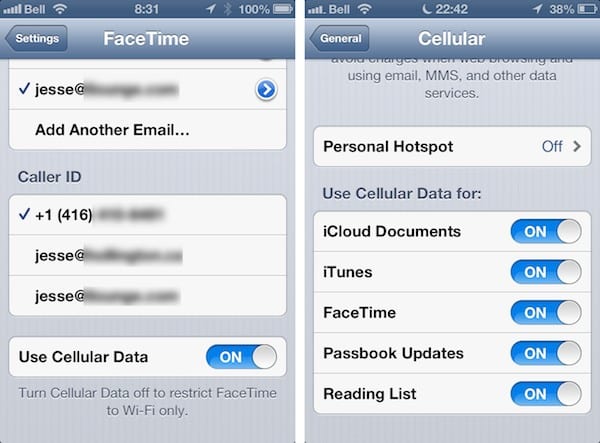
사용자가 FaceTime 데이터 사용량을 더 잘 이해할 수 있도록, 전화 또는 FaceTime 앱의 최근 통화 섹션은 각 FaceTime 통화에 대해 사용된 데이터 양을 지속 시간과 함께 세부 정보 보기에서 표시합니다.

전화
전화 앱은 실제 숫자 키패드에서 주요 외관 업데이트를 받았으며, 이전의 대부분 검은색 키패드를 새로운 흰색 UI로 교체했습니다.

답장 및 알림
사용자는 이제 수신 전화에 대해 텍스트 메시지로 쉽게 응답하거나 미래의 시간이나 위치에서 전화를 다시 걸도록 알림을 설정할 수 있습니다. 작은 전화 아이콘이 이제 수신 전화 화면에서 응답/거부 버튼 옆에 나타나며, 위로 스와이프하면 “메시지로 답장” 또는 “나중에 알림” 옵션이 표시됩니다.

메시지로 답장할 때는 설정 앱의 전화 섹션에서 사용자 정의할 수 있는 세 가지 미리 작성된 메시지 중 하나를 선택하거나 “사용자 정의“를 선택하여 메시지 앱으로 이동하여 자신의 응답을 작성할 수 있습니다.
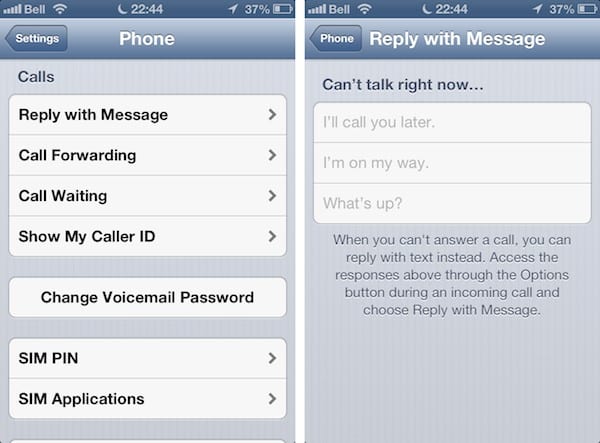
알림 옵션은 한 시간 후 또는 위치에 따라 전화를 다시 걸도록 알림을 받을 수 있게 해줍니다. 현재 위치를 떠나거나 집이나 직장에 도착할 때 알림을 받을 수 있습니다.
알림 및 방해 금지
알림 설정이 iOS 6에서 개선되어, 메시지 및 전화 통화와 같은 기능에 대한 대부분의 외부 알림 옵션이 설정 앱의 알림 섹션 아래의 특정 카테고리로 이동되었으며, 사용자가 필요에 따라 모든 알림을 음소거할 수 있는 새로운 “방해 금지“ 기능이 추가되었습니다. “방해 금지“ 스위치 토글은 기본 설정 화면에 나타나며, 사용자는 알림 섹션 아래의 추가 방해 금지 옵션으로 일정을 구성할 수도 있습니다.
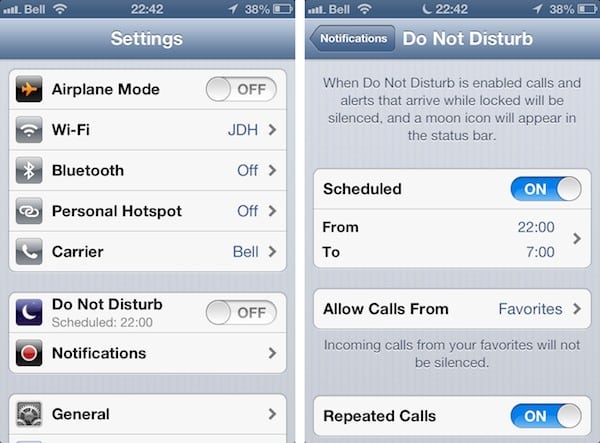
“방해 금지“가 활성화되면, 상태 표시줄에 시계 옆에 작은 초승달 아이콘이 표시되며, 장치의 화면이 꺼져 있을 때 알림이 들어오면 경고음이 울리거나 진동하지 않으며 화면이 켜지지 않습니다. “방해 금지“가 활성화되어 있어도 화면이 켜져 있을 때는 알림이 정상적으로 수신됩니다. 이는 사용자가 이미 장치를 사용하고 있으므로 방해받는 것을 신경 쓰지 않기 때문입니다.
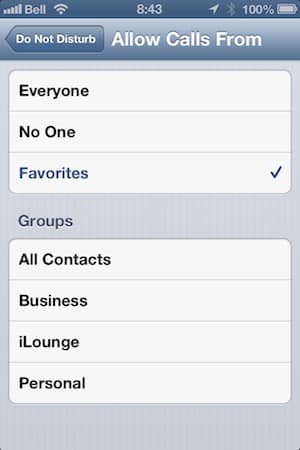
방해 금지 설정은 사용자가 특정 번호에서 전화 통화를 수신할 수 있도록 예외를 만들거나, 3분 간격 내에 동일한 번호에서 반복적으로 걸려오는 전화를 허용할 수 있습니다.
카메라 및 사진
카메라 앱도 소규모 외관 업데이트를 받았으며, 이제 더 어두운 검은색 툴바와 더 높은 대비의 버튼을 갖추고 있습니다. 사진 앱도 화면 하단의 새로운 별도의 “사진 스트림” 탭으로 재구성되었습니다.

파노라마 (iPhone 4S, iPhone 5, 5세대 iPod touch)
iOS 6은 iPhone 4S 및 새로운 iPhone 및 iPod touch 모델을 위한 파노라마 모드를 도입합니다. 이 기능은 카메라 화면 상단의 “옵션“ 버튼에서 접근할 수 있으며, 활성화되면 iPhone을 왼쪽에서 오른쪽으로 이동하여 파노라마 사진을 캡처하는 가이드를 제공합니다. 장치의 가속도계와 자이로스코프를 사용하여 움직임을 추적하며, 장치를 수평으로 유지하고 사용자가 너무 빠르거나 불규칙하게 움직이고 있는 경우 알림을 표시합니다.
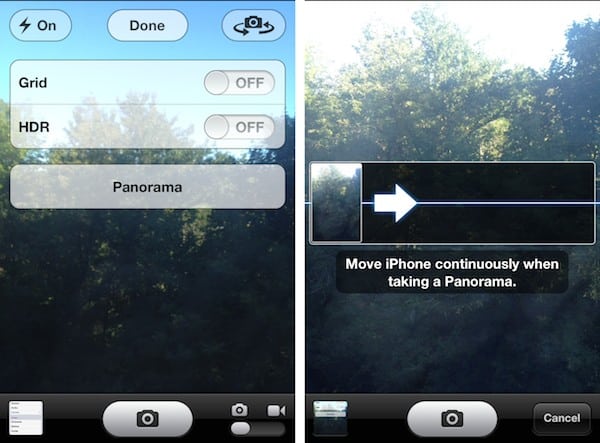
파노라마는 세로 방향에서만 지원되며, 사진은 항상 왼쪽에서 오른쪽으로 촬영해야 합니다. 파노라마 모드는 가까운 샷보다 먼 샷에서 더 잘 작동하며, 일부 움직이는 물체를 제거하거나 조정하는 데 도움이 될 수 있지만, 상대적으로 정적인 장면에서 가장 잘 작동합니다.

공유 사진 스트림
iOS 6에서는 Apple이 작년 가을에 도입한 iCloud 사진 스트림 개념을 확장하여 새로운 공유 사진 스트림 기능을 도입합니다. 이를 통해 사용자는 웹 페이지로 공유할 수 있는 앨범을 만들거나 다른 iOS 6 및 iCloud 사용자와 공유할 수 있습니다.
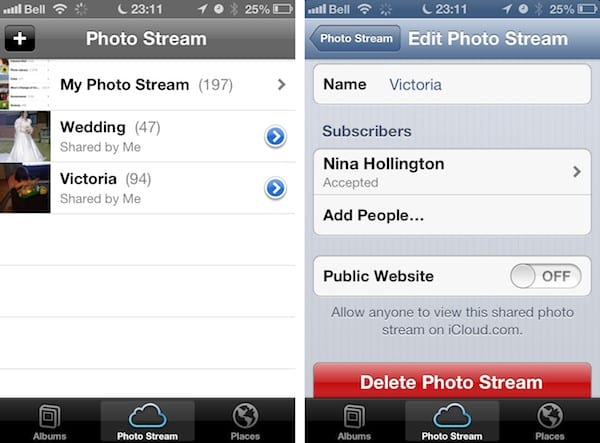
유사한 이름에도 불구하고, 공유 사진 스트림은 기본 사진 스트림에 이미 포함된 사진을 포함할 필요가 없으며, 표준 사진 스트림의 Wi-Fi 전용 또는 30일, 1000장 제한의 적용을 받지 않습니다. 또한 iCloud 저장소 할당량에 대해 카운트되지 않는 것 같습니다. 공유 사진 스트림을 만드는 것은 포함할 사진을 선택한 다음 사진 앱의 표준 공유 옵션에서 “사진 스트림”을 선택하는 간단한 과정입니다. 사진 스트림의 이름을 지정하고 다른 사용자를 초대하거나 웹에서 사진 스트림을 공유하도록 선택할 수 있습니다.
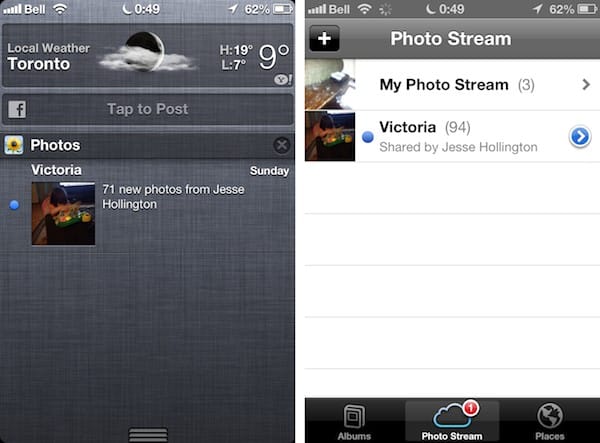
공유 사진 스트림에 추가된 사용자는 iOS 6 장치에서 초대 알림을 받게 됩니다. 초대를 수락하면 공유 사진 스트림이 사진 앱의 “사진 스트림” 섹션에 추가되며, 사용자는 사진을 보기만 할 수 있을 뿐만 아니라 좋아요 및 댓글을 달 수 있어, iOS 사용자 간의 작은 즉석 소셜 네트워크를 효과적으로 생성합니다.
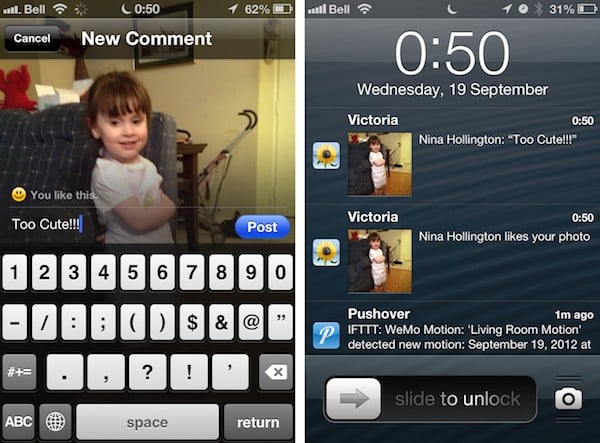
공유 사진 스트림은 원래 생성자를 제외한 모든 사용자에게 읽기 전용입니다. 다른 사용자는 스트림에서 사진을 보기 또는 공유할 수 있지만, 댓글을 제외하고는 새로운 콘텐츠를 삭제하거나 추가할 수 없습니다. 또한 기본 사진 스트림과 마찬가지로 모든 공유 사진 스트림은 동일한 iCloud 계정을 공유하는 모든 장치에 자동으로 나타납니다.
Safari
iOS의 Safari 브라우저는 브라우저 자체 측면에서 그리 큰 변화가 없었으며, 주요 추가 기능은 iPad에서 더 많은 탭을 지원하는 것입니다. 화면에 한 번에 맞지 않는 탭이 열리면, 가장 오른쪽 탭에 더블 화살표가 나타나 추가 탭의 드롭다운 목록을 제공합니다. 이는 OS X의 Safari와 유사합니다.
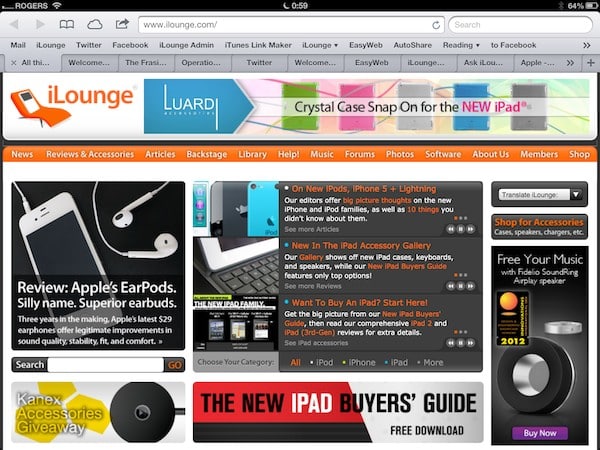
iOS 6은 또한 iCloud 탭 및 읽기 목록 기능에 대한 오프라인 지원이라는 두 가지 추가 새로운 기능을 제공합니다.
iCloud 탭
iOS 6 및 OS X Mountain Lion에서 열린 Safari 탭은 이제 사용자의 iCloud 계정에 자동으로 동기화되며, 이러한 장치의 Safari에서 접근할 수 있습니다. iPad에서는 상단 툴바에 iCloud 아이콘이 나타나 다른 장치에서 열린 탭 목록을 표시하는 팝오버를 제공합니다. iPhone 및 iPod touch에서는 이 목록이 북마크 목록의 최상위 수준에서 iCloud 탭 섹션에서 접근됩니다.
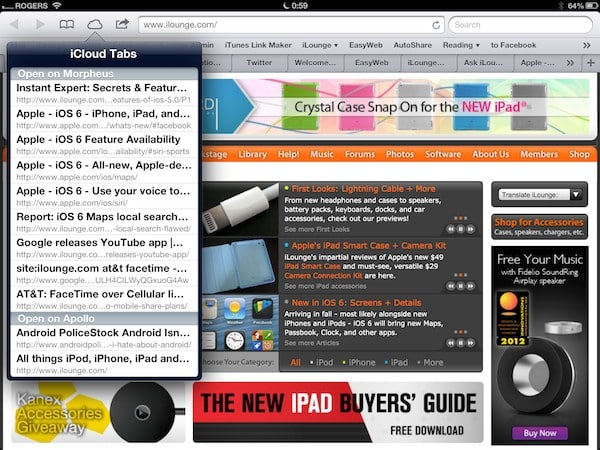
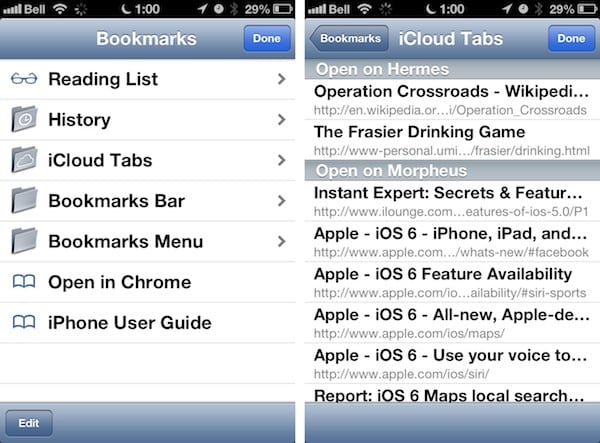
오프라인 읽기 목록 (iPhone 4/4S/5, iPad 2, 3세대 iPad)
iOS 6의 Safari는 작년 도입된 읽기 목록 기능을 확장하여 오프라인에서 볼 수 있도록 항목을 캐시하는 지원을 추가합니다. 이 오프라인 캐시는 동일한 iCloud 계정을 공유하는 모든 장치에서 읽기 목록에 항목이 추가될 때마다 자동으로 백그라운드에서 수행됩니다. 그러나 데이터 절약을 걱정하는 사용자는 셀룰러 연결에서 오프라인 읽기 목록을 비활성화하여 Wi-Fi에서만 사용할 수 있도록 제한할 수 있습니다. 이 옵션은 iOS 설정 앱의 Safari 또는 셀룰러 섹션에서 찾을 수 있습니다.
오프라인 읽기 목록 기능은 기본적으로 추가 설정 없이 백그라운드에서 작동합니다. 그러나 오프라인 버전은 데이터 연결이 없을 때만 사용되며, 사용자가 Wi-Fi 또는 3G 연결이 있을 때는 오프라인 복사본이 캐시되었는지 여부와 관계없이 Safari가 여전히 인터넷에 나가 원래 페이지를 가져옵니다.
전체 화면 가로 보기 (iPhone, iPod touch)
iPhone 및 iPod touch의 Safari는 이제 가로 방향에서 전체 화면 보기 옵션을 제공하여 사용자가 메뉴 바와 화면 상단의 장치 상태 표시줄을 숨길 수 있도록 합니다. 하단 오른쪽 모서리에 있는 아이콘을 탭하면 반투명 아이콘이 나타나 이전 페이지로 돌아가거나 바를 복원할 수 있습니다.
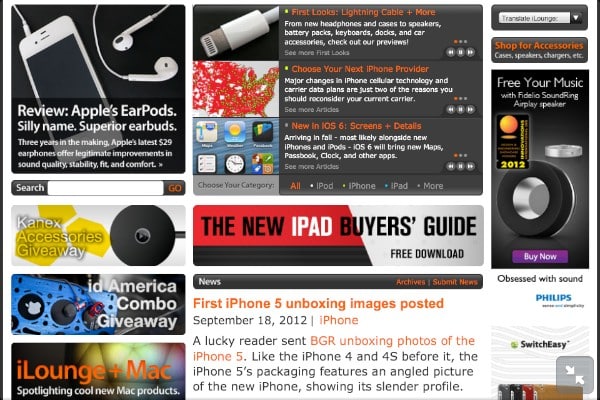
메일
iOS 6의 메일 앱은 VIP 목록 기능, 개선된 알림 및 서명, 메시지를 작성하는 동안 사진 및 비디오를 추가하는 지원과 같은 몇 가지 유용한 개선 사항을 받았습니다.
VIP 목록, 플래그 및 정크
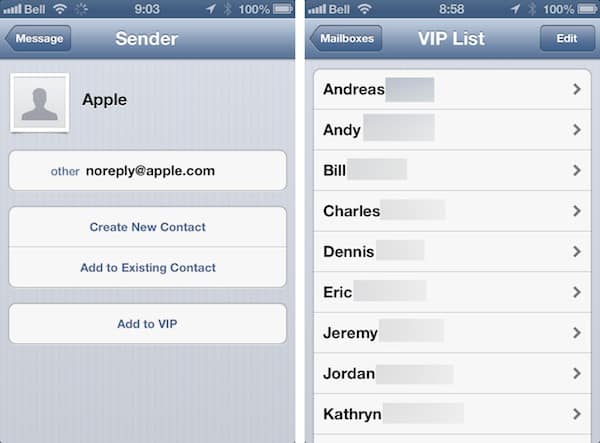
이제 Mountain Lion 또는 iOS 6에서 높은 우선 순위의 “VIP” 연락처 목록을 생성할 수 있으며, 이는 iCloud 연락처를 통해 모든 장치에 동기화됩니다. 메일 앱의 VIP 섹션은 받은 편지함 아래에 나타나 중요한 발신자의 모든 메시지를 단일 목록으로 모읍니다. VIP 연락처는 각 메시지 옆에 별표로 표시되며, 읽지 않은 메시지에 대한 파란 점 대신 사용됩니다.
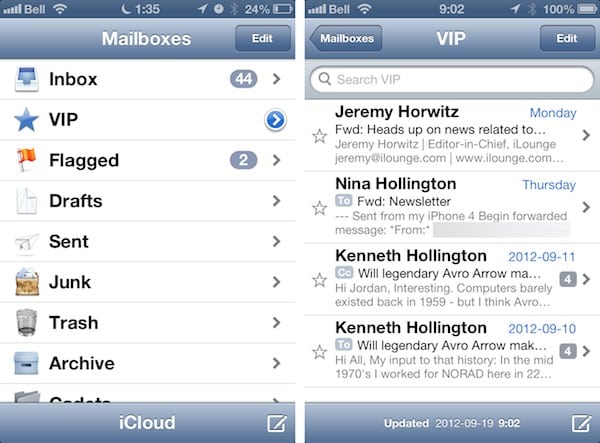
iOS 6은 또한 VIP 받은 편지함 아래에 미리 정의된 “플래그” 스마트 메일박스를 추가하여 사용자가 플래그가 지정된 메시지에 빠르게 접근할 수 있도록 돕습니다. 정크 메일 폴더도 이제 고유한 아이콘으로 식별됩니다.
파란색 화살표를 탭하면 사용자가 VIP 목록을 직접 편집할 수 있으며, 개별 발신자는 이메일 메시지의 보낸 사람 주소를 탭하고 연락처 카드 하단의 VIP 버튼을 선택하여 VIP 목록에 추가하거나 제거할 수 있습니다.
메시지 보관 및 삭제
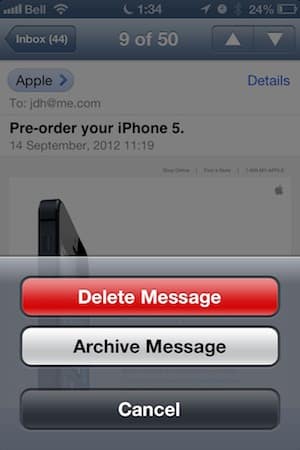
iCloud 및 Gmail 계정은 이전과 마찬가지로 메시지를 보관하도록 설정할 수 있습니다. 보관 버튼을 탭하고 유지하면 선택한 메시지를 삭제하거나 보관할 수 있는 선택지가 제공됩니다. 불행히도, OS X 메일 앱과 달리 이 옵션은 계정에 보관 폴더가 있는 경우에도 다른 유형의 계정에서는 사용할 수 없습니다.
초안에 대한 빠른 접근
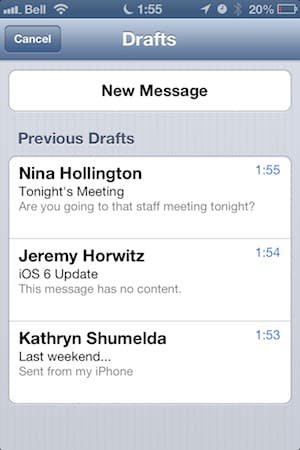
작성 버튼을 탭하고 유지하면 이제 사용자의 메일박스에서 사용 가능한 초안 목록이 빠르게 표시됩니다.
iCloud.com으로의 전환
iOS 6의 출시와 함께 Apple은 이메일 계정을 이전의 @me.com 도메인 이름 대신 @icloud.com을 사용하도록 전환하기 시작했습니다. 몇 년 전의 원래 .Mac에서 MobileMe로의 전환과 유사하게, 기존 iCloud 이메일 사용자는 기존 @me.com 계정에 대해 자동으로 @icloud.com 별칭을 받게 되지만, 새로운 사용자는 아마도 @icloud.com만 설정될 것입니다.
iOS 6은 사용자가 iCloud 이메일 계정에 사용할 이메일 주소를 선택할 수 있도록 하며, 여기에서 기본 이메일 주소와 모든 iCloud 별칭이 표시됩니다.
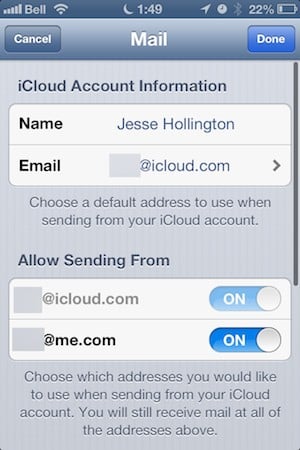
사진 및 비디오 첨부
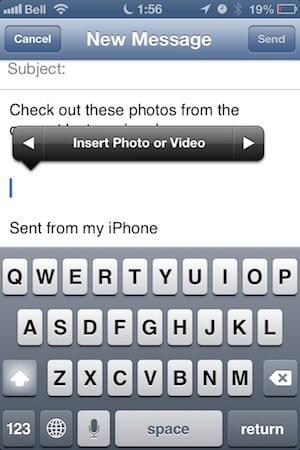
iOS 6 메일 앱은 이제 사용자가 이메일 메시지를 작성하는 동안 iOS 사진 라이브러리에서 사진 및 비디오를 삽입할 수 있도록 허용합니다. 메시지의 빈 공간을 탭하고 유지하면 잘라내기/복사/붙여넣기를 시작하는 것처럼 새로운 “사진 또는 비디오 삽입” 버튼을 팝업 메뉴에서 가져올 수 있습니다.
알림
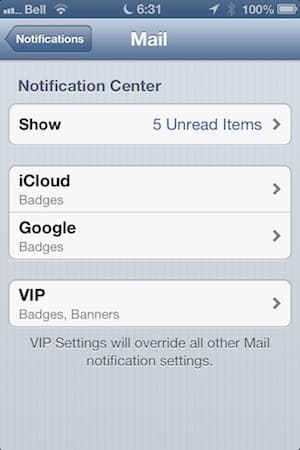
iOS 6은 이제 수신 이메일 메시지에 대한 알림을 구성하는 데 더 많은 유연성을 제공하며, VIP 발신자로부터의 메시지에 대한 별도의 알림 설정 그룹과 함께 계정별로 알림을 구성할 수 있는 기능을 제공합니다. 이러한 설정은 설정 앱의 알림 섹션에서 구성하거나 VIP 목록 하단의 “VIP 알림”을 탭하여 구성할 수 있습니다.
서명
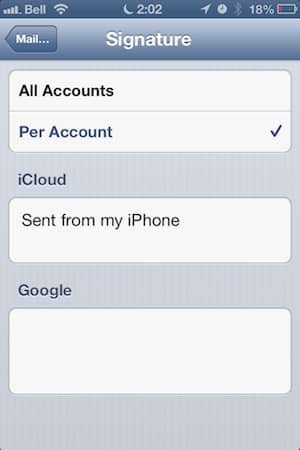
사용자는 이제 설정 앱의 메일, 연락처, 캘린더 섹션 아래의 서명 옵션에서 각 이메일 계정에 대해 개별 서명을 지정할 수 있습니다.
공유 메뉴
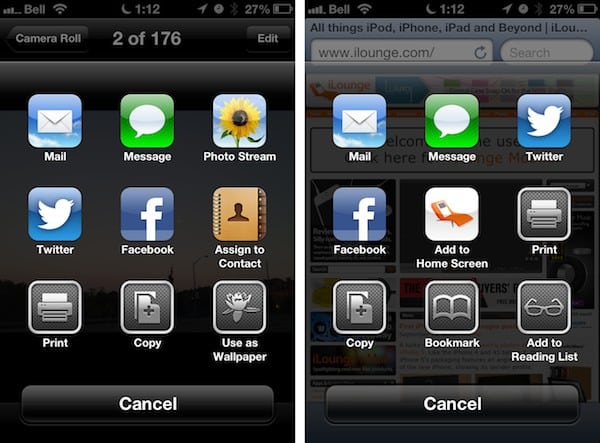
iOS 6은 Photos 및 Safari와 같은 앱에서 이전의 텍스트 기반 공유 메뉴를 더 그래픽적이고 아이콘 기반의 인터페이스로 교체합니다. 제3자 애플리케이션에서 파일을 열기 위한 메뉴에서도 유사한 레이아웃이 제공되며, 실제 애플리케이션의 아이콘이 표시됩니다.
음악
iPhone 및 iPod touch의 음악 앱은 UI 리프레시를 받았으며, 이전의 검은색 테마를 새로운 전체 흰색 디자인으로 교체했습니다. “현재 재생 중” 화면은 검은색 테마를 유지하며 소규모 재설계를 거쳤습니다. 이는 장치 전반에 걸쳐 음악의 모양을 통일하려는 노력으로 보이며, 다가오는 iTunes 버전과도 일치합니다.
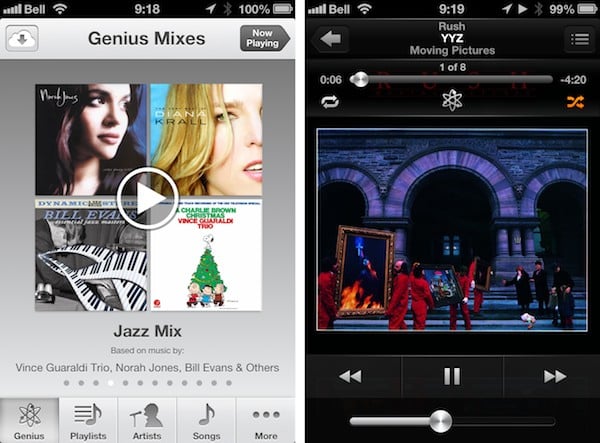
음악 앱의 대부분의 기능은 여전히 변경되지 않았지만, iTunes Match 사용자는 이전에 모든 트랙 옆에 표시되었던 iCloud 아이콘이 사라져 클라우드 기반 음악 라이브러리를 더 투명하게 만들었습니다. 모든 재생 목록 및 앨범 하단에는 모든 다운로드 버튼이 남아 있으며, 콘텐츠가 실제로 다운로드되고 있을 때 다운로드 상태 표시기가 표시됩니다. iTunes Match 및 클라우드 기반 음악은 이전과 같이 작동하며, 장치에 저장되지 않은 트랙은 스트리밍되고 향후 재재생을 위해 로컬에 캐시됩니다. 요구에 따라 재생되는 트랙에 대한 시각적 다운로드 표시기가 없으므로 더 매끄러운 스트리밍 스타일의 사용자 경험을 제공합니다.
Apple이 독립적인 Podcasts 및 iTunes U 앱을 제공함에 따라, 음악 앱의 해당 Podcasts 및 iTunes U 섹션은 이제 별도의 앱이 설치되지 않은 경우에만 표시됩니다.
시계
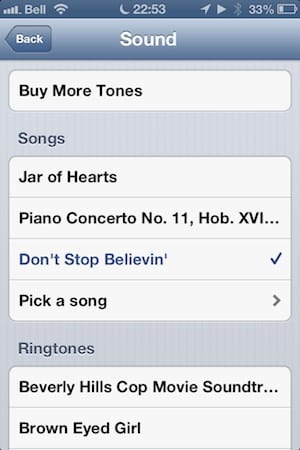
iPhone 및 iPod touch의 시계 앱은 크게 변경되지 않았지만, 음악 라이브러리의 곡을 알람으로 사용할 수 있는 기능이 드디어 추가되었습니다.
더 중요한 것은, 시계 앱이 이제 iOS 6에서 iPad로도 제공되며, iPhone 버전의 기본 기능을 iPad 최적화된 인터페이스로 제공합니다. 세계 시계는 선택한 모든 도시를 보여주는 세계 지도를 포함하며 기본 날씨 정보도 표시됩니다.
새 게시물을 받은 편지함에서 받기
스팸은 없습니다. 언제든지 구독 해지 가능합니다.