iTunes 기능 · 6 min read · Feb 24, 2026
즉시 전문가: iTunes 12의 비밀 및 기능
작년 iTunes 11의 출시로 Apple이 오래된 미디어 플레이어와 iOS 장치 관리 도구를 새로운 사용자 인터페이스로 전환하고자 한다는 것이 분명해졌습니다. 오래된 사이드바 뷰를 버리고 미디어 콘텐츠에 주로 초점을 맞춘 새로운 전체 화면 뷰로 전환하며, 시각적 그리드로 정렬하는 방향으로 강하게 기울어졌습니다. 디자인 변경은 특히 오랜 iTunes 사용자들로부터 부정적인 리뷰를 받았지만, 이러한 변화는 적어도 부분적으로는 새로운 사용자들이 애플리케이션을 좀 더 접근하기 쉽게 만들기 위해 시행된 것으로 볼 수 있습니다. 거의 10년간의 ‘전통적인’ 디자인에 익숙한 사용자들을 위한 양보로, 사용자는 몇 가지 설정을 조정하여 iTunes 11을 좀 더 익숙하게 느껴지도록 만들 수 있었습니다.
iTunes 12는 본질적으로 훈련 바퀴를 제거하고 사용자가 새로운 디자인 패러다임을 완전히 수용할 수밖에 없도록 합니다. iTunes 12는 작년 iOS 7의 디자인 요소를 차용한 더욱 새로운 평면 인터페이스를 제공하며, 여전히 동일한 전체 화면 그리드 뷰를 유지하고, 이 새로운 방향으로 사용자 인터페이스를 더욱 조정합니다.
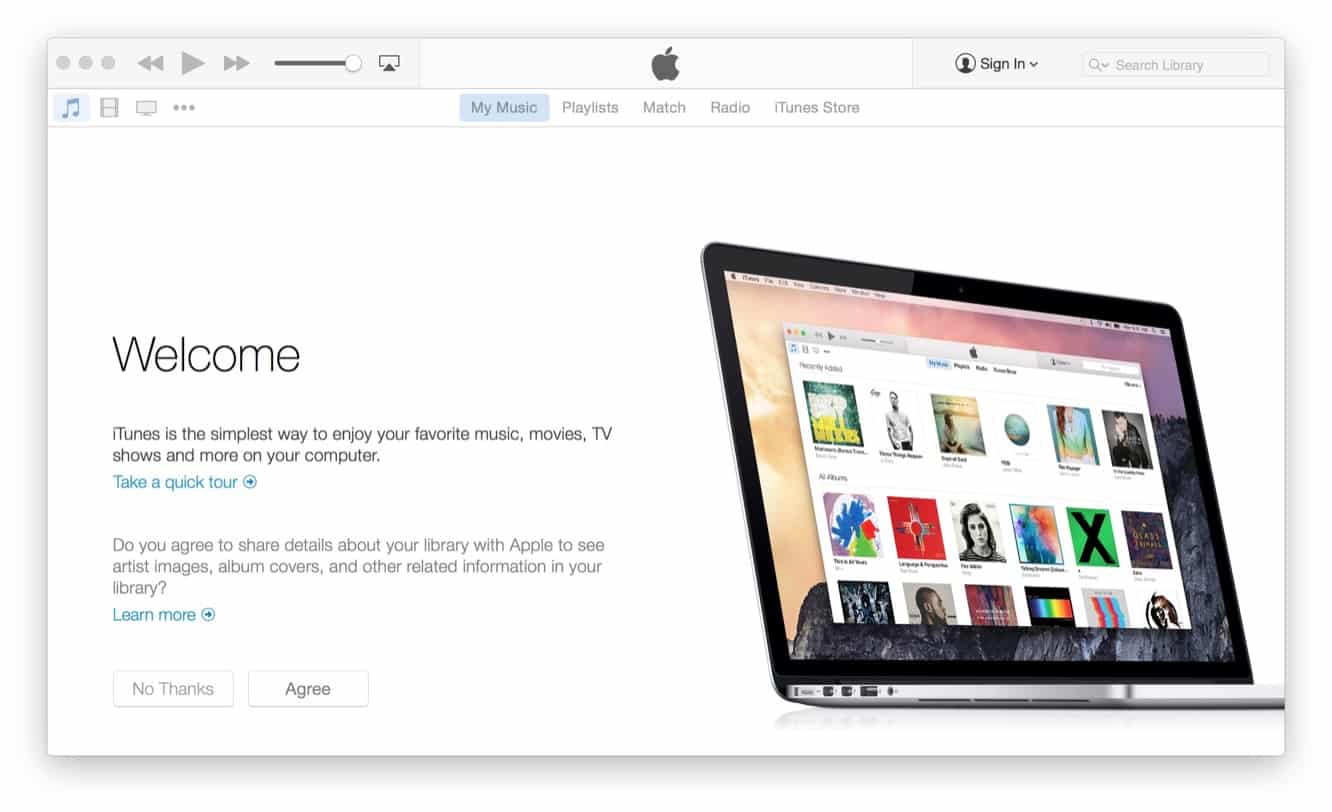
Apple만이 아는 이유로, iTunes 12는 아이콘을 다시 한 번 변경하여 빨간 이미지를 선택했습니다. 이는 아마도 iOS 음악 앱을 반영하는 것일 수 있으며, 8년 전 버전 7이 출시된 이후 iTunes에서 사용된 파란색 모티프에서 벗어난 것입니다. 그러나 iTunes 10에서 도입된 동일한 기본 음표 디자인은 유지됩니다.

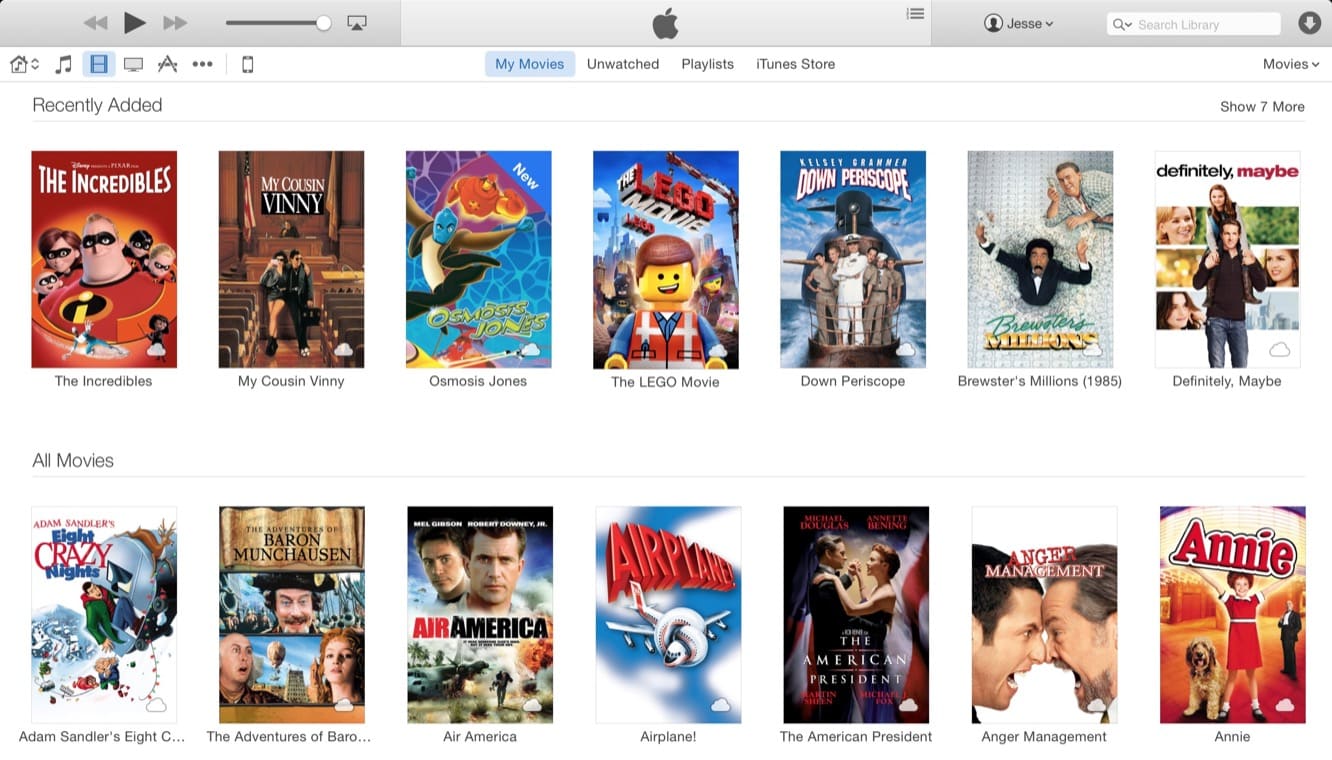
일반적인 메인 패널 레이아웃은 iTunes 11과 거의 동일하게 유지되지만, 상단 제어 바에는 흥미로운 UI 변경이 있습니다. iTunes 11에서 선택적으로 제공되었던 전통적인 사이드바가 제거되면서, 미디어 섹션을 선택하는 드롭다운 메뉴는 iTunes 12에서 아이콘 행으로 대체됩니다. 공유 라이브러리 및 장치의 아이콘도 여기에서 공유 라이브러리 또는 iOS 또는 iPod 장치가 사용 가능할 때마다 양쪽에 나타납니다.

새로운 iTunes 사용자는 기본적으로 음악, 영화 및 TV 프로그램 아이콘을 받게 되며, iTunes 11에서 업그레이드하는 사용자는 이전에 iTunes 환경설정의 일반 탭에서 활성화된 섹션을 받게 됩니다. 오른쪽의 줄임표 아이콘은 추가 섹션에 접근할 수 있는 드롭다운 메뉴를 제공하며, 하단의 ‘편집’ 버튼을 클릭하면 메인 툴바에 표시할 아이콘을 선택할 수 있습니다. 이 옵션은 이전 버전의 iTunes 환경설정 일반 탭에서 찾을 수 있는 설정을 대체합니다.
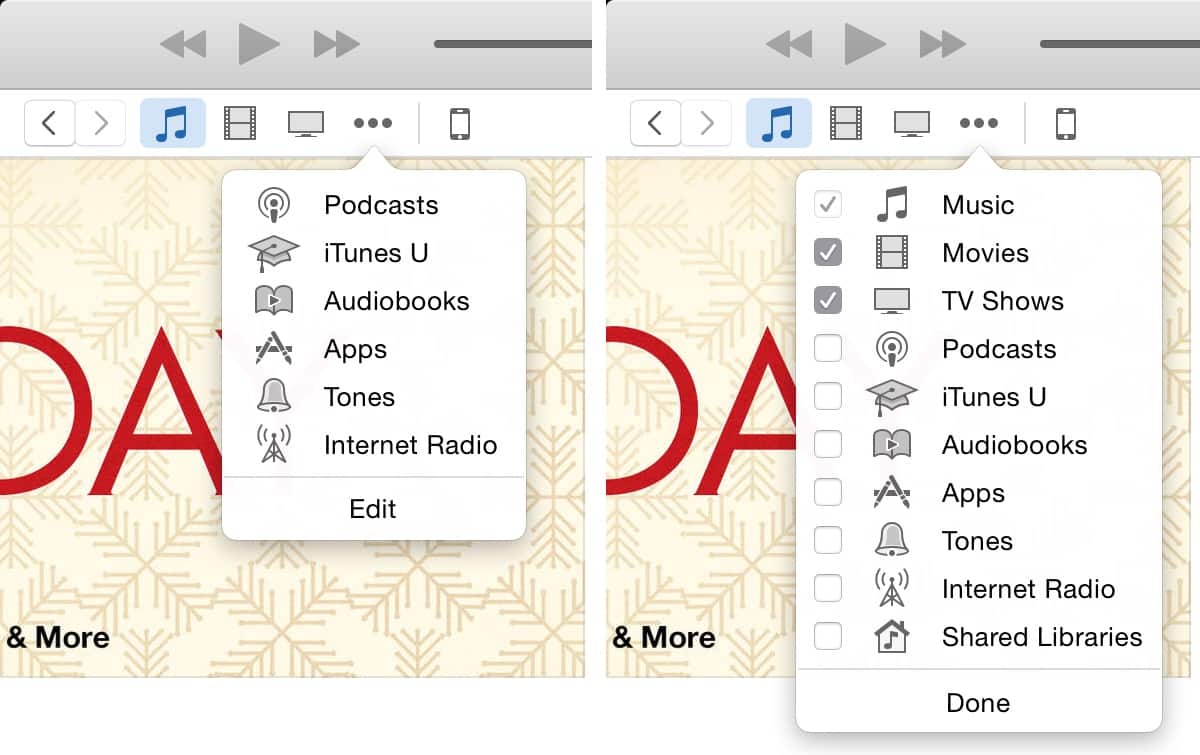
iTunes에 익숙한 사람들은 iTunes Store 아이콘이 여기에서 눈에 띄게 없다는 것을 알 수 있습니다. iTunes 12는 iTunes Store를 별도의 섹션으로 제공하는 것을 효과적으로 없애고, 각 개별 미디어 섹션 내의 하위 카테고리로 통합합니다. 이는 iTunes 11의 iCloud 통합 이후 다소 논리적인 변화로 볼 수 있으며, 모든 미디어 콘텐츠—로컬 저장, 클라우드 저장 및 구매 가능—가 이제 본질적으로 미디어 유형별로 그룹화되도록 하는 것입니다.
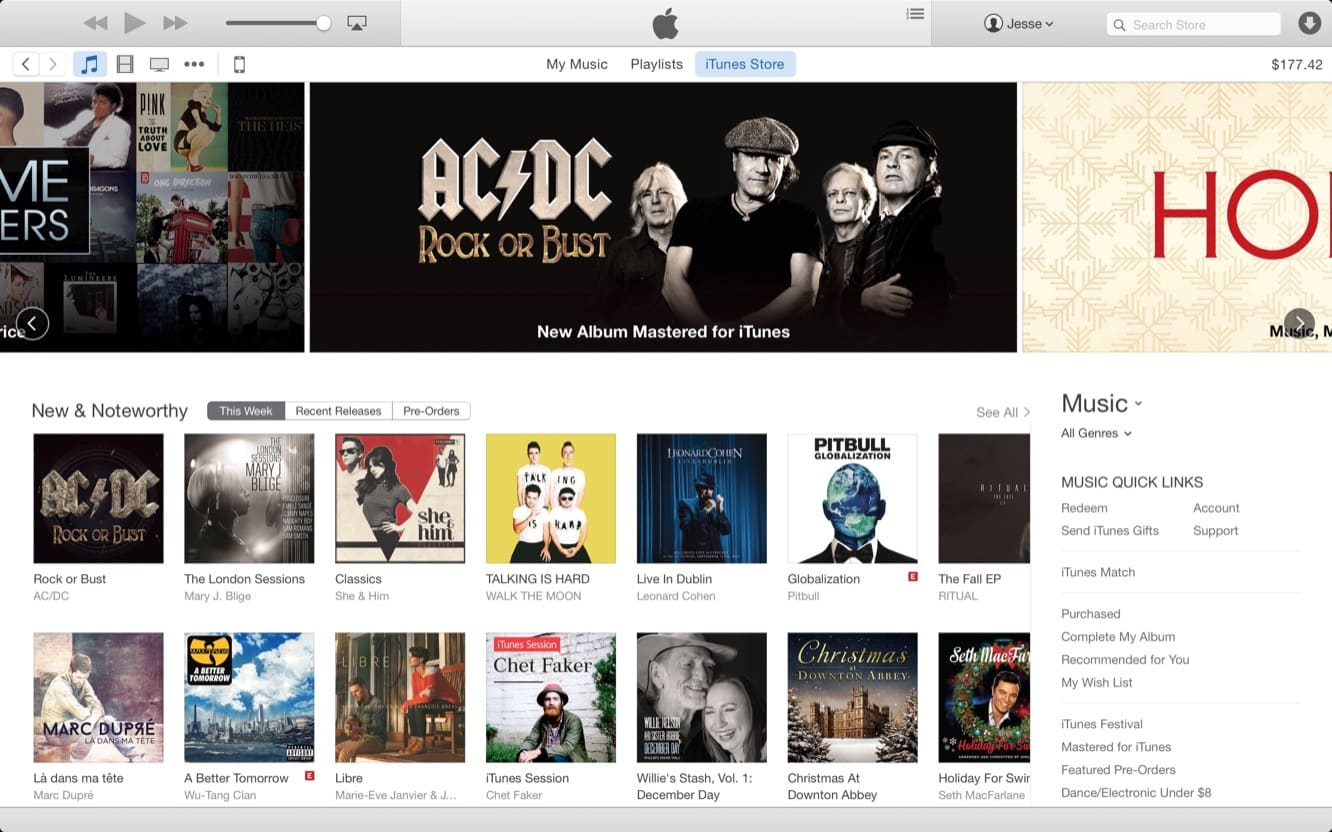
기본적으로 각 섹션의 일반적인 카테고리 외에도 ‘곡’ 및 ‘재생 목록‘과 같은 카테고리가 있으며, 이제 ‘iTunes Store’ 카테고리가 나타나 해당 iTunes Store의 관련 섹션으로 직접 이동할 수 있습니다. 음악 섹션에 있으면 음악 상점으로 이동하고, 영화 섹션에 있으면 영화 상점으로 이동합니다. iTunes Store 탭을 선택하면 다른 콘텐츠 섹션 간에 전환할 때도 선택된 상태로 유지되어, 다양한 섹션에서 콘텐츠를 더 쉽게 탐색할 수 있습니다.
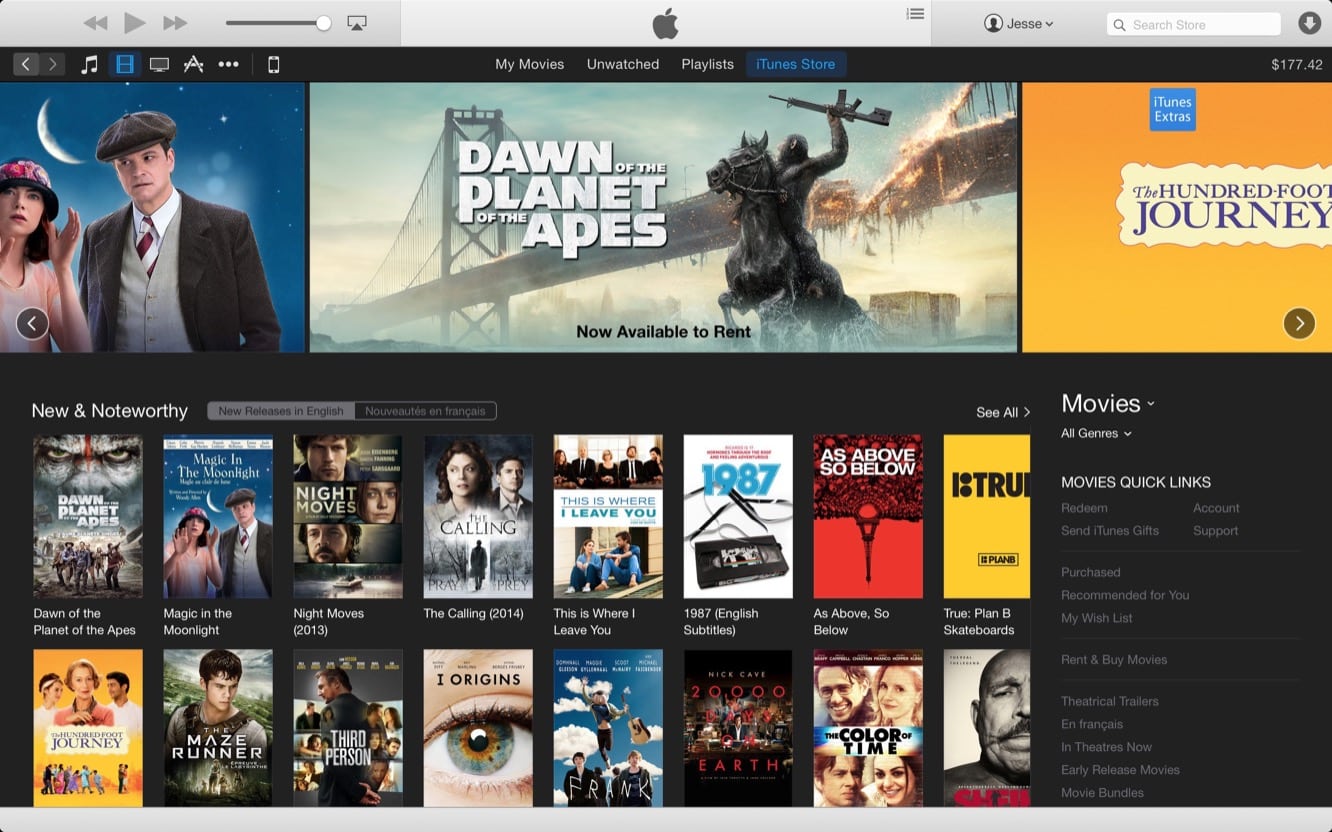
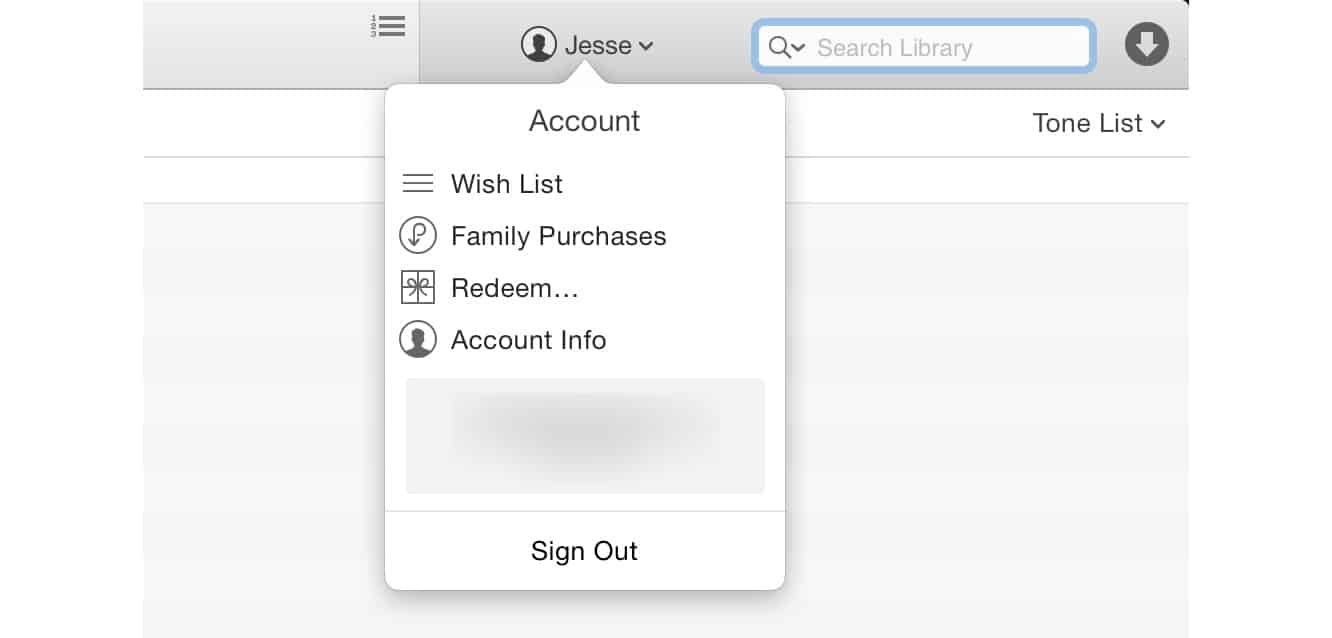
iTunes Store가 더 이상 별도의 섹션으로 취급되지 않으면서, 사용자의 계정 정보는 이제 iTunes 창의 오른쪽 상단 근처에 지속적으로 표시되어 현재 사용자의 이름을 나열하며, 이름을 클릭하면 드롭다운 메뉴를 통해 일반적인 계정 옵션에 접근할 수 있습니다. Store 자체도 iTunes 12의 공식 출시 직전에 대부분 외관상의 디자인 새로 고침을 받았으며, 디자인을 평면화하고 현재 iOS 및 OS X UI에 맞게 타이포그래피를 변경했습니다.
각 섹션 상단의 다른 탭도 다소 단순화되었습니다. iTunes Store를 제외하고, 예를 들어 음악은 이제 주로 ‘내 음악’ 및 재생 목록에 대한 탭을 표시하며, 미국 사용자에게는 라디오도 나타나고, iTunes Match를 설정할 때는 매치 탭이 나타납니다. 다른 섹션도 유사하게 간소화되어 있으며, 팟캐스트, 영화 및 TV 프로그램과 같은 영역에 ‘새로 추가‘ 또는 ‘시청하지 않음’ 탭이 추가되었습니다. 앨범 또는 아티스트와 같은 다양한 기준으로 탐색하기 위한 개별 탭은 제거되었으며, 이제는 오른쪽에 드롭다운 메뉴로 나타나 각 특정 섹션에 적합한 ‘주요‘ 뷰를 사용자 정의합니다.
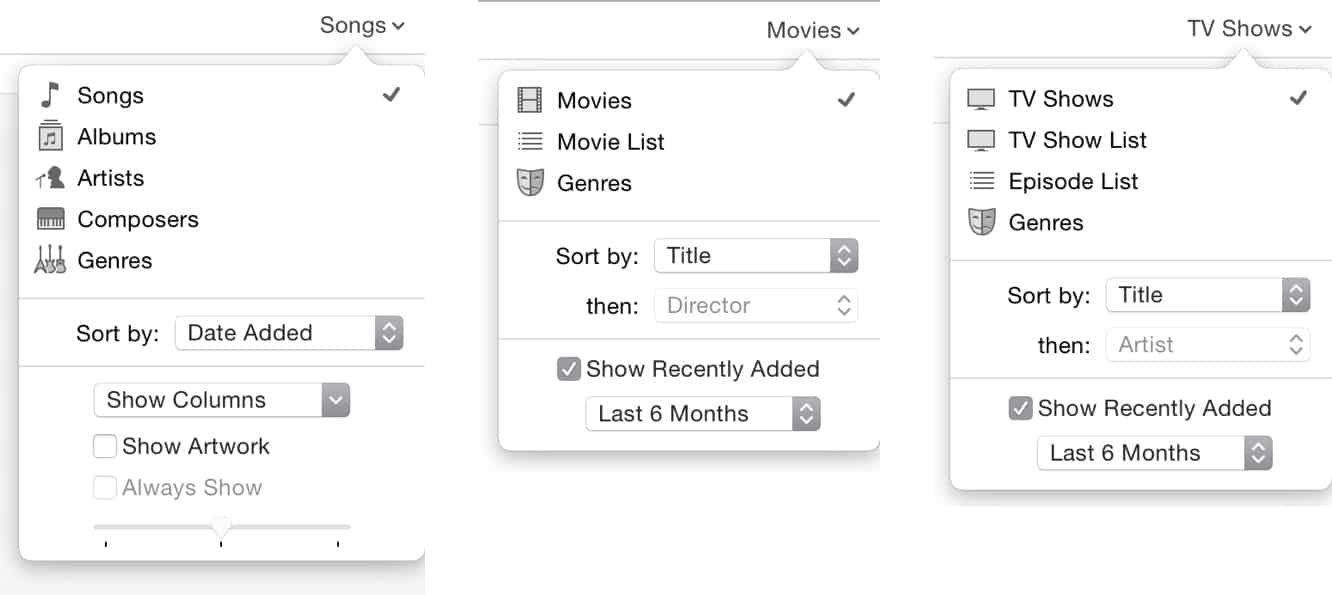
이 드롭다운 메뉴는 최근 추가된 항목이라는 또 다른 새로운 기능을 강조합니다. 사이드바가 제거되면서 스마트 재생 목록의 눈에 띄지 않는 배치에 대한 양보로, 각 섹션은 이제 그리드 뷰의 상단에 최근 추가된 콘텐츠를 표시하도록 구성할 수 있습니다. 이는 로컬 라이브러리에 다운로드된 콘텐츠뿐만 아니라, iTunes 환경설정에서 이 옵션이 활성화된 경우 iTunes in the Cloud 콘텐츠의 최근 추가 항목도 포함됩니다. 최근 추가 설정은 섹션별로 사용자 정의할 수 있으며, 날짜 범위를 조정하여 지난 한 달, 세 달, 여섯 달 또는 일 년 동안 최근 추가된 콘텐츠를 표시하거나, 선호하는 경우 완전히 비활성화할 수 있습니다.
정보 가져오기 패널
흥미롭게도, 지난 몇 번의 주요 iTunes 릴리스에서 상당한 UI 변경이 있었음에도 불구하고, 지난 10년 동안 비교적 일관되게 유지된 디자인 요소는 ‘정보 가져오기’ 창입니다. 이는 특정 트랙에 대한 자세한 정보를 보거나 조정하고자 할 때 나타나는 대화 상자입니다. Apple이 여기에서 콘텐츠를 추가하고 이동했지만, 대화 상자의 기본 디자인은 거의 변하지 않았습니다—지금까지는.
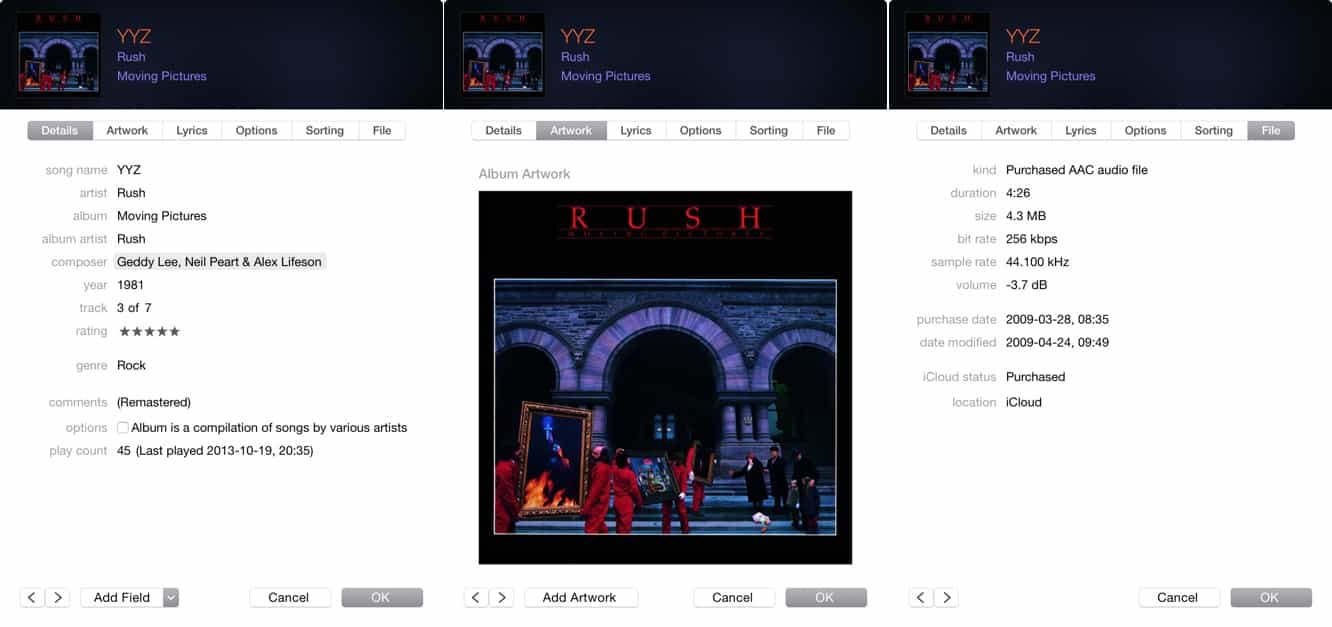
iTunes 12는 정보 가져오기 창에 대해 완전히 새로운 디자인을 도입합니다. 이전과 거의 동일한 섹션으로 나뉘어 있지만, 약간 이름이 바뀌고 재배치되었습니다. ‘정보’는 ‘세부정보’로 바뀌고 첫 번째 탭 위치를 차지하며, 이전의 ‘요약’ 탭은 이제 ‘파일’이라고 불리며 가장 오른쪽에 나타납니다. 아트워크, 가사, 옵션 및 정렬은 여전히 존재하지만, 재배치되었습니다. 영화 및 TV 프로그램의 경우, 별도의 ‘비디오’ 탭이 사라지고 에피소드 번호 및 시즌 번호와 같은 정보가 이제 ‘세부정보’ 탭에 훨씬 더 논리적으로 통합됩니다. 비디오 및 팟캐스트와 같은 콘텐츠에 대해서는 ‘가사’ 탭 대신 ‘설명’ 탭이 나타납니다.
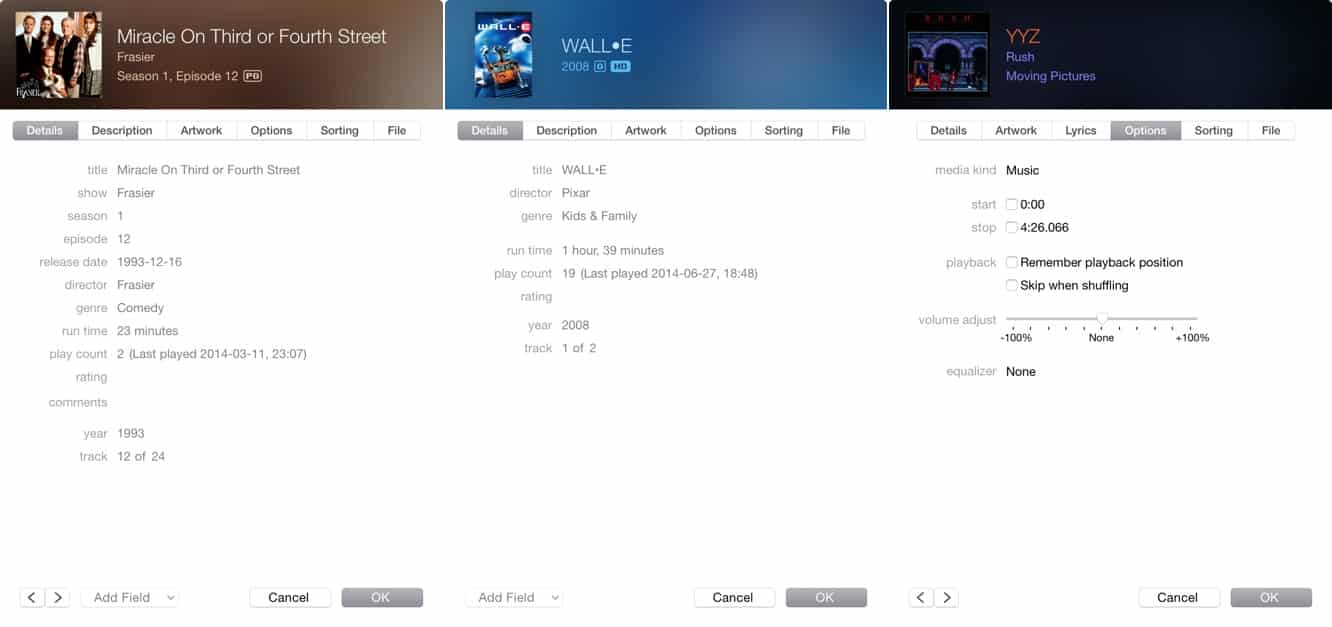
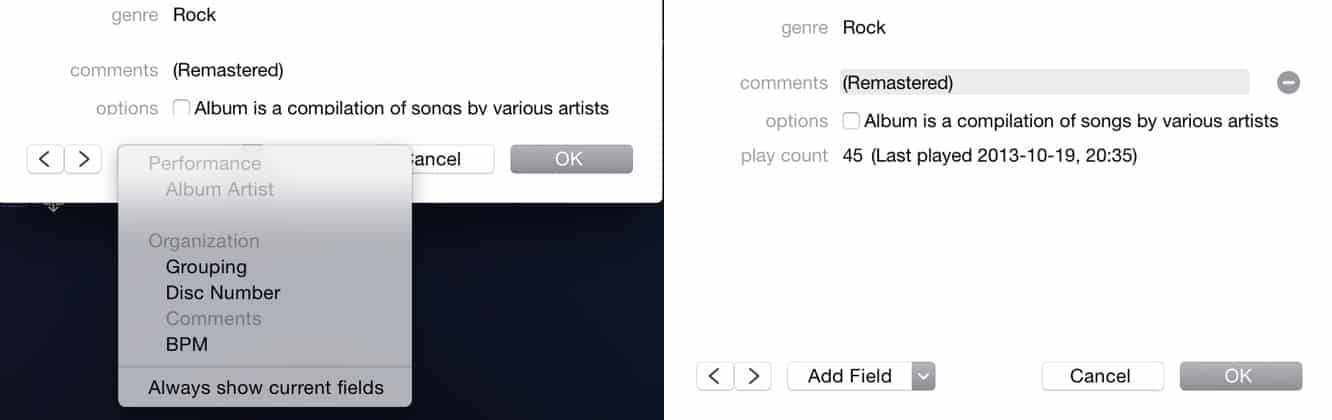
이 새로운 디자인은 이전 버전의 iTunes가 사용했던 고정된 대형 형식을 제공하는 대신, iTunes 라이브러리에서 일반적으로 사용되는 필드만 표시하도록 제한합니다. 하단의 ‘필드 추가‘ 드롭다운을 사용하여 BPM 또는 그룹화와 같은 추가 필드를 표시할 수 있으며, 댓글 및 앨범 아티스트와 같은 특정 선택적 필드는 해당 필드 오른쪽에 나타나는 아이콘을 클릭하여 제거할 수 있습니다. 유사하게, 이전에는 선택할 수 없는 것으로 회색 처리되었던 ‘옵션’ 탭의 필드는 이제 완전히 숨겨져 있습니다. 예를 들어, 영화 또는 TV 프로그램의 속성을 편집할 때 ‘이퀄라이저‘ 및 ‘무작위 재생 시 건너뛰기’ 옵션은 나타나지 않습니다.
이 디자인 개편 외에도 정보 가져오기 창은 이전 버전에서와 유사한 방식으로 계속 작동합니다. ‘이전’ 및 ‘다음’ 버튼은 화살표 아이콘으로 대체되었지만, CMD+P 및 CMD+N 단축키는 여전히 작동하여 정보 가져오기 창을 닫고 다시 열지 않고도 트랙 간에 빠르게 이동할 수 있습니다. CMD+1부터 CMD+6까지는 정보 가져오기 창에서 탭을 빠르게 전환하는 데 사용할 수 있으며, 아트워크는 ‘정보 가져오기’ 창 상단의 썸네일에 이미지를 드래그 앤 드롭하여 추가할 수 있습니다. 이는 아트워크 탭으로 특별히 전환할 필요가 없도록 하는 단축키로, 여러 트랙을 작업할 때 유용할 수 있습니다.
장치, 재생 목록 및 사이드바
iTunes 12는 오랜 사용자들이 익숙한 지속적인 사이드바를 제거하지만, 사이드바 개념은 완전히 사라지지 않았습니다. 장치 및 재생 목록 작업 시 왼쪽 사이드바가 계속 나타나는 두 곳이 있습니다. Yosemite 투명성으로 업데이트되었지만—iTunes 12에서 이 효과를 볼 수 있는 유일한 장소—레이아웃은 일반적으로 숙련된 iTunes 사용자에게 익숙할 것입니다.
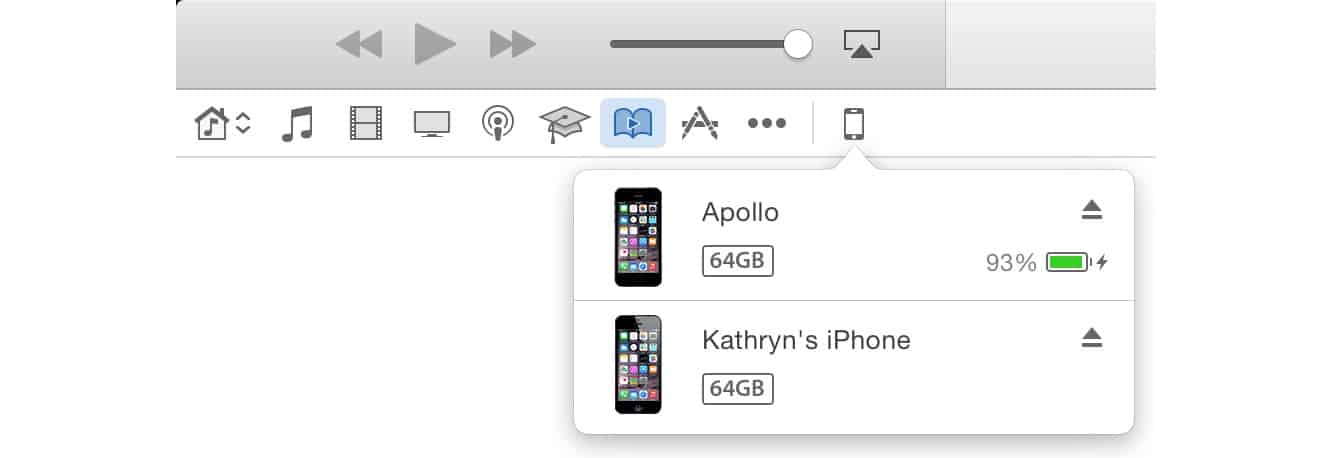
장치는 iTunes 11에서 툴바 오른쪽의 드롭다운 메뉴에서 이동하여 미디어 섹션의 작은 구분선 반대편에 나타나는 아이콘으로 이동했습니다. 모든 장치에 대해 하나의 아이콘만 나타나며, 여러 장치가 USB 또는 Wi-Fi로 연결되어 있는 경우 이 아이콘을 클릭하면 특정 장치를 선택할 수 있는 드롭다운 메뉴가 표시됩니다.
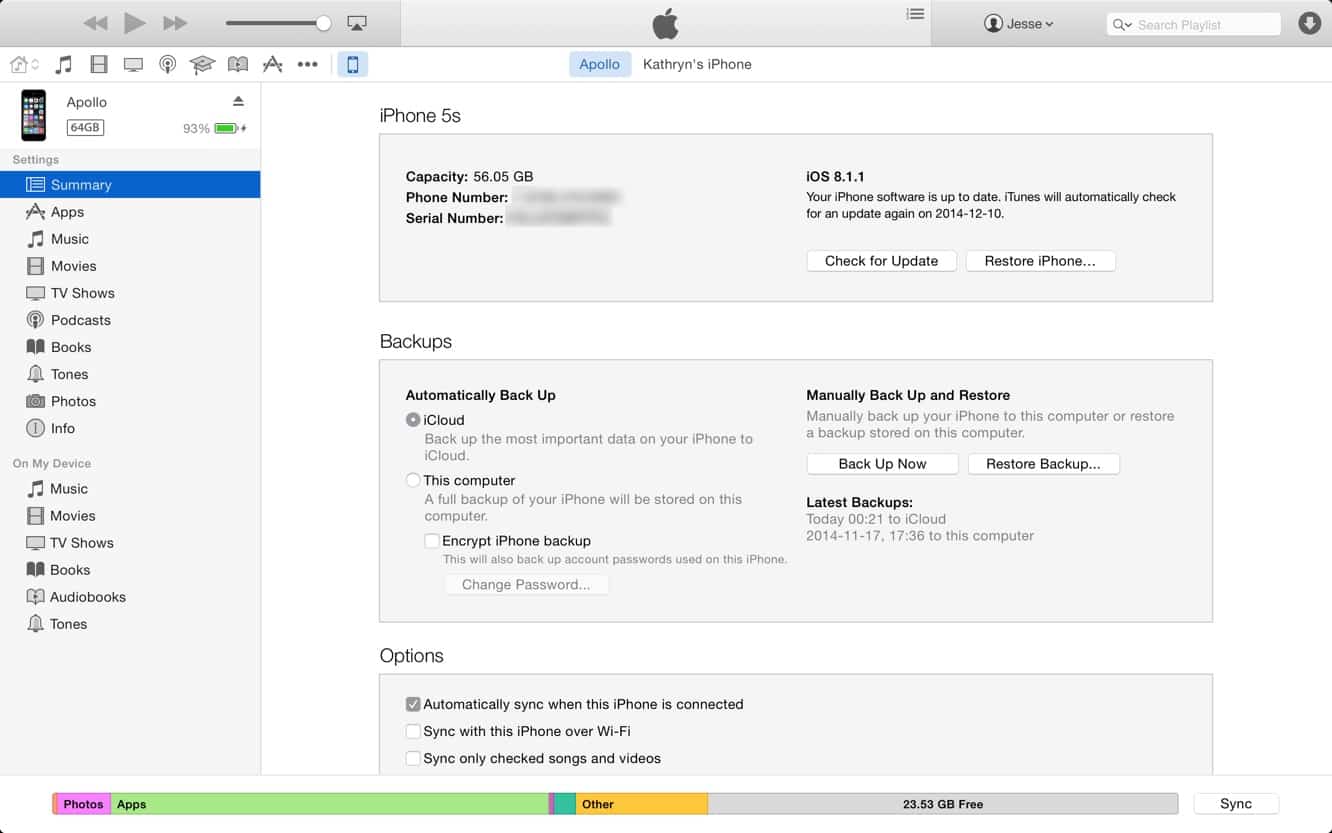
개별 장치 화면은 두 개의 별도 영역에서 상당한 디자인 개편을 받았습니다. 첫째, 전통적으로 상단 툴바에 나타났던 콘텐츠 카테고리가 이제 사이드바로 이동하여 ‘설정’ 및 ‘내 장치’ 제목으로 설정과 장치 내 콘텐츠 목록을 구분합니다. 콘텐츠 카테고리를 표시하는 대신, 상단 툴바는 이제 여러 연결된 장치 간에 선택하는 데 사용됩니다.
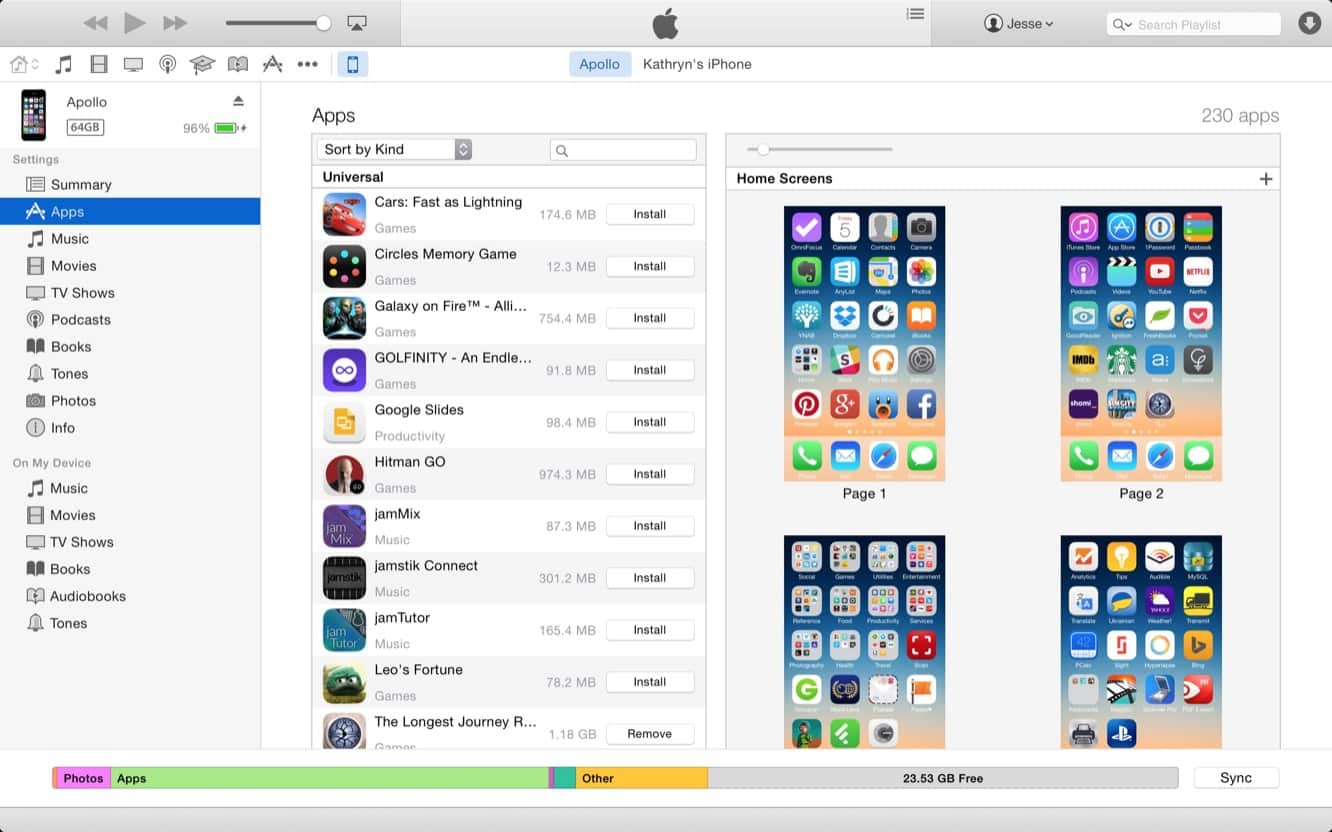
아마도 더 중요한 것은, 장치 앱 섹션에서 iOS 홈 화면 관리가 훨씬 개선되어, 주요 상위 홈 화면뿐만 아니라 폴더의 보다 효과적인 관리가 가능해졌습니다. 홈 화면 패널 아래로 스크롤하면 장치의 모든 폴더에 대한 섹션이 나타나며, 각 폴더 내의 페이지를 이제는 이전에는 불가능했던 방식으로 재조정할 수 있습니다—전체 페이지를 새로운 위치로 드래그 앤 드롭하기만 하면 됩니다.
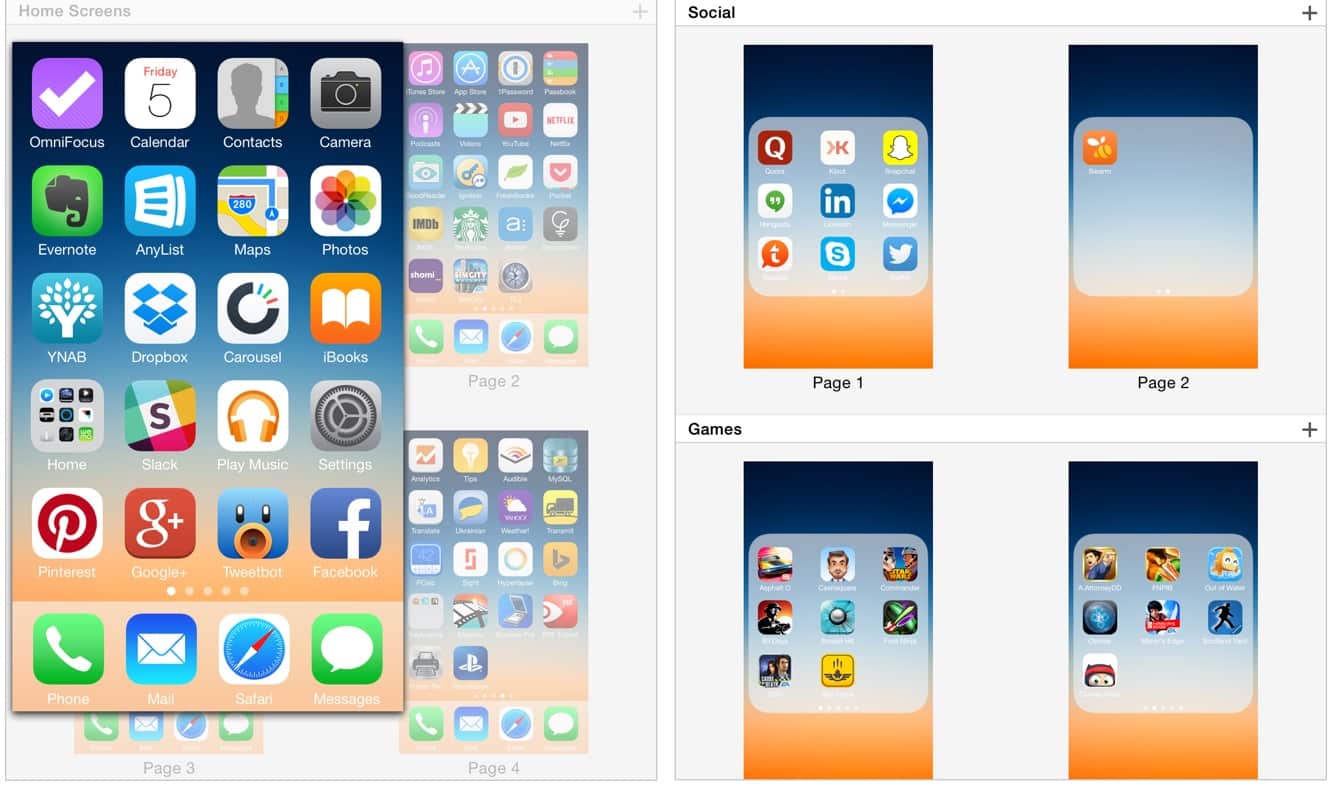
화면을 두 번 클릭하면 해당 특정 화면—홈 화면 또는 폴더—의 확대된 보기를 제공하며, 앱은 장치의 터치스크린에서 직접 관리하는 것과 유사한 방식으로 아이콘을 통해 관리할 수 있습니다—아이콘의 순서를 재조정하기 위해 드래그 앤 드롭하거나, 왼쪽 상단 모서리의 ‘X’를 클릭하여 장치에서 앱을 제거할 수 있습니다.
새 게시물을 받은 편지함에서 받기
스팸은 없습니다. 언제든지 구독 해지 가능합니다.