FaceTime 사용법 · 4 min read · Feb 22, 2026
즉시 전문가: iPod touch / iPhone과 함께 Mac에서 FaceTime 사용하기
Apple은 쿠퍼티노에서 열린 Back to the Mac 특별 이벤트를 통해 Mac용 FaceTime을 소개했습니다. FaceTime은 iPhone 4, iPod touch 4G 및 이제 Macintosh 컴퓨터 사용자가 Wi-Fi 연결을 통해 서로 영상 통화를 할 수 있게 해주는 무료 독립형 애플리케이션입니다. FaceTime은 “베타“ 애플리케이션으로 불리고 있지만, 지금까지는 대부분의 회사 기준으로 완성된 릴리스로 간주될 만큼 안정적이고 유용해 보입니다. iLounge의 편집자들은 iPod와 iPhone으로 Mac용 FaceTime을 테스트하고 있으며, 몇 가지 초기 세부 정보를 보고합니다.
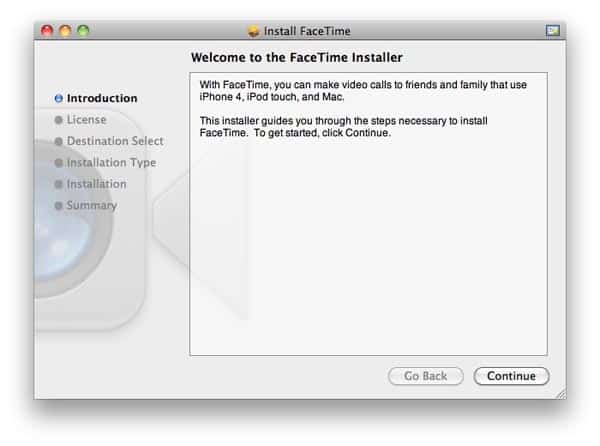
1. FaceTime 앱. Apple.com의 FaceTime 페이지에서 무료로 다운로드할 수 있으며, 압축된 크기는 13.4MB이고 압축 해제 시 38.9MB의 하드 디스크 공간이 필요합니다. 우리가 처음에 희망했던 것과는 달리, iChat에 직접 통합된 것이 아니라 독립형 애플리케이션입니다. 이는 Apple이 결국 Windows용 FaceTime을 출시할 수 있음을 암시하는 결정일 수 있습니다.
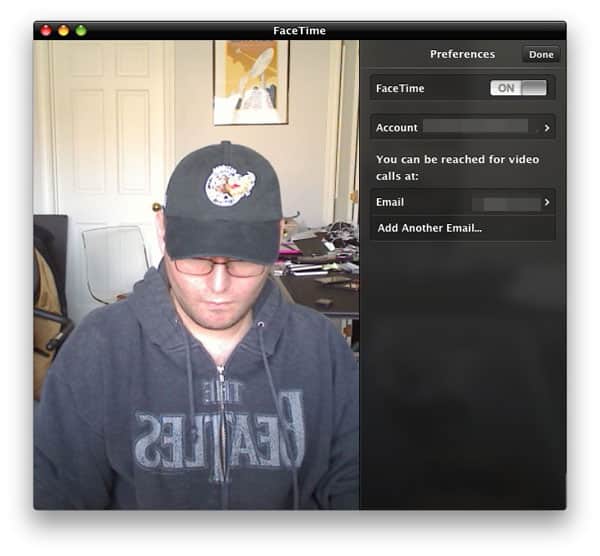
2. FaceTime 설정. 가능한 한 간단하게 설계된 FaceTime은 로드되면 Apple ID를 요청합니다. 이는 Apple Store 또는 iTunes Store 구매에 사용하는 것과 동일한 ID이며, 이후 통화 발신 및 수신을 위해 해당 Apple ID와 연결된 이메일 주소를 지정할 수 있습니다. iPod touch 버전의 FaceTime과 마찬가지로, 확인을 위해 보조 주소로 이메일이 전송되며, 이후 연락처 목록에서 이름을 클릭하기만 하면 통화를 걸거나 받을 수 있습니다.
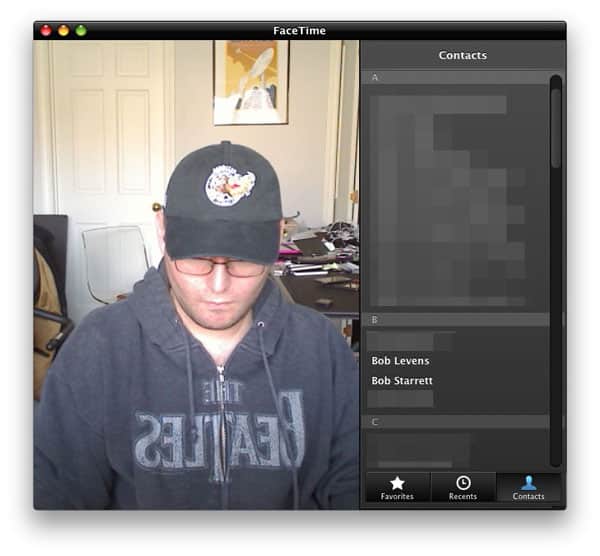
어두운 회색 스크롤 창이 자신의 카메라 이미지 오른쪽에 위치하여 연락처의 전체 목록과 즐겨찾기, 최근 통화 및 연락처 버튼을 제공합니다. 이 버튼들은 iPod touch FaceTime 애플리케이션의 것과 동일하게 작동합니다.
상단의 비디오 메뉴에서 카메라와 마이크를 전환할 수 있으며, 수동으로 가로 및 세로 방향을 전환하고 전체 화면 모드로 전환하며, 오디오를 음소거할 수 있습니다.

3. 통화 수신. FaceTime은 앱이 로드되지 않고 활성화되지 않은 상태에서도 수신 전화를 받을 수 있습니다. 단, FaceTime을 환경설정 메뉴에서 비활성화하지 않은 경우에 한합니다.
이 기능은 기본적으로 세로 방향으로 표시되는 자신의 얼굴 영상을 지속적으로 볼 필요가 없도록 해줍니다. 앱은 꺼져 있을 때 백그라운드에서 실행되며, 전화가 오면 자동으로 실행되어 전화를 수락하거나 거부할 수 있습니다. 양쪽 모두에서 iChat 통화 및 iPod touch와 iPhone 4 장치에서 FaceTime 통화에 사용되는 익숙한 다중 비프음이 들립니다. 전화를 수락하면 앱이 “활성화“되고, 거부하면 열리지 않은 것처럼 사라집니다.

4. 통화 걸기. 연락처 목록에 있는 사람에게 전화번호나 이메일 주소로 연락을 시도할 수 있습니다. 현재로서는 FaceTime 애플리케이션을 사용하여 새 이메일 주소나 전화번호를 수동으로 입력할 수 없으며, 이는 주소록을 통해 처리하거나 상대방이 먼저 연락해야 합니다. 그런 다음 버튼을 눌러 연락처를 추가할 수 있습니다. 상대방이 전화를 수락하면 작은 FaceTime 통화 창이 더 큰 크기로 확장될 수 있으며, 그렇지 않으면 “FaceTime을 사용할 수 없습니다”라는 메시지와 함께 통화 다시 걸기 및 취소 버튼이 제공됩니다.

5. 성능. 예측할 수 있듯이, FaceTime은 Mac에서 매끄럽게 작동합니다. 적어도 iPhone 4 및 iPod touch 4G 장치에서와 같은 수준입니다. 우리 편집자들은 이미 동일한 두 개의 Wi-Fi 네트워크를 사용하여 서로 다른 FaceTime 장치에서 두 개의 동시 대화를 진행할 수 있었습니다. 하나는 iPod touch 4G에 연결된 Mac이고, 다른 하나는 다른 Mac에 연결된 iPhone 4입니다. 두 쌍의 비디오 및 오디오 피드는 양쪽 모두에서 매끄럽게 작동했으며, 이는 Mac이 수년간 4인 iChat 세션을 처리할 수 있었던 것을 고려할 때 큰 놀라움은 아니지만, FaceTime이 공용 Wi-Fi 환경에서 다양한 장치 간의 여러 대화를 처리할 수 있는 능력을 보여줍니다.

6. 카메라 차이. Apple은 Mac에서 사용하는 카메라와 iPhone 4 및 iPod touch 장치에서 사용하는 카메라가 다릅니다. 이는 FaceTime 애플리케이션을 전체 화면 모드로 사용할 때 약간 놀라운 점입니다. 장치 간의 색상 재현 및 해상도 차이 외에도, 현재까지 본 Mac 카메라 출력은 iOS 카메라 품질보다 눈에 띄게 높은 해상도를 보여주었습니다. iPod touch와 iPhone 4 카메라는 서로 다른 종횡비를 가지고 있습니다. 지금까지 과거 및 현재 세대 Mac에서의 테스트 결과, 세로 또는 가로 비디오의 경우 16:10 종횡비가 나타났으며, iPhone 및 iPod touch는 3:2 종횡비를 가지고 있습니다. iPhone 4 또는 iPod touch 4G 비디오 이미지를 Mac 화면에서 확대하면 측면에 검은색 막대가 나타납니다. iPod touch와 iPhone은 항상 Mac 이미지를 전체 화면으로 표시하며, 16:10을 아래로 자릅니다.

7. 가로 및 세로 모드 강제 전환. 다시 말해, Mac은 기본적으로 Mac 발신자를 세로 모드로 표시하며, 이는 iChat/iSight 비디오의 기본 가로 프레젠테이션과 큰 차이입니다. 또한, iPhone 4 또는 iPod touch가 방향을 전환할 때마다 두 발신자를 동일한 방향으로 표시합니다. 하지만 Mac을 옆으로 돌릴 방법이 없기 때문에(노트북이 아닌 경우), Mac에서 FaceTime을 사용할 때 비디오 > 세로 사용/가로 사용 기능을 사용하여 이미지를 자동으로 전환할 수 있습니다. 이 기능이 활성화되면 수신자의 화면에서 이미지가 선호하는 방향으로 강제 전환되며, 상대방이 장치를 어떻게 돌리든지, FaceTime이 Mac에서 어떻게 보이는지와 관계없이 적용됩니다.

8. 놓친 통화. FaceTime이 Mac에서 백그라운드에서 실행되고 있을 때, 놓친 통화를 빨간 숫자 팝업으로 추적하며, 시작 시 최근 통화 목록으로 이동하여 놓친 통화가 누구인지 빨간색으로 표시합니다. 전화를 다시 거는 것은 그들의 이름을 누르는 것만큼 쉽습니다. 현재로서는 상대방에게 도달할 수 없는 경우 비디오 메시지를 남길 방법이 없습니다. 진정한 비주얼 음성사서함은 없습니다.
새 게시물을 받은 편지함에서 받기
스팸은 없습니다. 언제든지 구독 해지 가능합니다.