iOS 7 · 3 min read · Sep 30, 2025
iOS 7: 제어 센터, 알림 센터, 스포트라이트, 멀티태스킹
2013년 6월 10일 애플이 완전히 재설계된 iOS 7을 발표한 직후, iOS 사용자 경험이 충분히 변화하여 공개 재소개가 필요하다는 것이 분명해졌습니다. 업데이트된 사용자 인터페이스와 통합 앱에 대한 미래 지향적인 논의입니다. iOS 7에 대한 우리의 시리즈는 iOS 장치를 설정하는 것부터 시작하여 새로운 잠금 화면과 홈 화면, 그리고 다른 주요 UI 요소 및 내장 앱을 계속 살펴봅니다. iOS 6에서 iOS 7로의 모든 변경 사항을 폭넓게 살펴보려면 6월 10일에 발표된 iOS 7에 대한 큰 그림을 확인하고, iOS 7 설정, 홈 화면 및 잠금 화면에 대한 기사도 참고하세요. 이 기사는 6월 12일에 발표되었으며 이후 업데이트되었습니다. 일부 기능과 그래픽은 iOS 7의 최종 출시 전에 변경될 수 있습니다.
제어 센터
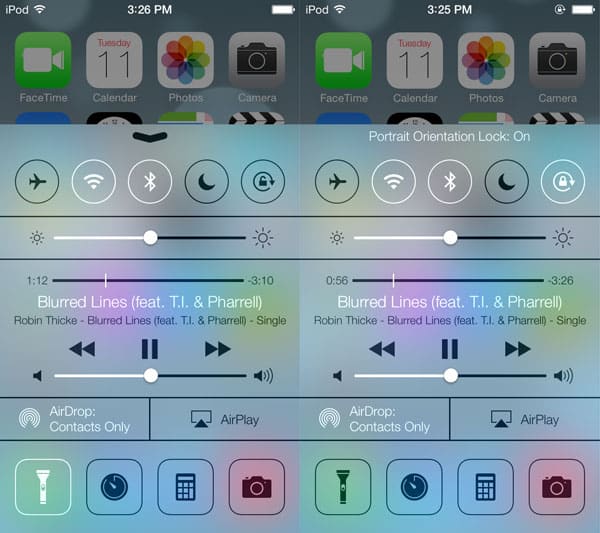
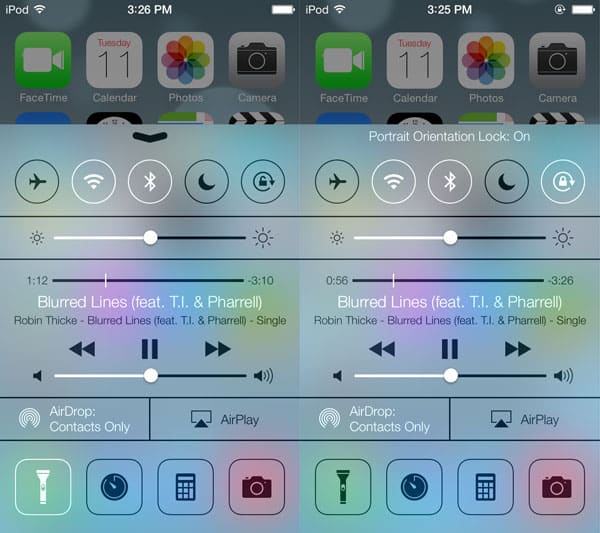
제어 센터는 iOS 7의 가장 큰 새로운 기능 중 하나로, 사용자들이 수년간 원해온 것입니다. 시스템 내 어디에서나 위로 스와이프하여 이 새로운 제어 패널을 표시할 수 있으며, 이는 화면 하단에서 반투명 패널로 올라옵니다. 제어 센터는 여러 유용한 설정에 빠르게 접근할 수 있도록 설계되었으며, 그 중 많은 설정은 이전에는 설정 앱을 통해서만 접근할 수 있었습니다. 상단에는 비행기 모드, Wi-Fi, 블루투스, 방해 금지 및 세로 방향 잠금을 켜고 끌 수 있는 버튼이 있습니다. 그 바로 아래에는 밝기 슬라이더와 오디오 콘텐츠를 위한 미니 플레이어가 있습니다. AirDrop 무선 공유 설정 메뉴는 AirPlay 수신기 토글 옆에 위치하며, 마지막으로 하단 행에는 네 가지 다른 앱에 대한 빠른 접근이 제공됩니다. 첫 번째는 특정 iPod touch 및 iPhone 모델의 후면 LED 조명을 활성화하는 플래시라이트 기능으로, 애플이 iOS에 이러한 기능을 처음으로 통합한 것입니다. 시계, 계산기 및 카메라 아이콘은 각각 해당 앱으로 직접 이동합니다.
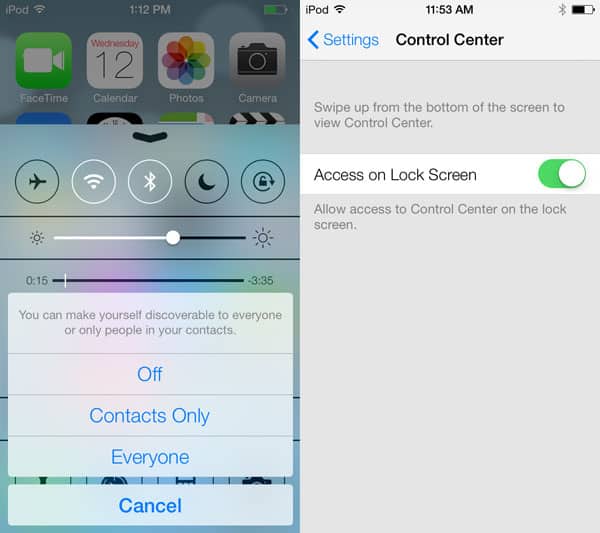
AirDrop 버튼을 탭하면 사용자가 새로운 무선 공유 기능을 끄거나, 주변의 모든 사람에게 장치를 보이게 하거나, 현재 연락처만 볼 수 있도록 설정할 수 있는 프롬프트가 나타납니다.
현재 제어 센터의 유일한 설정은 잠금 화면에서의 접근을 비활성화하는 스위치로, iPod 또는 iPhone의 잠금을 해제하기 전에 사용할 수 있는 스와이프 옵션의 수를 줄이고자 할 때 유용합니다.
알림 센터
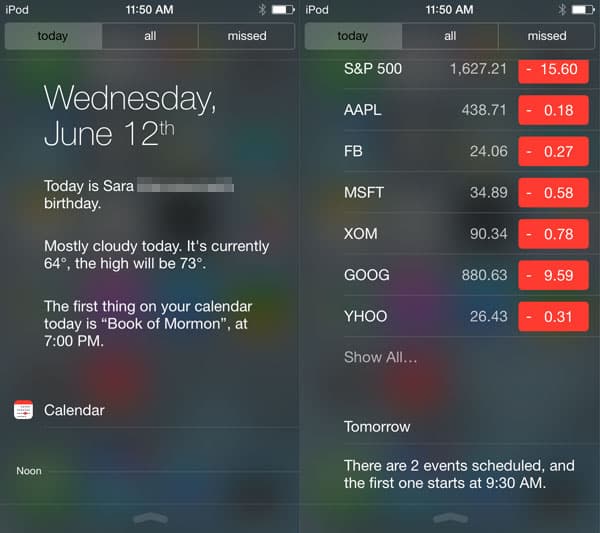
iOS 5에서 처음 도입된 알림 센터는 상당한 개편을 받았습니다. 여전히 모든 화면의 상단에서 아래로 끌어내리면 활성화되며, 이제는 잠금 화면도 포함됩니다(해당 기능이 설정에서 비활성화되지 않은 경우). 알림 센터는 이제 오늘, 모든 알림, 놓친 알림의 세 가지 탭으로 나뉘어 있습니다. 첫 번째 탭은 그날의 일어나는 일에 대한 정보를 표시합니다. 요일과 날짜, 날씨 및 생일과 같은 정보가 표시됩니다. 그날의 달력 바로 위에는 다음 이벤트가 일반 텍스트로 나열됩니다. 기본적으로 주식 정보가 뒤따르며, 그 다음에는 다음 날에 대한 간략한 요약이 있습니다.
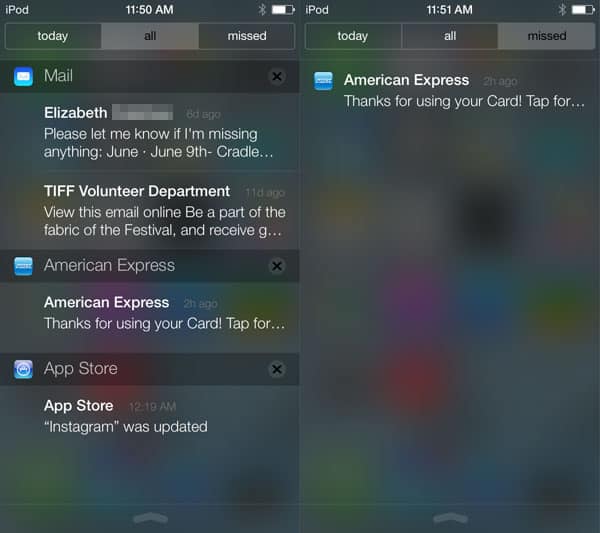
“모든 알림” 보기에서는 수신된 알림 목록이 표시되며, 이전 iOS에서 기능이 작동했던 방식과 유사합니다. 앱별로 정리되어 있으며, 목록을 탭하면 해당 앱이 열리거나, 오른쪽의 x 버튼을 탭하여 알림을 해제할 수 있습니다. “놓친 알림” 탭은 지난 24시간 동안 보지 못한 모든 알림을 보여줍니다.
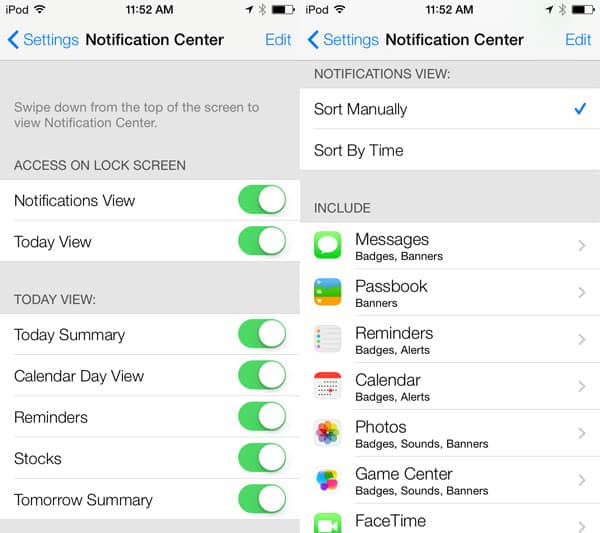
iOS 7의 설정 앱은 알림 센터에 대한 세부 제어를 제공합니다. 상단에서 사용자는 잠금 화면에서 알림 센터에 접근할 때 어떤 정보를 볼지 선택할 수 있습니다: 알림 보기, 오늘 보기, 둘 다 또는 둘 다 아님.
둘 다 끄면 잠금 화면에서 반투명 화살표가 제거되어 기능이 완전히 비활성화됩니다. 오늘 보기는 오늘 요약, 알림 및 주식과 같은 정보에 대한 토글로 원하는 대로 설정할 수 있으며, 그 아래 각 앱에는 자체 제어 패널이 있습니다.
업데이트:
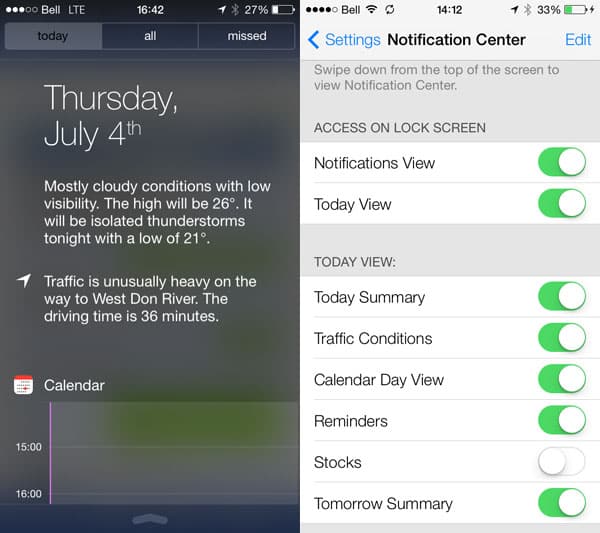
애플은 알림 센터의 기능으로 “교통 상황”을 추가하여 서비스의 기능을 Google Now에 더 가깝게 만들었습니다. 설정에서 활성화하면, 일정에 있는 이벤트로의 통근에 영향을 미칠 수 있는 비정상적인 교통 상황을 볼 수 있으며, 모든 정보는 대화형 텍스트로 제공됩니다.
스포트라이트
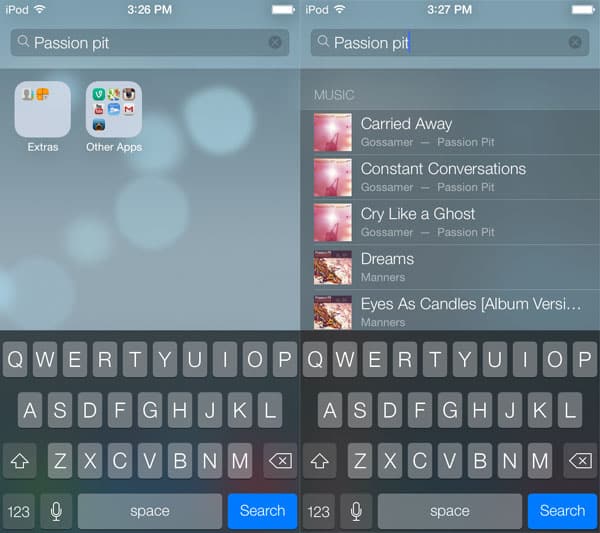
애플이 스포트라이트 검색 기능을 없앤 것처럼 보였지만, 실제로는 첫 번째 홈 화면의 왼쪽에 있는 이전 위치에서만 제거되었습니다. 이제 스포트라이트는 상태 표시줄과 도크 사이의 아무 곳에서 아래로 스와이프하여 모든 홈 화면에서 접근할 수 있습니다. 그렇게 하면 화면 상단에 “iPod 검색” 또는 “iPhone 검색” 바가 나타나고, 하단에는 키보드가 활성화됩니다. 화면 중앙에는 분류된 결과가 있는 서리 낀 반투명 패널이 표시됩니다.
멀티태스킹
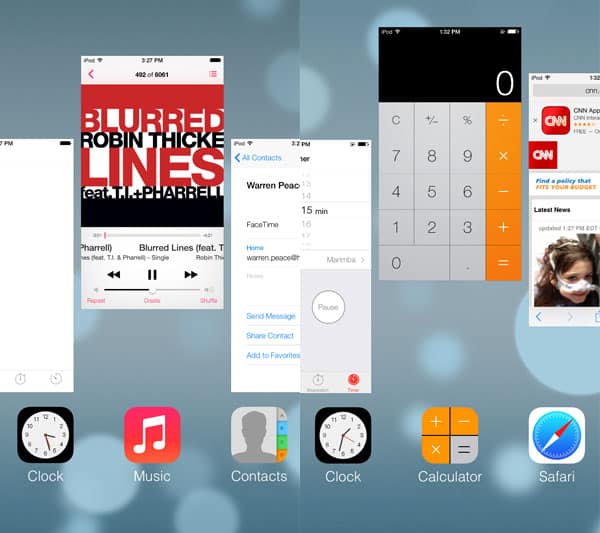
항상처럼 멀티태스킹 앱 전환기는 iPhone의 홈 버튼을 두 번 탭하여 활성화됩니다. 최근에 접근한 네 개의 앱 아이콘만 표시하는 대신, iOS 7은 전체 화면 스냅샷 기반 시스템을 포함합니다. 가장 최근에 사용한 세 개의 앱이 실시간 상태로 표시되며, 그 중 이전에 접근한 앱이 중앙에 위치합니다. 여전히 마지막으로 사용한 순서대로 앱의 캐러셀을 스크롤할 수 있으며, 이제는 중단한 위치의 스냅샷이 포함됩니다. 앱을 해제하려면 스냅샷을 위로 스와이프하여 제거하면 됩니다. iPhone 및 iPod에서는 한 번에 최대 세 개의 앱을 전환기에서 제거할 수 있습니다.
새 게시물을 받은 편지함에서 받기
스팸은 없습니다. 언제든지 구독 해지 가능합니다.