iOS · 1 min read · Sep 23, 2025
iOS 7: 카메라 롤에서 사진 삭제하기, 포토 스트림에서 제거하지 않고
Q: iOS 7로 업데이트한 후, Photos 앱에서 사진을 삭제하면 포토 스트림에서도 삭제됩니다. iOS 6에서는 이런 일이 없었던 것 같은데, 저는 두 개의 사진을 유지하는 것에 의미가 없다고 생각합니다. 포토 스트림이 아이패드에서도 사진이 보이게 하는 더 나은 장소인 것 같습니다. 제가 뭔가 놓치고 있는 건가요, 아니면 이제 iOS 7에서 이렇게 된 건가요?
– Gene
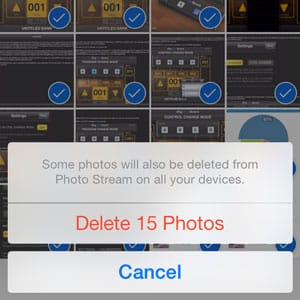
A: iOS 7의 새로운 Photos 앱에서 기본 뷰는 카메라 롤과 포토 스트림의 모든 사진, 그리고 iTunes를 통해 기기에 동기화한 사진을 모두 모은 통합 뷰입니다.
이 통합 뷰에서는 Photos 앱이 중복 이미지를 조정하여 단일 이미지로 표시하려고 합니다. 따라서 포토 스트림과 카메라 롤 모두에 나타나더라도 단일 이미지로 표시됩니다.
이 단일 이미지는 두 사진을 모두 나타내므로, 해당 사진을 삭제하면 Photos 앱은 두 곳에서 모두 제거하고 싶다고 가정합니다. 이 경우, “삭제” 옵션 위에 “사진이 모든 기기의 포토 스트림에서도 삭제됩니다”라는 텍스트가 표시됩니다.
이 기능은 더 이상 원하지 않는 사진, 예를 들어 나쁜 카메라 샷을 제거하려고 할 때 유용합니다. Wi-Fi에 연결되어 있으면 새로운 사진이 포토 스트림에 매우 빠르게 업로드되며, 이전 iOS 버전에서는 카메라 롤과 포토 스트림에서 사진을 수동으로 삭제해야 했습니다.
하지만, 당신처럼 카메라 롤의 복사본을 제거하고 포토 스트림을 선호하여 기기의 공간을 확보하려는 경우, 이는 다소 번거로울 수 있습니다. 다행히도, 이전 방법은 여전히 작동하지만, Photos 앱에서 “앨범“ 뷰로 전환해야 접근할 수 있습니다.

앨범 뷰는 iOS 6에서 기본적으로 정리된 방식과 유사하게 사진을 표시하며, 카메라 롤과 포토 스트림이 두 개의 별도 앨범으로 상단에 표시됩니다. iOS 6와 마찬가지로, 이러한 섹션 중 하나에 들어가면 해당 섹션의 사진만 볼 수 있습니다.

따라서 “카메라 롤” 앨범에서 사진을 삭제하면 카메라 롤에서만 제거되고, 포토 스트림 버전은 그대로 유지됩니다. 반대로, 포토 스트림에서 사진을 제거하고 카메라 롤에 남기고 싶을 경우에도 동일하게 적용됩니다.
새 게시물을 받은 편지함에서 받기
스팸은 없습니다. 언제든지 구독 해지 가능합니다.