기기 동기화 · 1 min read · Mar 15, 2026
새 컴퓨터에 iPod 동기화
Q: 저는 새 컴퓨터를 방금 샀습니다. iTunes를 설치했는데, 설치가 끝나자마자 컴퓨터에 있던 모든 노래가 라이브러리에 자동으로 추가되었습니다. 그것들을 제거한 후, 이제 제 나노를 연결하면 모든 노래가 지워지고 다시 시작할까 두렵습니다.
어떻게 제 나노를 연결하고 모든 노래를 유지할 수 있나요?
– 리즈
A: 당신이 무엇을 이루고자 하는지에 따라 알아야 할 몇 가지 사항이 있습니다:
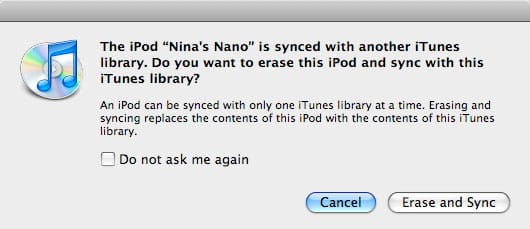
첫째, iTunes는 어떤 iPod가 어떤 라이브러리와 동기화되었는지를 추적합니다. 따라서 새 iTunes 라이브러리에 iPod를 처음 연결하면, iTunes는 당신의 iPod가 다른 iTunes 라이브러리와 동기화되어 있음을 인식하고 이에 대해 알림을 보냅니다. 어떤 조치를 취할 것인지 묻습니다:
이 경우, “취소”를 선택하면 당신의 iPod는 컴퓨터에 연결된 상태로 남아 있지만 자동 동기화는 발생하지 않습니다. 그런 다음 iPod를 “수동 모드”로 설정하여 수동으로 콘텐츠를 관리하고 드래그 앤 드롭을 통해 새로운 콘텐츠를 추가할 수 있습니다. 또는 iPod에서 컴퓨터로 콘텐츠를 복구하는 방법은 iPod 201 기사, iPod에서 컴퓨터로 콘텐츠 복사하기를 참조하십시오.
반면에, 이미 iPod를 새 컴퓨터와 동기화했으며, 이제 iTunes에서 지웠기 때문에 이 라이브러리에서 추가된 콘텐츠를 잃는 것이 걱정된다면, 추가적인 예방 조치를 취해야 합니다.
이 경우, iTunes는 현재 라이브러리에 더 이상 없는 모든 것을 당신의 iPod에서 부지런히 제거합니다. 왜냐하면 당신은 이미 iPod를 새 컴퓨터와 “연결”했기 때문이며, 이제 그 컴퓨터와 동기화되고 있습니다. iPod를 이미 연결된 라이브러리에 연결할 때 자동 동기화가 발생하지 않도록 방지하는 가장 간단한 방법은 iTunes에서 전역적으로 자동 동기화를 비활성화하는 것입니다. 이는 iTunes 환경설정으로 들어가서 “장치” 탭을 선택하여 수행합니다:
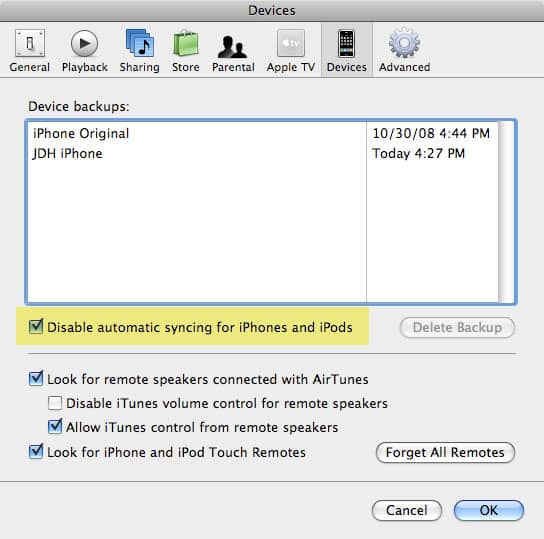
“iPhone 및 iPod에 대한 자동 동기화 비활성화” 옆의 상자를 체크한 다음 확인 버튼을 클릭하십시오.
새 게시물을 받은 편지함에서 받기
스팸은 없습니다. 언제든지 구독 해지 가능합니다.