CPU 병목 현상 · 4 min read · Dec 03, 2025
내 CPU가 병목 현상을 일으키고 있나요? 확인 및 수정 방법
고급 게이밍 PC를 구축하셨나요? 벤치마크를 진행하고 있지만 기대했던 성능을 보지 못하고 있나요?
CPU 병목 현상에 직면해 있을 수 있습니다. 이는 프로세서가 GPU의 성능을 제한하여 프레임 드롭 및 저성능을 초래하는 경우입니다.
이는 PC가 항상 원활하게 작동해야 하는 게이머, 스트리머 및 콘텐츠 제작자에게 특히 성가신 문제입니다.
이 가이드에서는 CPU 병목 현상이 무엇인지, 작업 관리자, MSI 애프터버너 및 우리의 병목 현상 계산기와 같은 소프트웨어를 사용하여 이를 확인하는 방법, 그리고 이를 수정하는 방법을 살펴보겠습니다.
CPU 병목 현상은 무엇인가요?
CPU 병목 현상은 게임이나 다른 프로세스가 컴퓨터가 즉시 제공할 수 있는 것보다 더 많은 프로세서 자원을 요구할 때 발생합니다. 이는 더 강력한 GPU가 성능을 저해하지 않는다고 가정할 때입니다.
간단히 말해, CPU는 열심히 작업하고 있지만 GPU는 거의 작업을 하지 않고 있는 상황입니다.
예시 시나리오:
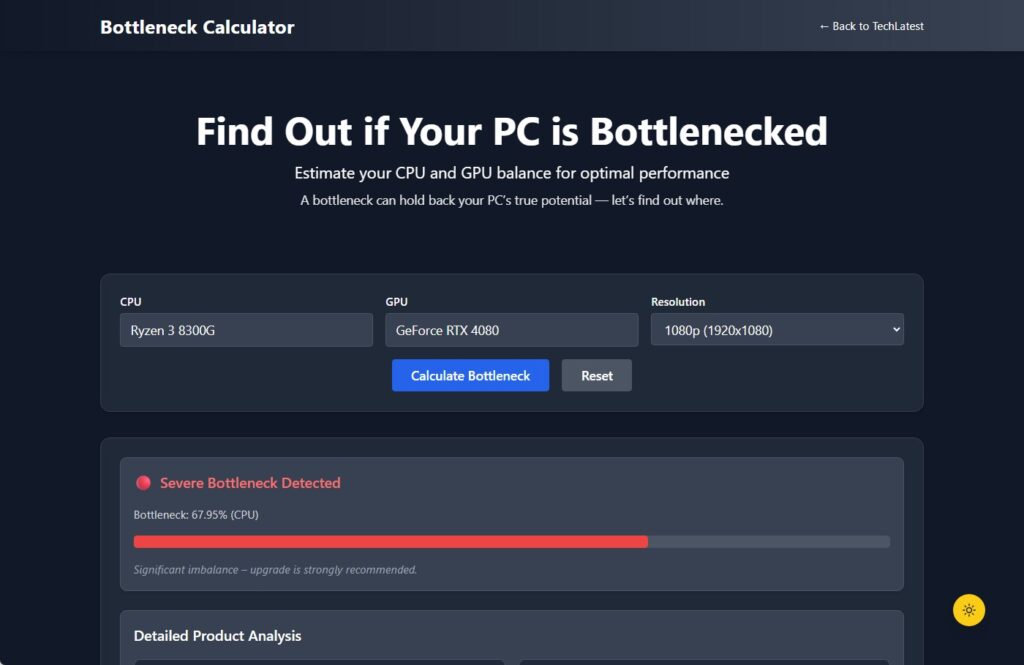
예를 들어, Ryzen 3 8300G와 같은 엔트리 레벨 CPU를 RTX 4080과 같은 고급 카드와 함께 사용한다고 가정해 보겠습니다.
게임이나 3D 렌더링에서 CPU 사용량은 빠르게 100%에 도달하여 GPU가 처리할 수 있는 데이터 양을 제한합니다.
따라서 GPU가 고급 성능을 제공할 수 있음에도 불구하고 사용되지 않게 되어 CPU 병목 현상이 발생합니다.
CPU 바운드 vs GPU 바운드:
CPU 바운드 = CPU가 최대 사용 중, GPU는 저활용
GPU 바운드 = GPU가 최대 사용 중, CPU는 여유 있음
균형 = CPU와 GPU가 효율적으로 사용됨
따라서 이는 걱정할 문제가 아니지만, 심각한 CPU 병목 현상은 끊김, FPS 저하를 초래하고, 낮은 설정에서 플레이하더라도 고급 하드웨어의 성능을 무효화할 수 있습니다.
CPU가 병목 현상인지 확인하는 방법
“내 CPU가 병목 현상인가요?”라고 궁금하신가요? 실제 증상과 무료로 사용할 수 있는 도구를 통해 확인하는 방법은 다음과 같습니다.
CPU 병목 현상의 일반적인 증상:
게임 중 갑작스러운 FPS 저하 또는 끊김
CPU 사용량이 지속적으로 90-100% 이상
GPU 사용량이 낮고, 갑자기 PC가 끊기고 지연되며, 무거운 게임에서 GPU 사용량이 60-70%에 불과함
시뮬레이션이나 전략 게임과 같은 CPU 집약적인 작업에서 성능이 느림.
팬이 과열되거나 회전 속도가 증가함
CPU 병목 현상을 감지하는 도구:
- 작업 관리자 (Windows)
Ctrl+Shift+Esc를 누릅니다.
“ 성능 ” 탭으로 이동합니다.
일반적인 작업을 수행하는 동안 CPU 및 GPU 사용량을 관찰합니다.
- MSI 애프터버너 (RivaTuner 포함)
게임 중 실시간 오버레이
CPU/GPU 사용량, 온도 및 FPS 그래프
PC의 어느 부분이 먼저 최대에 도달하는지 확인하는 데 유용합니다.
MSI 애프터버너 + RivaTuner는 나중에 분석을 위한 데이터 기록에도 도움이 됩니다.
- 우리의 CPU 병목 현상 계산기
CPU와 GPU를 입력하기만 하면 됩니다.
즉시 예상 병목 비율을 보여줍니다.
제안 사항: CPU 업그레이드 필요, 균형 필요, 또는 조치 필요 없음.
CPU가 바쁘고 GPU가 반 정도만 활용되고 있다면, 거의 확실히 병목 현상이 발생하고 있는 것입니다.
게임에서의 CPU 병목 현상: 실제 예시
실제 하드웨어를 혼합하여 게임 관련 CPU 병목 현상을 자세히 살펴보겠습니다.
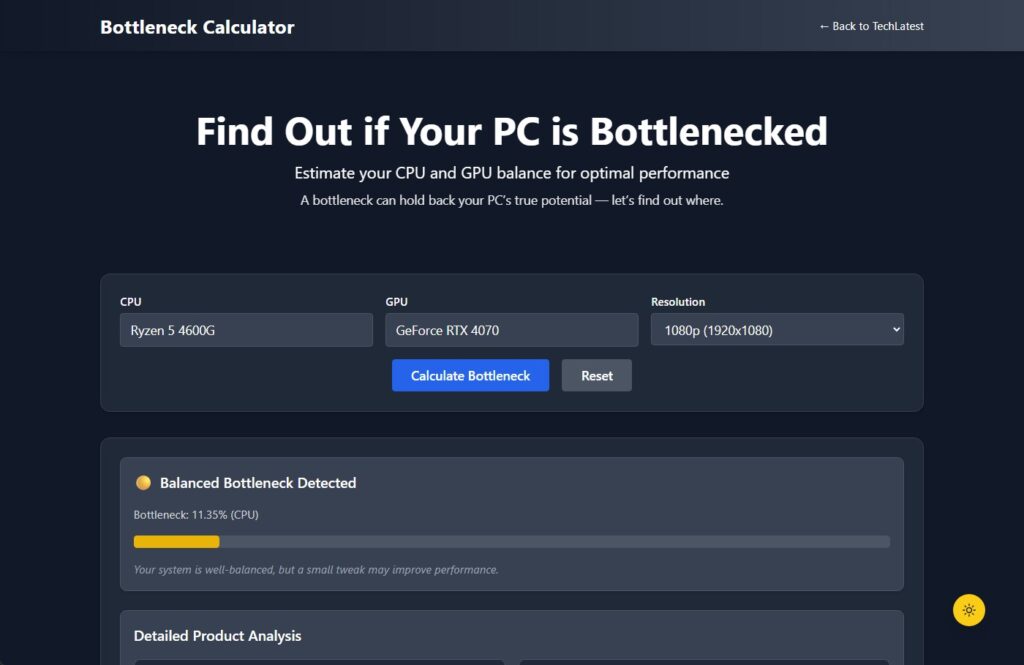
예시 1: Ryzen 5 4600G + RTX 4070
예산에 적합하지만 Anthony의 GPU 취향에는 이상적이지 않습니다.
Hogwarts Legacy 또는 Starfield와 같은 AAA급 게임에서 1080p로 실행하면 CPU 사용량이 100%에 도달하고, GPU 사용량은 겨우 60-70%에 불과합니다.
결과: 강력한 GPU에서 낮은 FPS와 끊김.
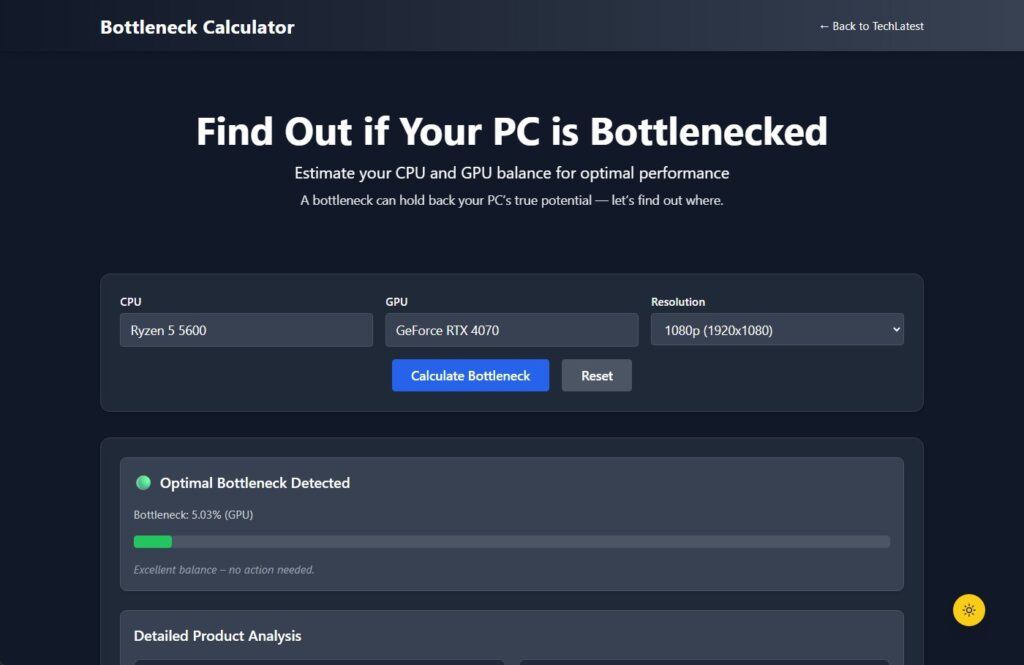
예시 2: Ryzen 5 5600 + RTX 4070
더 강력한 조합: 멀티스레드 성능 향상
CPU와 GPU가 최대 용량에 가까워집니다.
CPU 집약적인 게임에서도 1080p 고 설정 또는 1440p에서 부드러운 100+ FPS.
왜 1080p가 더 CPU 바운드일 수 있는가:
낮은 해상도인 1080p에서는 GPU가 그리 많이 활용되지 않기 때문에 CPU가 더 많은 작업을 해야 합니다.
1440p 및 4K와 같은 높은 해상도는 GPU에 더 많은 부하를 분산시켜 CPU의 낮은 성능을 숨길 수 있습니다.
실제 테스트 데이터를 기반으로 한 성능 분석 및 FPS 추정을 위해 우리의 무료 성능 병목 현상 계산기를 사용하세요.
CPU 병목 현상을 수정하거나 줄이는 방법
CPU 병목 현상이 발생했다면 걱정하지 마세요. 이를 수정하거나 최소화할 수 있는 여러 가지 방법이 있습니다.
1. CPU 업그레이드
CPU가 너무 오래되었거나 GPU의 성능을 저해하고 있다면 CPU 업그레이드가 가장 명백한 선택입니다.
2025년 예산 업그레이드 옵션:
Ryzen 5 5600 또는 5600X
Intel Core i5-12400F
멀티태스커 또는 스트리머를 위한 Ryzen 7 5700X
2. CPU 오버클럭 (지원되는 경우)
BIOS 또는 Ryzen Master / Intel XTU와 같은 도구를 사용하여 OS에서
병목 현상은 클럭 속도를 5-10% 증가시켜서도 최소화할 수 있습니다.
온도가 안전한 범위 내에 있는지 확인하세요. (이상적인 CPU 온도 및 모니터링 방법은 무엇인가요?)
3. CPU 집약적인 게임 설정 낮추기
전략, 시뮬레이션 및 오픈 월드 게임은 CPU에 매우 많은 부하를 줄 수 있습니다.
다음 설정을 낮추세요:
드로우 거리
AI 스레드
그림자
볼류메트릭 효과
물리 기반 시뮬레이션
4. 백그라운드 작업 닫기
Chrome, Discord 및 심지어 안티바이러스 소프트웨어와 같은 앱이 CPU 사이클을 차지합니다.
작업 관리자 > 시작 프로그램을 사용하여 불필요한 자동 시작 앱을 비활성화하세요.
게임 전에 백그라운드 앱을 정리하세요.
5. 게임 해상도를 조정하여 부하 균형 맞추기
- 강력한 GPU가 있다면 1440p 또는 4K에서 플레이해 보세요. 이렇게 하면 CPU에서 GPU로 계산 부하를 재분배할 수 있습니다.
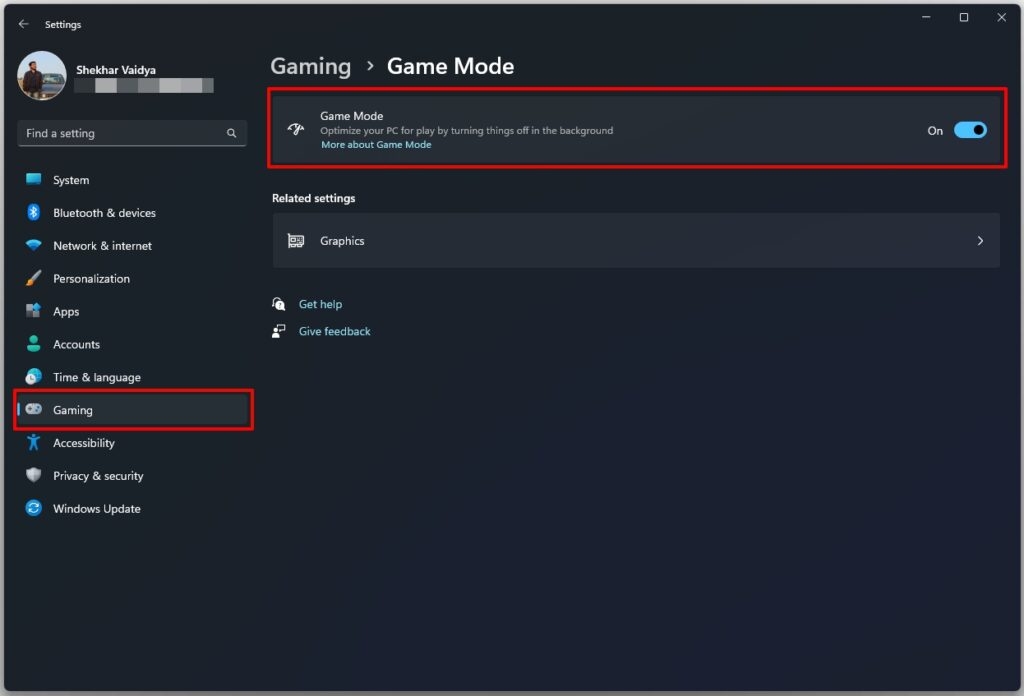
6. 게임 모드 활성화 (Windows 10/11)
- Windows에서 활용해야 할 기능 중 하나는 게임 모드입니다. 현재 플레이 중인 게임에 더 많은 CPU 또는 GPU 자원을 할당하여 매우 효율적으로 작동합니다.
CPU를 업그레이드해야 할 때는 언제인가요?
항상 업그레이드할 필요는 없습니다. 하지만 업그레이드해야 할 때의 신호는 다음과 같습니다:
업그레이드해야 하는 경우:
144Hz 이상의 경쟁 FPS 게이머인가요?
게임을 하면서 스트리밍하나요?
에뮬레이터를 사용하거나 비디오 편집 또는 3D 모델링을 하고 있나요?
도구에서 병목 비율이 >35%인 경우.
새 GPU와 함께 느리게 작동하는 오래된 CPU가 있는 경우.
최종 생각
PC 성능 조정에서 CPU 병목 현상은 자연스러운 사실입니다. 하지만 그렇다고 해서 이를 간과해서는 안 됩니다.
좋은 소식은? 대부분의 병목 현상은 약간의 조정, 업그레이드 또는 설정을 스마트하게 관리함으로써 수정할 수 있습니다.
항상 업그레이드하기 전에 테스트하세요.
CPU/GPU 사용 패턴을 모니터링하고, 설정을 조정하고, 성능을 테스트하세요.
우리의 CPU 병목 현상 계산기 도구를 무료로 사용해 보세요.
완벽함을 추구하는 것이 아니라 균형을 추구하는 것입니다. CPU와 GPU의 완벽한 조합은 게임과 프로그램에서 최대한의 성능을 끌어내는 데 가장 좋은 방법 중 하나입니다.
새 게시물을 받은 편지함에서 받기
스팸은 없습니다. 언제든지 구독 해지 가능합니다.