기기 문제 해결 · 4 min read · Nov 07, 2025
Nvidia Shield 리모컨이 작동하지 않나요? 해결 방법은 다음과 같습니다.
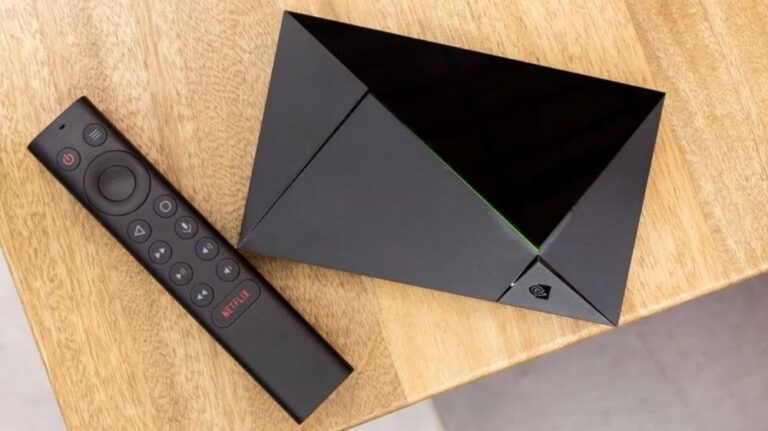
Nvidia Shield를 사용하면 게이머와 엔터테인먼트 팬들이 몰입감 있는 게임 및 엔터테인먼트 경험에 접근할 수 있습니다. 그럼에도 불구하고 다른 전자 기기와 마찬가지로 문제를 경험할 수 있습니다. 사용자들은 일반적으로 Nvidia Shield 리모컨이 작동하지 않는 문제를 겪습니다.
비디오 게임을 하거나 좋아하는 스트리밍 앱을 탐색할 때 매우 실망스러울 수 있습니다. 이 포괄적인 가이드에서는 Nvidia Shield 리모컨이 작동하지 않는 이유와 이를 해결하는 방법에 대해 알아보겠습니다.
그럼 가이드를 시작해 보겠습니다.
Nvidia Shield 리모컨이 작동하지 않는 문제의 원인은 무엇인가요?
대부분의 경우, 방전된 배터리가 리모컨이 작동을 멈추게 합니다.
리모컨과 Nvidia Shield 간의 원활한 통신을 위해서는 페어링이 필요합니다. 어떤 이유로 페어링이 손실되거나 중단되면 리모컨이 반응하지 않을 수 있습니다.
Nvidia Shield의 펌웨어나 소프트웨어가 구식일 경우 호환성 문제가 발생할 수 있습니다.
전자 기기와 마찬가지로 Nvidia Shield 및 그 액세서리에서 소프트웨어 결함이 발생할 수 있습니다.
드물게 리모컨이 기계적으로 고장 나거나 제조 결함이 있을 수 있습니다.
Nvidia Shield 리모컨이 작동하지 않는 문제를 해결하는 방법
Nvidia Shield 리모컨이 작동하지 않는 문제를 해결하기 위해 사용할 수 있는 몇 가지 방법은 다음과 같습니다:
해결 방법 1: 배터리 확인
배터리 충전이 부족하면 리모컨이 느리거나 반응하지 않을 수 있으며, 이로 인해 Nvidia Shield 리모컨이 작동하지 않는 문제가 발생할 수 있습니다. 이는 기기를 문제 해결하는 첫 번째 단계입니다.
배터리에 충분한 전력이 있는지 확인하기 위해 다음 단계를 따르세요:
홈 화면으로 가서 설정을 선택합니다.
리모컨 및 액세서리를 선택합니다.
SHIELD 액세서리를 선택합니다.
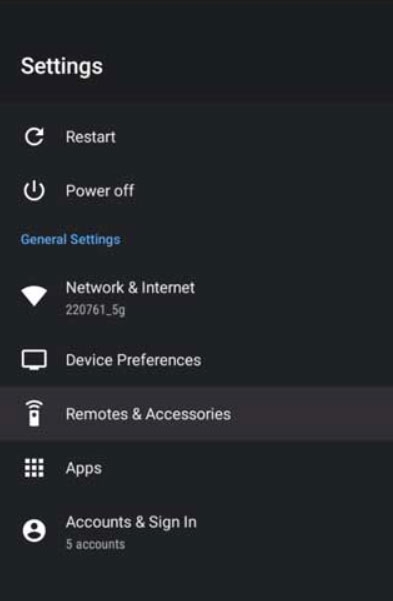
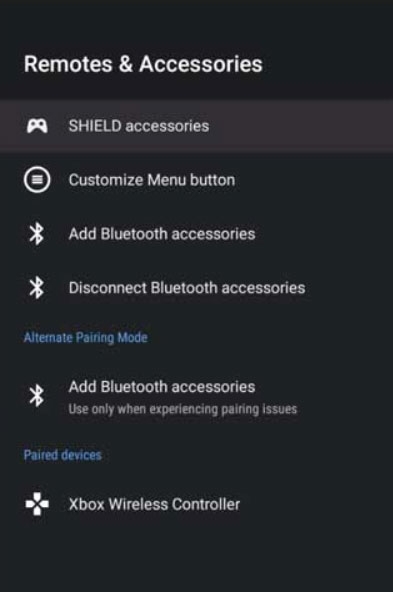
- 이 화면에서 리모컨의 남은 전력량을 확인할 수 있습니다.
해결 방법 2: Shield TV 리모컨 업데이트
NVIDIA는 정기 업데이트의 일환으로 리모컨의 펌웨어도 업데이트합니다. 펌웨어를 업데이트하려면 다음 단계를 따르세요:
설정 탭에서 리모컨 및 액세서리를 클릭합니다.
그런 다음 SHIELD 액세서리를 선택합니다.
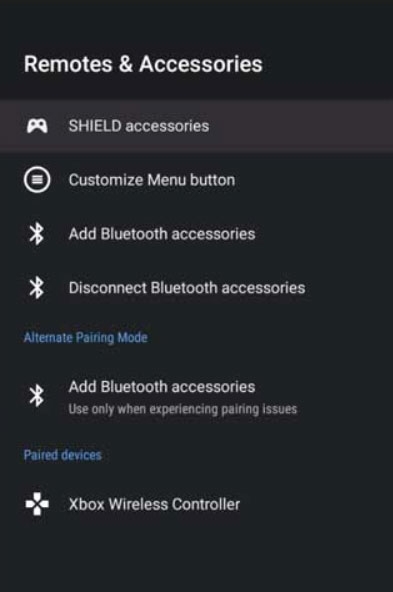
리모컨 메뉴에서 SHIELD를 선택합니다.
이후, 펌웨어를 업데이트하려면 펌웨어 업데이트를 클릭합니다.
이제 위에서 언급한 모든 것을 시도한 후에도 Nvidia Shield 리모컨이 작동하지 않는다면, 문제가 해결되었음을 알 수 있습니다.
해결 방법 3: 리모컨 페어링 해제/재페어링
리모컨의 페어링을 해제한 후에도 여전히 문제가 발생한다면, 다시 페어링해야 할 수 있습니다. 설정의 ‘리모컨 및 액세서리’ 섹션에서 페어링된 리모컨 목록을 찾을 수 있습니다. 제거하려는 것을 선택한 후, 제거 가능한 리모컨 목록이 표시됩니다.
프롬프트가 표시되면 ‘액세서리 잊기’를 선택하고 배터리가 괜찮다면 ‘확인’을 선택합니다. 몇 초가 지나면 리모컨이 자동으로 페어링됩니다. 불행히도 자동 페어링이 항상 성공하는 것은 아닙니다. 그럼 수동으로 페어링해야 합니다.
- 설정 메뉴에서 ‘리모컨 및 액세서리’를 선택한 후, ‘SHIELD 액세서리’를 선택하고, ‘액세서리 페어링’을 선택합니다.
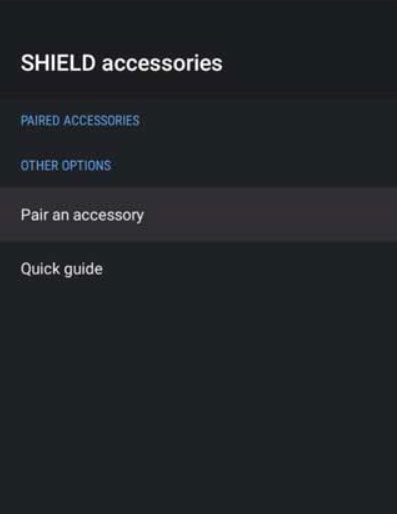
리모컨을 TV에 가까이 두고 사용합니다. 리모컨에서 ‘뒤로’ (삼각형)와 ‘확인’ (원)을 동시에 누릅니다.
SHIELD TV와 페어링하려면 확인 버튼을 몇 초 동안 누릅니다.
화면에 페어링이 성공했다는 메시지가 표시됩니다. 그러나 여전히 Nvidia Shield 리모컨이 작동하지 않는 문제가 발생한다면, 이 가이드에서 언급된 다음 해결 방법으로 넘어가세요.
해결 방법 4: Shield TV 업데이트 확인
NVIDIA는 Shield TV의 최적 성능을 유지하고 버그를 수정하기 위해 자주 업데이트를 진행합니다. 이는 Shield TV를 Android TV보다 소유하는 가장 큰 장점 중 하나입니다.
자동 업데이트 설정이 수동으로 비활성화되었거나, 어떤 이상한 이유로 꺼져 있을 경우 시스템이 구식 버전을 실행할 수 있습니다. Shield TV에서 구식 앱과 채널을 사용하는 것은 문제가 될 수 있으며, 이는 최신 버전을 처리할 수 없습니다.
이로 인해 장치에 버그가 발생하고 제어하는 데 어려움을 겪을 수 있습니다. Shield TV를 최신 버전으로 업데이트하면 이러한 문제를 피할 수 있습니다. 다음 단계를 따라 업데이트하세요:
설정 탭으로 가서 장치 기본 설정을 클릭합니다.
정보를 클릭합니다.
수동으로 업데이트하려면 시스템 업그레이드를 클릭합니다.
해결 방법 5: 리모컨 초기화
여전히 Shield TV 리모컨이 작동하지 않나요? 리모컨에 문제가 없다면 걱정하지 마세요; 이 해결 방법으로 문제를 해결할 수 있습니다.
Shield TV 리모컨은 배터리를 제거하거나 하드웨어를 변경할 필요 없이 초기화할 수 있습니다. 초기화를 위해 뒤로 및 선택 버튼을 함께 약 15초 동안 누릅니다. 이제 리모컨이 성공적으로 초기화되었습니다.
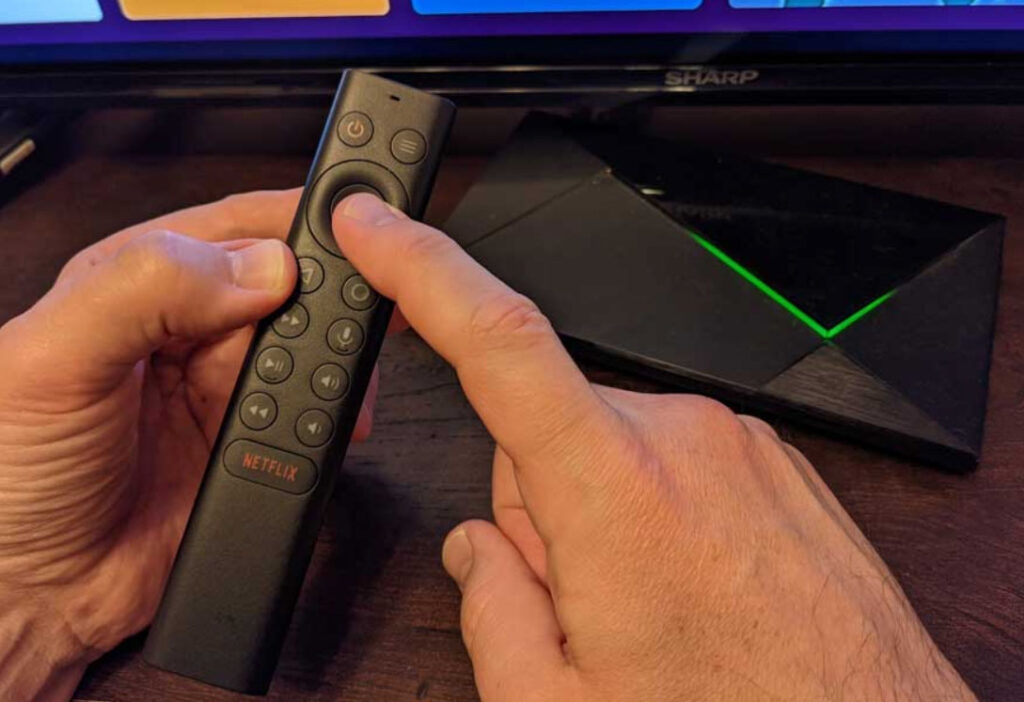
이후, Shield TV의 전원을 몇 번 껐다가 다시 켭니다. 홈 화면의 불빛이 깜박이기 시작할 때까지 선택 버튼을 누르고 있습니다 (모델에 따라 녹색 또는 파란색).
화면에 프롬프트가 나타나고 장치가 페어링될 수 있는지 확인하세요. 페어링할 수 없다면 Shield TV나 리모컨에 문제가 있을 수 있습니다.
해결 방법 6: 캐시 지우기
시간이 지남에 따라 쌓인 캐시는 많은 메모리를 소모하여 장치 성능이 느려지고 반응하지 않게 됩니다.
Bluetooth 연결이 끊어지면 리모컨이 반응하지 않을 수 있습니다. 장치의 효율성을 개선하기 위해 가끔 캐시를 지우는 것이 좋습니다. Bluetooth 앱 캐시를 지우려면 다음 단계를 따르세요:
- 설정 탭으로 가서 앱을 클릭합니다.
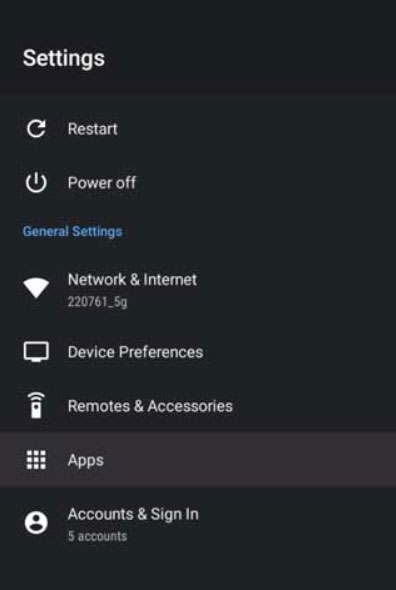
시스템 앱을 선택합니다.
Bluetooth로 가서 강제 종료를 선택합니다.
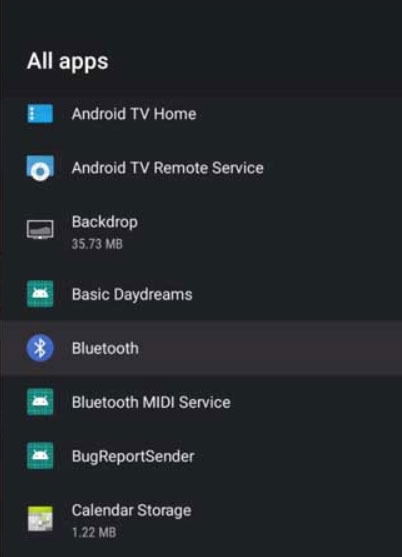
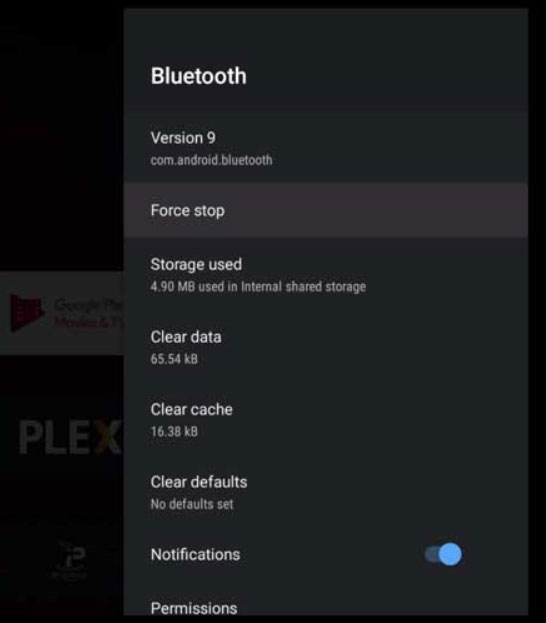
- 메모리를 지우려면 캐시 및 데이터 지우기를 선택합니다.
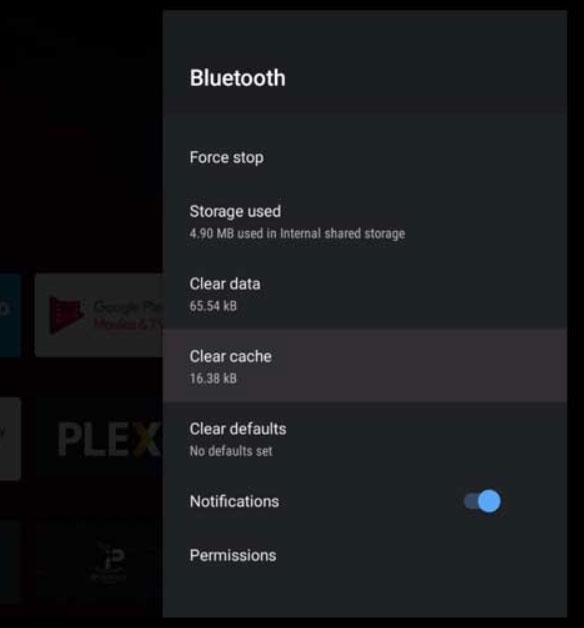
캐시 데이터를 지운 후, Nvidia Shield 리모컨이 작동하지 않는 문제가 해결되었음을 알 수 있습니다.
해결 방법 7: Shield TV 공장 초기화
TV 리모컨에 소프트웨어 문제가 발생하면 결함이 발생하고, 가장 간단한 해결 방법은 장치를 공장 초기화하는 것입니다.
Shield TV도 다르지 않습니다. 시스템 초기화를 수행하면 컴퓨터에 문제를 일으키는 모든 임시 버그와 오류를 제거할 수 있습니다.
모든 개인 설정과 앱이 삭제되며 장치의 공장 설정이 유지된다는 점을 기억하는 것이 중요합니다. 장치를 초기화하려면 다음 단계를 따르세요:
설정에서 장치 기본 설정을 클릭합니다.
저장소 및 초기화를 선택합니다.
공장 데이터 초기화를 클릭합니다. 이후 다시 공장 데이터 초기화를 클릭합니다.
모두 지우기 버튼을 선택합니다.
초기화가 완료되면 Shield TV를 개인 설정에 맞게 설정해야 하며, 이제 리모컨을 페어링해 보세요.
이렇게 하면 Nvidia Shield 리모컨 TV가 작동하지 않을 때 쉽게 해결할 수 있습니다. 이 가이드가 도움이 되었기를 바랍니다. 그러나 여전히 의문이나 질문이 있다면 아래에 댓글을 남겨주세요.
추가 읽기:
스마트 TV에 Kodi 설치하는 방법은?
모든 스마트 TV에서 Discovery Plus를 얻는 방법은?
Xfinity, Apple TV, Fire TV, Roku, Vizio TV, Samsung TV 및 기타 스마트 TV에서 Paramount Plus를 얻는 방법은?
새 게시물을 받은 편지함에서 받기
스팸은 없습니다. 언제든지 구독 해지 가능합니다.