문제 해결 · 6 min read · Nov 07, 2025
파라마운트 플러스가 작동하지 않나요? 문제 해결 방법은 다음과 같습니다.

파라마운트 플러스는 영화, TV 프로그램 및 라이브 스포츠를 포함한 다양한 콘텐츠를 제공하는 스트리밍 서비스입니다.
그러나 서비스는 출시 이후 몇 가지 기술적인 문제를 겪고 있으며, 많은 사용자들이 파라마운트 플러스가 작동하지 않는다고 보고하고 있습니다.
일반적으로 가장 흔한 문제는 로그인 과정에서 발생하며, 사용자가 로그인할 수 없거나 비밀번호를 재설정하라는 메시지가 표시됩니다.
다른 문제로는 파라마운트 플러스 앱이 충돌하거나, 오디오 및 비디오 재생 문제, 청구 및 구독 관리 문제 등이 있습니다. 파라마운트 플러스가 작동하지 않을 때 얼마나 답답한지 모두 알고 있습니다.

하지만 파라마운트 플러스 앱이 제대로 작동하지 않는 경우 걱정하지 마세요. 문제를 해결하는 데 도움을 드리겠습니다. 이 기사에서는 파라마운트 플러스 작동하지 않는 문제를 해결하는 방법을 보여드리겠습니다.
더 이상 지체하지 않고 시작해 보겠습니다!
파라마운트 플러스 작동하지 않는 문제 해결 방법
파라마운트 플러스에 문제가 있는 경우 문제를 해결하기 위해 시도할 수 있는 몇 가지 방법이 있습니다.
파라마운트 플러스의 최소 시스템 요구 사항
어떤 수정 작업을 진행하기 전에 먼저 시스템이 최소 시스템 요구 사항을 충족하는지 확인하세요,
| OS/장치/브라우저 | 최소 요구 사항 / 지원되는 장치 |
|---|
| Windows | 펜티엄 4, 2.33+ GHz
Windows 8 (이상)
1GB RAM
JavaScript – 활성화
쿠키 – 활성화
팝업 / 광고 차단기 – 비활성화 | | Mac | Mac OS X v10.6 (이상) | | iPhone / iPad | iOS 13 (이상) | | Android | Android 5.0 롤리팝 (이상) | | Apple TV | Apple TV (4세대) (이상), Apple TV 4K (이상)
지원 모델: A1625, A1842 | | Android TV | Nvidia Shield TV, Sony Bravia Android TV (2015 이상), Hisense Android TV, TCL 3시리즈 스마트 TV, 선택된 샤오미 장치 | | Fire TV | 아마존 앱 스토어에 접근할 수 있는 Fire TV 장치, Fire TV Stick (라이트, 스탠다드, 4K, 4K 맥스), Fire Cube | | PlayStation | 4 및 5 | | Xbox | One (S/X), Series S, Series X | | Roku | Roku 2, 3 및 4, Ultra, Ultra LT, HD, LT, Streaming Stick (3500x, 3600x, 이상), Premiere, Premiere Plus, Express, Express Plus, Roku TV, 4K Roku TV | | Samsung TVs | Tizer에서 실행되는 TV, 2017년 모델 및 이후 모델 | | LG TVs | webOS 4.0 이상에서 실행되는 TV, 2018년 모델 및 이후 모델 | | Vizio TVs | Smartcast 3.0, P-Series Quantum 및 Quantum X, M-Series Quantum, V-Series, E-Series, D-Series | | Xfinity | XG2v2-P, XG1v3, XG1v4, Xi5, Xi6, XiOne, XClass TV | | Google Chrome | Chrome v68 (이상) | | Mozilla Firefox | Firefox v48 (이상) | | Safari | Safari v9 (이상) | | Microsoft Edge | Edge v14 (이상) | | Internet Explorer | 지원되지 않음 |
인터넷 연결 확인
가장 먼저 해야 할 일은 인터넷 연결을 확인하는 것입니다. 느리거나 불안정한 인터넷 연결은 파라마운트 플러스에서 재생 문제를 포함한 여러 가지 문제를 일으킬 수 있습니다.
끊김 없는 스트리밍을 즐기려면 최소 4Mbps의 속도가 필요합니다. 인터넷 연결을 테스트하려면 Speedtest.net과 같은 속도 테스트 도구를 사용할 수 있습니다. 웹사이트를 방문하고 “Go” 버튼을 클릭하기만 하면 됩니다.
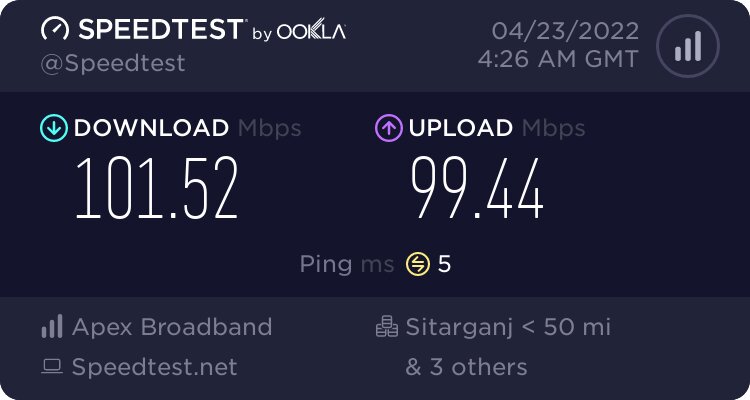
또는 Fast.com 도구를 사용하여 인터넷 속도를 테스트할 수 있습니다.
인터넷 연결이 느리거나 불안정한 경우 라우터와 모뎀을 재설정하여 인터넷 연결과 관련된 문제를 해결해야 합니다. 또한 ISP에 연락하여 개선할 수 있는 방법이 있는지 확인할 수 있습니다.
장치 재시작
여전히 문제가 발생하는 경우 다음으로 해야 할 일은 장치를 재시작하는 것입니다. 이는 문제를 일으킬 수 있는 임시 데이터를 지우는 데 도움이 될 수 있습니다.
장치를 재시작하려면 간단히 전원을 끄고 다시 켜면 됩니다. 장치가 재시작된 후 파라마운트 플러스를 다시 사용해 보아 문제가 해결되었는지 확인하세요.
파라마운트 플러스 앱 업데이트
때때로 앱이 구버전일 경우 작동하지 않을 수 있습니다. 이 경우 파라마운트 플러스 앱의 최신 버전을 설치했는지 확인해야 합니다.
다양한 장치에서 파라마운트 플러스를 업데이트하는 방법은 다음과 같습니다.
안드로이드에서
안드로이드 장치에서 파라마운트+ 앱을 확인하고 업데이트하려면 아래 단계를 따르세요:
- 먼저, 안드로이드 장치에서 Google Play 스토어를 엽니다.
- 그 후, 메뉴 아이콘(세 줄)을 클릭합니다.
- 내 앱 및 게임을 탭합니다.
- 이제 업데이트 아래에서 파라마운트+를 찾습니다. 업데이트가 가능한 경우 업데이트를 탭하여 최신 버전을 설치합니다.
iOS에서
iOS에서 앱을 확인하고 업데이트하려면 아래 단계를 따르세요:
- 먼저, iOS 장치에서 앱 스토어로 이동합니다.
- 이제 화면 상단의 프로필 사진을 탭합니다.
- 대기 중인 업데이트 아래에서 파라마운트 플러스를 찾습니다.
- 파라마운트+ 앱 옆에 업데이트 버튼이 보이면 최신 버전이 아닙니다. 업데이트 버튼을 클릭하여 최신 버전을 설치하세요.
파이어스틱에서
파이어스틱에서 파라마운트+를 확인하고 업데이트하는 방법은 다음과 같습니다:
- 먼저, 파이어스틱 장치의 홈 화면으로 이동합니다.
- 검색 아이콘 위에 마우스를 올리고 파라마운트 플러스를 입력합니다.
- 나타나는 파라마운트 플러스 앱을 클릭합니다.
- 그 후, 업데이트가 가능한 경우 업데이트 버튼을 클릭합니다.
삼성 TV에서
삼성 스마트 TV는 앱과 TV 소프트웨어를 자동으로 업데이트하도록 설계되었습니다. 또한 파라마운트+ 앱의 업데이트를 수동으로 확인할 수 있습니다.
삼성 TV에서 파라마운트 플러스 앱을 수동으로 확인하고 업데이트하려면 다음 단계를 따르세요:
- 삼성 TV의 홈 화면으로 이동하고 스마트 허브 버튼을 누릅니다.
- 삼성 앱 스토어를 엽니다.
- 검색창에 파라마운트 플러스를 입력합니다.
- 나타나는 파라마운트 플러스 앱을 클릭합니다.
- 이제 업데이트가 가능한 경우 업데이트 버튼을 탭합니다.
로쿠에서
로쿠 장치에서 파라마운트+ 앱을 확인하고 업데이트하는 방법은 다음과 같습니다:
- 먼저, 로쿠 장치의 홈 화면으로 이동합니다.
- 이제 설정을 선택한 다음 시스템을 클릭합니다.
- 다음으로 시스템 업데이트를 선택한 후 지금 확인을 클릭합니다. 시스템이 업데이트를 확인한 후 업데이트가 자동으로 설치됩니다.
앱 데이터 또는 캐시 지우기
장치를 재시작하고 파라마운트 플러스 앱을 업데이트해도 문제가 해결되지 않는 경우 앱 데이터 또는 캐시를 지워보세요. 이는 앱 자체의 문제를 해결하는 데 도움이 될 수 있습니다.
장치 유형에 따라 앱 데이터 또는 캐시를 지우는 방법에 대한 많은 튜토리얼을 온라인에서 찾을 수 있습니다(프로세스는 장치마다 약간 다를 수 있습니다). 앱 데이터를 지우면 로그인 정보가 삭제되므로 다시 로그인해야 한다는 점에 유의해야 합니다.
파라마운트 플러스 앱 제거 및 재설치
위의 솔루션 중 어느 것도 작동하지 않는 경우 가장 효과적인 솔루션은 파라마운트 플러스 앱을 제거한 다음 재설치하는 것입니다. 이렇게 하면 문제를 일으킬 수 있는 손상된 데이터가 제거됩니다.
다양한 장치에서 파라마운트 플러스 앱을 제거하는 방법은 다음과 같습니다.
안드로이드에서
- 먼저, 안드로이드 장치의 홈 화면으로 이동하여 설정 아이콘을 탭합니다.
- 아래로 스크롤하여 “ 앱 ”, “ 응용 프로그램 ” 또는 “ 응용 프로그램 관리자 ” 옵션을 탭합니다(장치에 따라 다름).
- 이제 파라마운트 플러스 앱을 찾을 때까지 아래로 스크롤하고 탭합니다.
- 그 후, 제거 버튼을 탭합니다.
- 확인 버튼을 탭하여 앱을 제거하겠다고 확인합니다.
- 이제 파라마운트 플러스 앱이 안드로이드 장치에서 성공적으로 제거됩니다.
iOS에서
iOS 장치에서 파라마운트 플러스 앱을 제거하려면 다음 단계를 따르세요:
- 먼저, 장치에서 설정 앱을 열고 일반을 탭합니다.
- 다음으로 아래로 스크롤하여 응용 프로그램 섹션을 찾습니다. 여기에서 장치에 설치된 모든 앱의 목록을 볼 수 있습니다.
- 목록에서 파라마운트 플러스 앱을 검색한 후 탭합니다.
- 마지막으로 앱 삭제 버튼을 탭하고 앱을 제거하겠다고 확인합니다.
파이어스틱에서
파이어스틱에서 파라마운트 플러스 앱을 제거하려면 아래 단계를 따르세요:
- 먼저, 파이어스틱의 상단 메뉴로 이동하여 설정을 선택합니다.
- 이제 아래로 스크롤하여 응용 프로그램을 클릭합니다.
- 그 후, 설치된 응용 프로그램 관리를 탭합니다.
- 마지막으로 파라마운트 플러스 앱을 선택하고 제거 버튼을 클릭합니다.
삼성 TV에서
삼성 TV에서 파라마운트 플러스 앱을 제거하는 방법은 다음과 같습니다:
- 먼저, 삼성 스마트 TV에서 TV 메뉴를 불러오기 위해 홈 버튼을 한 번 누릅니다.
- 그 후, 앱으로 이동하여 확인을 누릅니다.
- 다음으로 오른쪽 상단의 설정을 클릭합니다.
- 목록에서 파라마운트 플러스 앱을 찾아 선택합니다.
- 삭제를 탭한 후 확인합니다.
로쿠에서
로쿠에서 파라마운트 플러스를 제거하려면 다음 단계를 따르세요:
- 먼저, 로쿠 리모컨의 홈 버튼을 누릅니다.
- 스트리밍 채널을 클릭하여 채널 스토어로 이동합니다.
- 제거할 파라마운트 플러스 앱을 찾아 리모컨의 확인 버튼을 클릭합니다.
- 그 후, 채널 제거를 선택하고 프롬프트가 표시되면 선택을 확인합니다.
이제 파라마운트 플러스 앱이 로쿠 장치에서 제거되어야 합니다.
장치에서 파라마운트 플러스 앱을 제거한 후 장치를 재시작하고 앱 스토어에서 다시 설치하세요.
결론
위에서 보시다시피, 파라마운트 플러스 작동하지 않는 문제를 해결하는 몇 가지 효과적인 방법을 보여드렸습니다.
작동하는 방법을 찾을 때까지 하나 또는 모든 솔루션을 시도해 볼 수 있습니다. 이 기사가 파라마운트 플러스 작동하지 않는 문제를 해결하는 데 도움이 되었기를 바랍니다.
이 솔루션들은 파라마운트 플러스의 로딩/표시되지 않음, 스트리밍 문제, 파라마운트 플러스의 라이브 TV 작동하지 않음, 오디오/비디오 재생 문제, 멈추거나 충돌하는 문제 등 대부분의 문제를 해결하는 데 도움이 될 수 있습니다.
여전히 문제가 발생하는 경우 파라마운트 플러스 고객 지원에 연락하여 추가 도움을 받을 수 있습니다.
이 주제에 대해 추가 질문이나 제안이 있으시면 아래 댓글로 알려주세요.
읽어주셔서 감사합니다!
새 게시물을 받은 편지함에서 받기
스팸은 없습니다. 언제든지 구독 해지 가능합니다.