iTunes 문제 · 1 min read · Dec 24, 2025
iTunes Genius가 재생 목록을 생성하지 않음
Q: 저는 iTunes Store를 통해 구입한 곡을 포함하여 제 곡 중 어떤 것도 iTunes genius가 작동하지 않았습니다. 곡을 구입하고 genius를 업데이트한 후 그것으로 genius 재생 목록을 만들려고 해도 작동하지 않습니다. 아이디어가 있나요?
– Sam
A: 우선, Genius 기능은 유효한 재생 목록을 만들 수 있을 만큼 유사한 음악이 라이브러리에 충분히 있어야 한다는 점을 명확히 해야 합니다. 더 희귀한 트랙을 사용하고 있다면—iTunes Store에서 구입한 곡이라 하더라도—iTunes가 라이브러리에서 충분한 일치하는 콘텐츠를 찾는 것이 불가능할 수 있습니다.
또한, iOS 장치에서 Genius 기능을 사용할 때도 동일한 규칙이 적용된다는 점을 염두에 두는 것이 좋습니다. 이 경우 Genius는 실제로 장치에 저장된 음악 컬렉션에서만 선택할 수 있으며, 일반적으로 전체 iTunes 라이브러리보다 더 제한된 옵션을 제공합니다.
그렇다면, Genius가 어떤 트랙에서도 작동하지 않는다고 하셨으므로, 가장 가능성이 높은 원인은 iTunes의 손상된 Genius 데이터베이스입니다. iTunes는 Genius 데이터를 별도의 데이터베이스 파일에 저장하며, 이 파일은 적절하게 iTunes Library Genius.itdb라는 이름이 붙어 있습니다. 이 파일은 iTunes Genius 설정 프로세스에 의해 완전히 생성되므로, 실제로는 이를 삭제해도 무방하며, iTunes를 다시 시작하거나 Update Genius 옵션을 실행할 때 iTunes가 자동으로 재생성합니다.
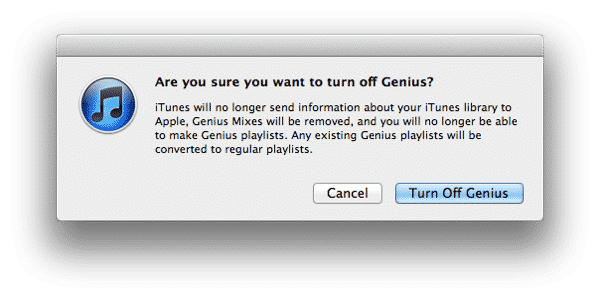
그러나 이를 가장 깔끔하게 수행하는 방법은 Store 메뉴로 가서 Turn Off Genius를 선택하여 Genius 기능을 수동으로 끄는 것입니다. Genius 기능을 끄는 과정에 대한 설명과 확인 요청이 포함된 대화 상자가 표시됩니다.
라이브러리에 이미 있는 Genius 재생 목록은 보존되지만, 이 과정의 일환으로 일반 재생 목록으로 변환됩니다.
Genius 기능이 비활성화되면 iTunes를 종료한 후 Finder 또는 Explorer 창을 열고 Music/iTunes 폴더로 이동하여 iTunes Library Genius.itdb라는 파일을 삭제합니다. 그런 다음 iTunes를 다시 시작하고 평소처럼 Genius를 다시 켜면 Genius 데이터베이스가 처음부터 다시 구축됩니다.
Turn Off Genius 옵션은 iTunes Match를 활성화한 경우에는 나타나지 않으며, 이러한 기능은 서로 의존적입니다. 이 경우 Genius 기능을 끄기 전에 먼저 iTunes Match를 끄셔야 합니다. iTunes Match를 끄는 것은 단순히 컴퓨터의 등록을 해제하는 것이며, iCloud 음악 라이브러리에서 아무것도 제거하지 않습니다.
새 게시물을 받은 편지함에서 받기
스팸은 없습니다. 언제든지 구독 해지 가능합니다.