탈옥 가이드 · 1 min read · Jan 23, 2026
iOS 14 – 14.2 베타 탈옥 | 아이폰 7, 아이폰 8, 아이폰 X, 아이폰 SE
애플의 새로운 iOS 14 홈 화면은 오늘 저에게 가장 흥미로운 발표입니다. 날씨/뉴스/일정과 같은 작은 정보 조각을 위해 앱에 들어갈 필요가 없다는 것은 과거 안드로이드와 윈도우 폰에서 훌륭했습니다.
Chekra1n은 최신 iOS 버전을 탈옥할 수 있습니다. 탈옥은 애플 모바일에서 소프트웨어 제한을 제거하는 권한 상승입니다. 탈옥을 통해 Mod 앱을 설치하고 시스템 환경 설정을 조정하는 등 다양한 작업을 수행할 수 있습니다. 다음은 Checkra1n으로 탈옥할 수 있는 지원 기기 목록입니다.
Chekra1n으로 iOS 14 버전 탈옥하는 방법?
Checkra1n을 사용하여 iOS 14, 14.0.1, 14.1 및 14.2를 탈옥하는 간단한 단계별 가이드
1단계. Mac에 Chekra1n의 최신 버전을 다운로드합니다.
2단계. Mac에 최신 버전의 iTunes가 설치되어 있는지 확인합니다.
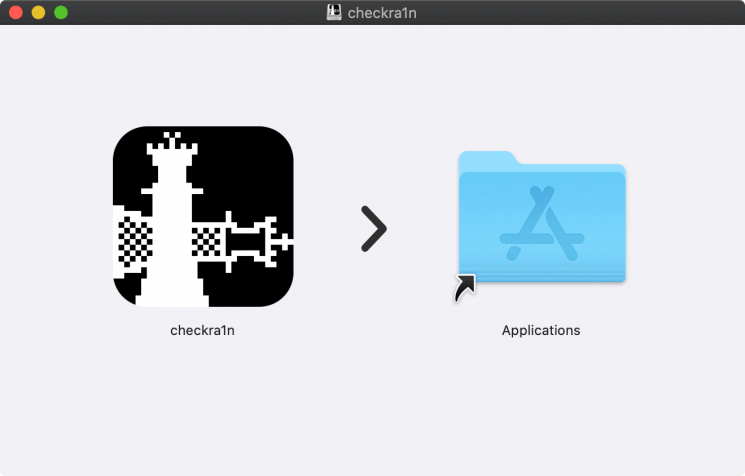
3단계. 이제 다운로드한 checkra1n iOS 탈옥 애플리케이션을 Mac의 애플리케이션 폴더에 설치합니다.
4단계. USB를 사용하여 iPhone을 Mac에 연결합니다.
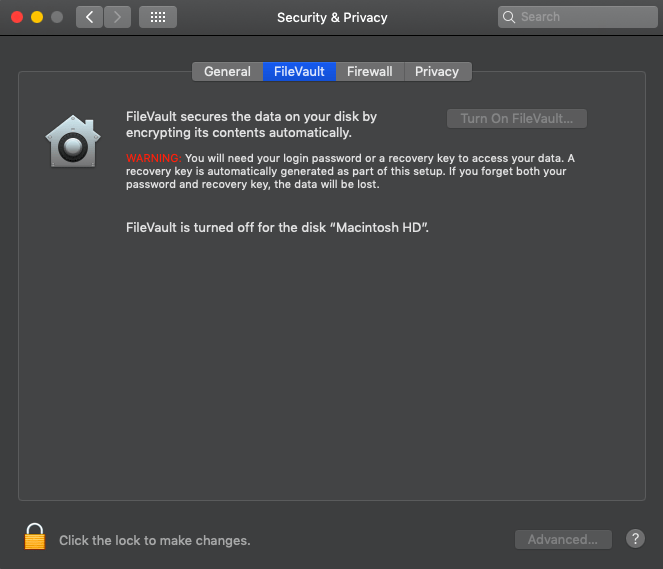
참고: 앱에 모든 권한을 부여하세요. 문제가 발생하면 FileVault를 비활성화하세요.
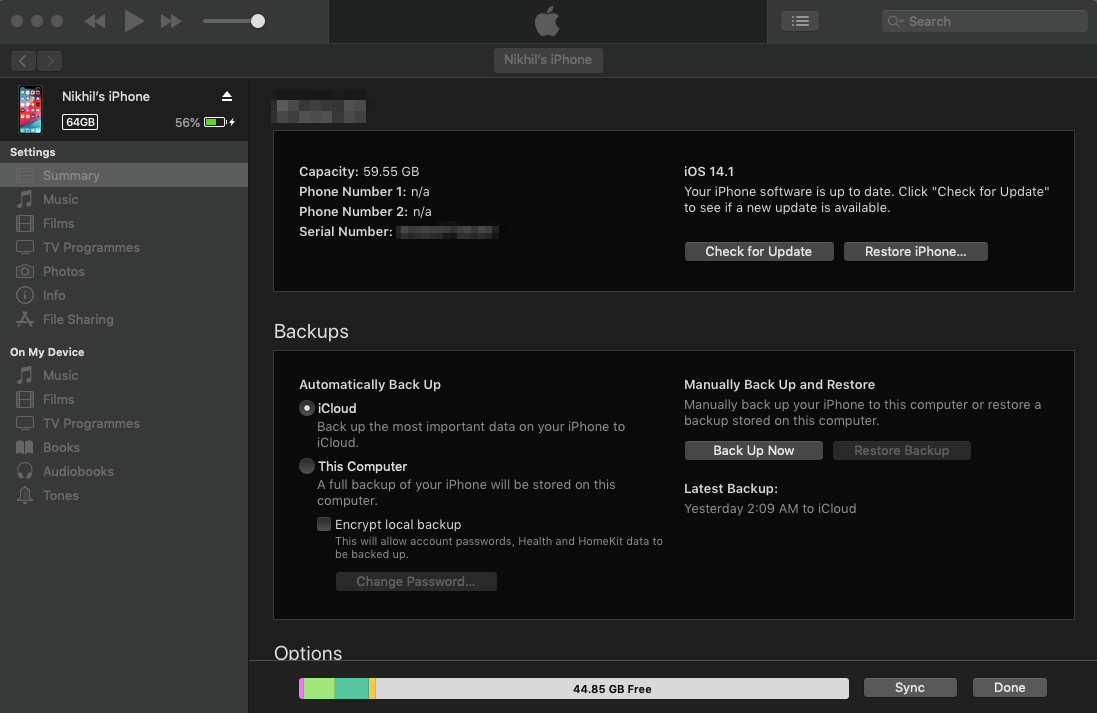
5단계. iTunes가 열리면 iPhone과 Mac을 성공적으로 연결하기 위해 신뢰 권한을 부여합니다.
5단계. checkra1n을 실행하고 checkra1n 옵션을 클릭한 후 “신뢰할 수 없는 iOS/iPadOS/tvOS 버전 허용”을 선택합니다.
6단계. 프로세스를 시작하고 다음을 클릭한 후 주어진 지침을 따릅니다.
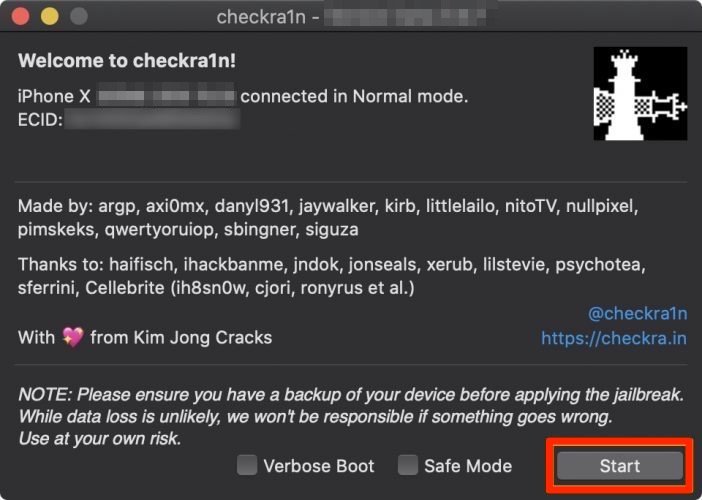
7단계. iOS 장치를 DFU 모드로 전환하거나 애플리케이션에서 특정 장치에 대해 지시하는 대로 정확히 수행합니다.
- 볼륨 업 버튼을 누르고 놓습니다.
- 볼륨 다운 버튼을 누르고 놓습니다.
- 측면 버튼(전원 버튼)을 누르고 화면이 검은색이 될 때까지 유지합니다.
- 화면이 검은색으로 바뀌면 측면 버튼을 놓습니다.
- 측면 버튼과 볼륨 다운 버튼을 함께 5초 동안 빠르게 누릅니다.
- 5초 후, 볼륨 다운 버튼을 놓지 않고 측면 버튼을 놓습니다.
- 볼륨 다운 버튼을 최소 5초 동안 계속 누릅니다.
화면이 검은색으로 바뀌면 DFU 모드에 제대로 들어간 것입니다.
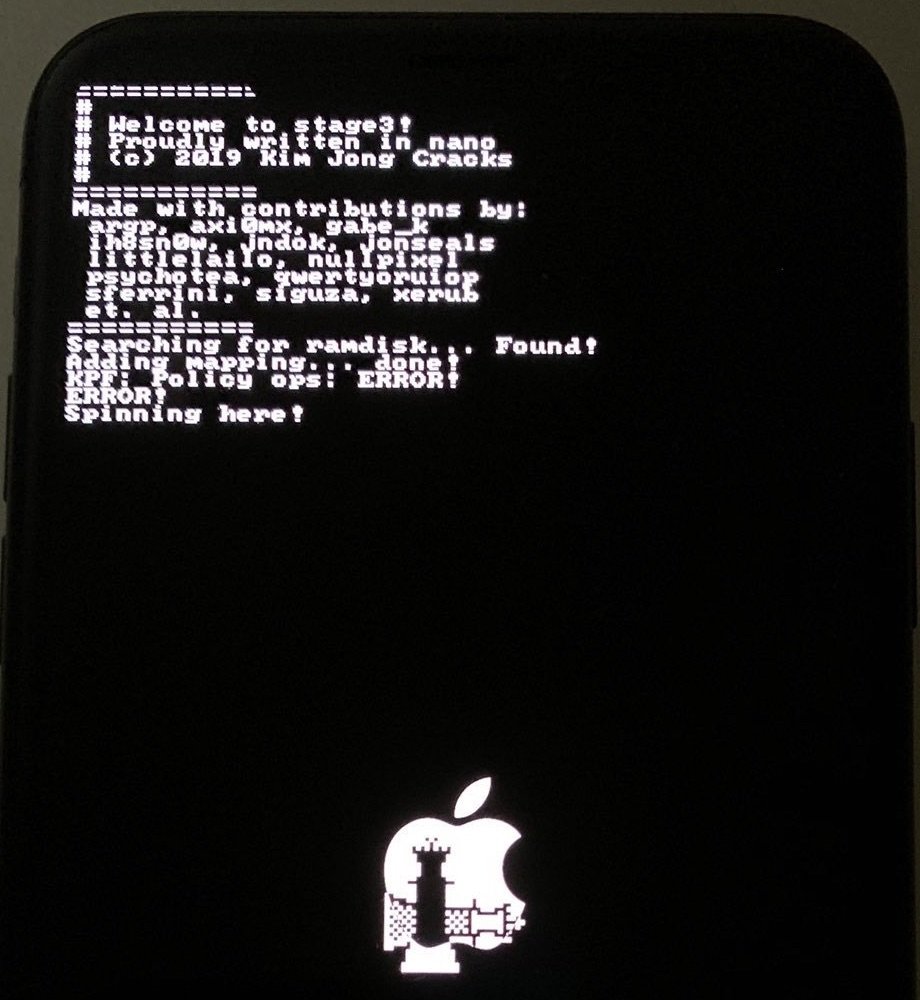
8단계. iPhone 화면에 몇 가지 익스플로잇과 코드가 표시되는 것을 볼 수 있습니다.
9단계. 프로세스가 완료되면 iOS 장치의 홈 화면에서 checkra1n 앱을 실행하고 Cydia를 설치할 수 있습니다.
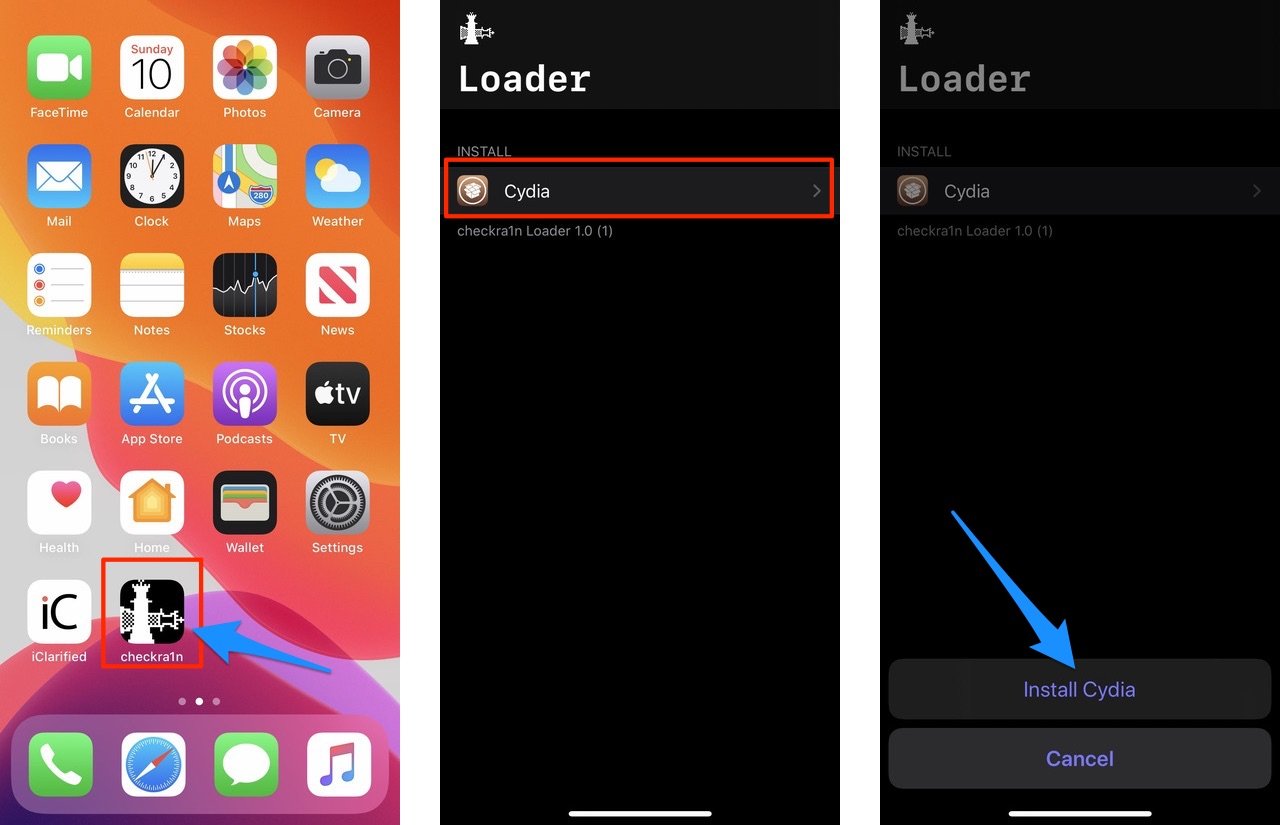
완료! 당신의 iOS 14 – 14.1이 성공적으로 탈옥되었습니다. 이제 애플 모바일에 수정된 iOS 앱을 설치할 수 있습니다.
iOS 14 – 14.2 베타 | 아이폰 7, 아이폰 8, 아이폰 X, 아이폰 SE에 대한 의견이 있으시면 아래 댓글란에 자유롭게 남겨주세요. 또한, 비디오 튜토리얼을 위해 DigitBin YouTube 채널을 구독해 주세요. 감사합니다!
새 게시물을 받은 편지함에서 받기
스팸은 없습니다. 언제든지 구독 해지 가능합니다.