비디오 오류 · 3 min read · Feb 18, 2026
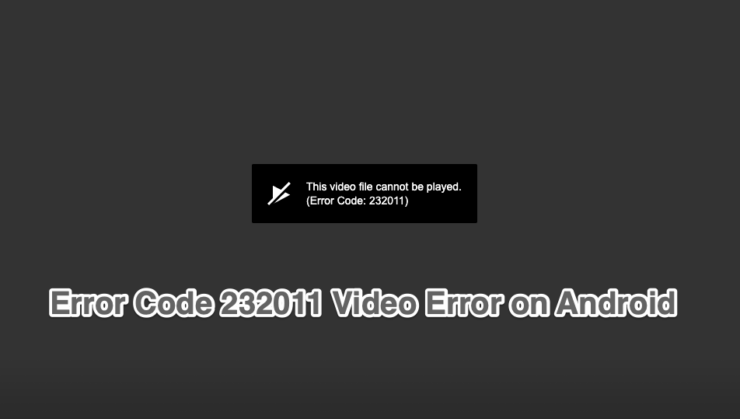
JWPlayer ‘이 비디오는 재생할 수 없습니다. 오류 코드: 232011’ 안드로이드에서
미디어 플레이어는 일반적으로 두 가지 다른 범주로 나뉩니다: 첫 번째는 사용자가 YouTube와 같은 온라인 스트리밍을 위해 수동으로 모이는 것이고, 두 번째는 VLC와 같은 로컬 비디오입니다. 그런 다음 사용자가 이전과 동일한 빈도로 상호작용하지만 배경 지식이 많지 않을 수 있는 두 번째 도메인이 있습니다. JW Player는 후자의 범주에 속합니다.
사용자는 종종 작성된 콘텐츠와 함께 삽입된 비디오가 있는 사이트를 접할 수 있습니다. 자주 이러한 비디오는 삽입된 JW Player에 의해 관리됩니다. 많은 인기 있는 조직들이 이미 이를 자신의 사이트에 통합했습니다. 그러나 사용자가 스마트폰에서 이러한 삽입된 비디오를 볼 수 없는 몇 가지 문제가 발생했습니다. 사이트의 나머지 부분은 잘 작동하고 있음에도 불구하고 말입니다.
그럴 경우 사용자는 “ 이 비디오는 재생할 수 없습니다. 오류 코드: 232011 “라는 메시지를 받게 됩니다. 이는 사용자에게 매우 짜증나는 경험이며 웹사이트의 트래픽 손실로 이어질 수 있습니다. 다행히도 이 오류를 수정할 수 있는 몇 가지 방법이 존재합니다. 이 가이드에서는 바로 그것을 공유했습니다. 그럼 더 이상 지체하지 않고 확인해 보겠습니다.
안드로이드에서 JWPlayer 비디오 오류 코드: 232011 수정 방법
안드로이드 브라우저에서 이 비디오는 재생할 수 없습니다 오류 코드 232011 비디오 오류를 수정하는 최고의 솔루션입니다.
수정 1: 데스크탑 모드로 전환
스마트폰용 웹사이트는 화면 크기에 맞게 다르게 최적화되어 설계되므로 웹 버전과는 다릅니다. 그렇게 하면서 사이트의 일부 구성 요소를 줄여야 할 수도 있습니다. 그러나 이러한 트레이드오프는 경우에 따라 몇 가지 문제를 초래할 수 있습니다.
그리고 삽입된 소프트웨어와 서드파티 플러그인이 가장 큰 영향을 받는 경우가 많습니다. 이를 염두에 두고 거의 모든 모바일 브라우저는 사이트를 데스크탑 모드로 볼 수 있는 옵션을 제공합니다. 이렇게 하면 웹사이트가 PC 화면에서 표시되는 것처럼 정확하게 표시되며 모든 추가 삽입 소프트웨어도 로드됩니다.
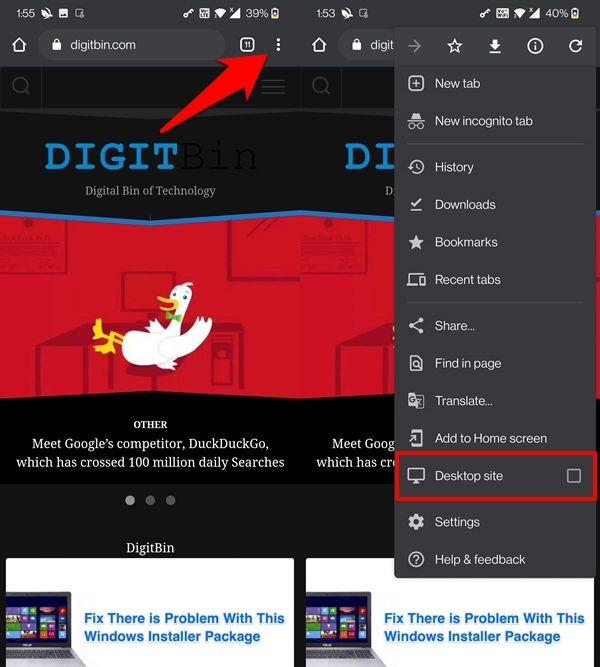
예를 들어, Chrome 브라우저에서 이 기능을 사용하려면 오른쪽 상단에 있는 오버플로우 아이콘을 탭하고 데스크탑 사이트 옵션을 활성화합니다. 완료되면 해당 사이트를 새로 고치고 오류 코드: 232011이 수정되었는지 확인합니다.
수정 2: 브라우저의 캐시 및 쿠키 삭제
시간이 지남에 따라 많은 임시 데이터가 축적되면 다양한 사이트 구성 요소의 정상적인 작동에 충돌을 일으킬 수 있습니다. 이와 관련하여 JW Player에 문제를 일으키는 브라우저 캐시와 쿠키가 축적된 경우일 수 있습니다. 따라서 이러한 데이터를 주기적으로 삭제하는 것이 좋습니다. Chrome 브라우저에서 이를 수행하는 방법은 다음과 같습니다:
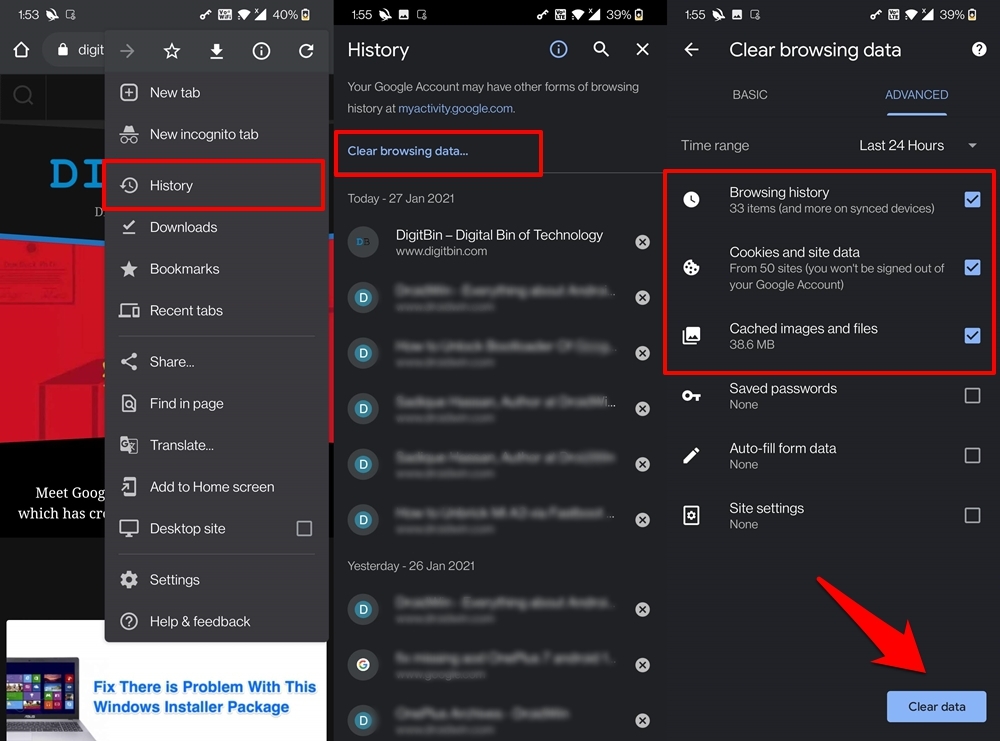
- Chrome을 실행하고 오른쪽 상단에 있는 세 개의 수직 점을 탭합니다.
- 기록으로 이동하여 브라우징 데이터 지우기를 탭합니다.
- 그런 다음 고급 섹션으로 이동하여 브라우징 기록, 쿠키 및 사이트 데이터, 캐시된 이미지 및 파일을 선택합니다.
- 마지막으로 데이터 지우기 버튼을 클릭합니다.
- 이제 Chrome을 재시작하고 이전에 오류 코드: 232011을 표시했던 사이트로 이동합니다. 문제가 해결되었는지 확인합니다.
수정 3: VPN 활성화/비활성화
현재 지리적으로 제한된 콘텐츠에 접근하거나 안전한 브라우징 경험을 위해 가상 사설망(VPN)을 사용하고 있다면 잠시 중단하는 것을 고려해야 합니다. 이는 VPN이 IP 주소를 숨길 수 있기 때문에 JW Player가 ‘원래’ IP 주소와 연결을 설정할 수 없을 수 있습니다. 따라서 현재 활성화된 VPN 서비스를 비활성화하는 것이 좋습니다. 이는 다음과 같이 수행할 수 있습니다:
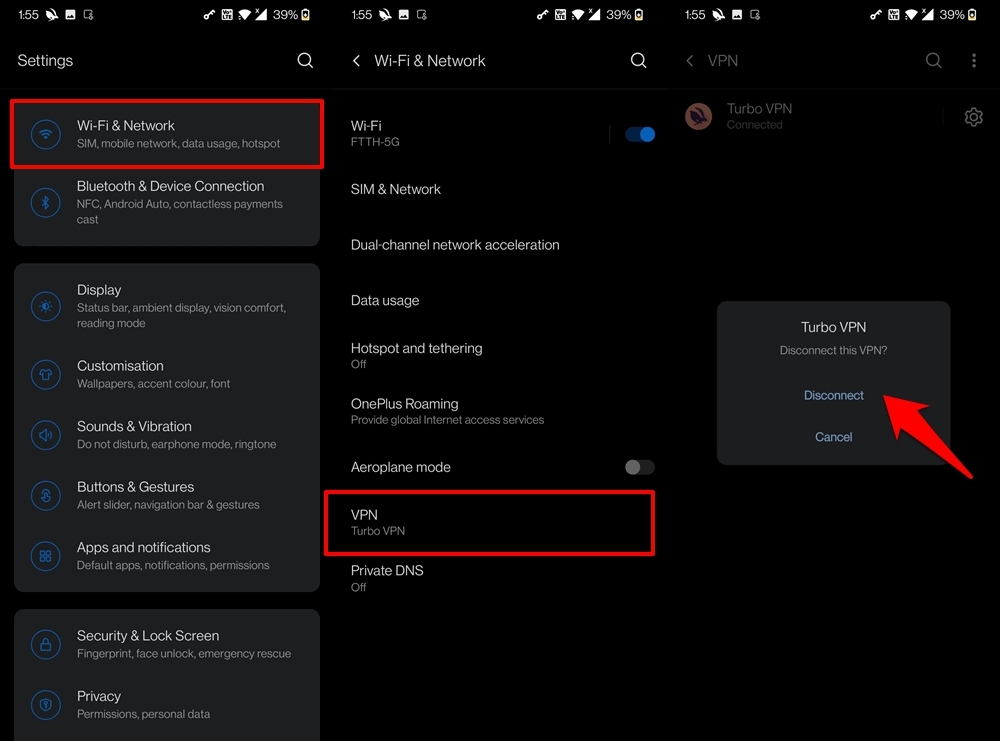
- Android 기기의 설정 메뉴로 이동합니다.
- 그런 다음 WiFi 및 네트워크로 이동하여 VPN 옵션을 선택합니다.
- 현재 연결된 VPN을 탭하고 연결 끊기를 선택합니다.
- 완료되면 사이트를 새로 고치고 JW Player의 오류 코드: 232011이 수정되었는지 확인합니다.
수정 4: 다른 브라우저 사용
모든 브라우저가 동일하게 만들어지는 것은 아닙니다. 예를 들어, 일부는 주로 개인 정보 보호에 중점을 두고 다른 구성 요소를 줄입니다. 이러한 브라우저는 일반적으로 Java 스크립트 및 기타 관련 요소를 효율적으로 로드하는 것으로 알려져 있지 않습니다. 이는 웹사이트의 삽입된 세그먼트를 로드하는 동안 몇 가지 문제를 일으킬 수 있습니다.
따라서 이러한 경우에는 대체 브라우저로 전환하는 것이 가장 좋습니다. 이와 관련하여 Chrome, Opera, Microsoft Edge 및 Firefox(원래 버전, Firefox Focus 변형 아님)가 유용한 Android 웹 브라우저가 될 수 있습니다.
수정 5: 다른 네트워크로 전환
앞서 언급한 방법으로 JW Player의 삽입 비디오가 로드되지 않았다면, 문제는 사이트의 IP 주소에 기인할 수 있습니다. 즉, 웹사이트의 IP 주소가 정부나 단순히 ISP에 의해 제한되거나 차단된 주소 범위에 있을 수 있습니다. 후자의 경우, 그들에게 연락하여 해당 IP를 화이트리스트에 추가해 달라고 요청할 수 있습니다.
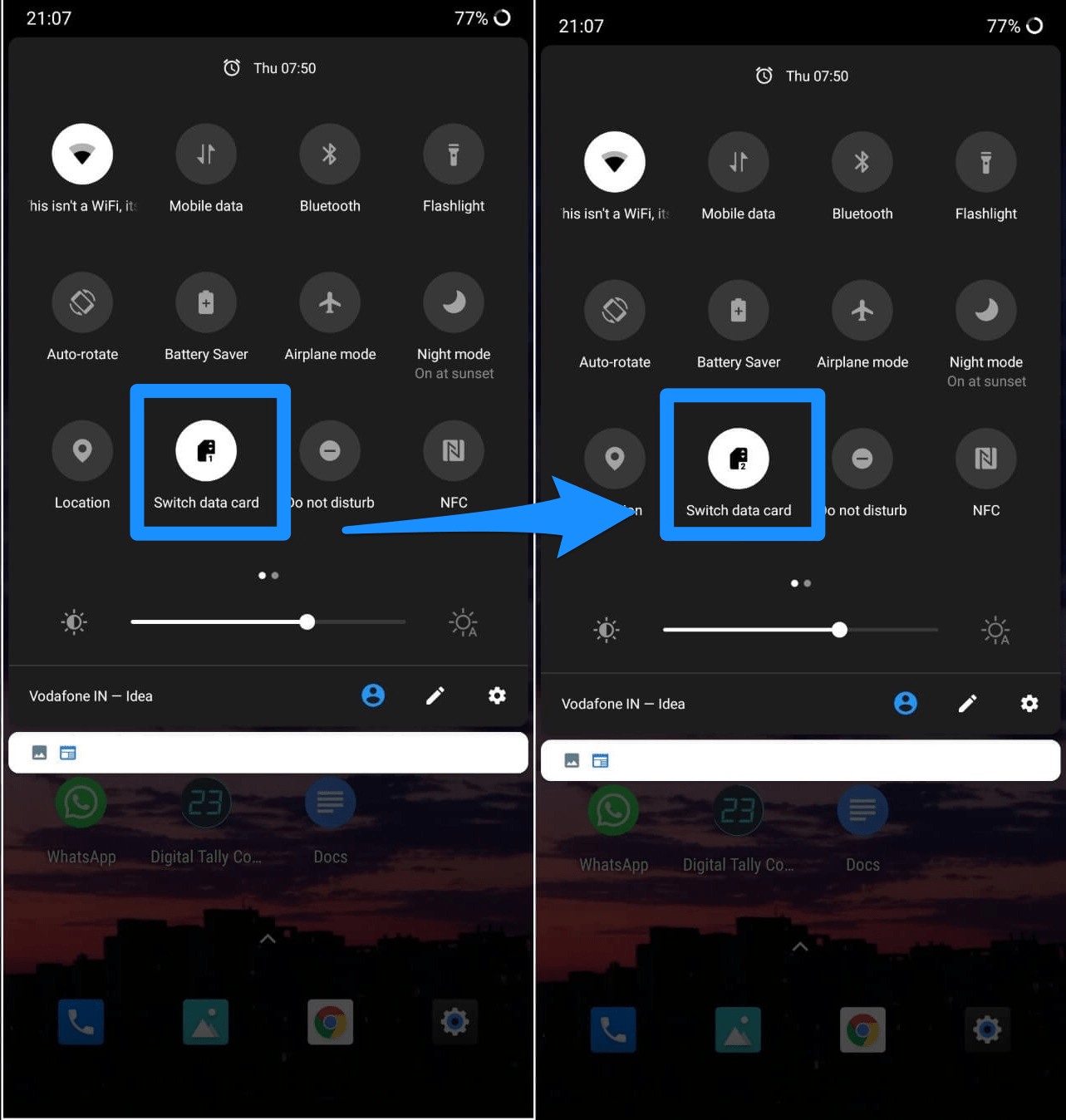
그러나 문제가 네트워크 연결에 있는 경우, 다른 네트워크로 전환하는 것이 유용할 수 있습니다. 예를 들어, WiFi 모드에서 이동통신사의 데이터 패키지로 전환할 수 있습니다. 같은 맥락에서, 근처에 있는 안전한 공개 WiFi 핫스팟에 연결할 수도 있습니다.
결론
이로써 Android 기기에서 JW Player의 “이 비디오는 재생할 수 없습니다, 오류 코드: 232011” 문제를 해결하는 방법에 대한 가이드를 마칩니다. 이 오류를 수정하는 데 도움이 되는 다섯 가지 방법을 공유했습니다. 어떤 방법이 성공했는지 댓글 섹션에서 알려주세요.
안드로이드에서 JWPlayer ‘이 비디오는 재생할 수 없습니다. 오류 코드: 232011’에 대한 의견이 있으시면 아래 댓글란에 자유롭게 남겨주세요. 또한, 비디오 튜토리얼을 위해 DigitBin YouTube 채널을 구독해 주세요. 감사합니다!
새 게시물을 받은 편지함에서 받기
스팸은 없습니다. 언제든지 구독 해지 가능합니다.