팟캐스트 · 1 min read · Mar 13, 2026
아이팟에서 재생된 팟캐스트 에피소드 유지하기
Q: 아이팟에서 팟캐스트를 끝까지 듣고 나면, 다음에 iTunes와 동기화할 때 팟캐스트가 아이팟에서 사라지고 다시는 들을 수 없습니다. 하지만 iTunes에는 여전히 남아 있습니다. 내가 원하는 만큼 팟캐스트를 여러 번 들을 수 있도록 이 문제를 어떻게 해결할 수 있나요? 예전에는 이런 일이 없었으니, 이렇게 작동할 필요는 없다는 것을 압니다.
– 레이첼
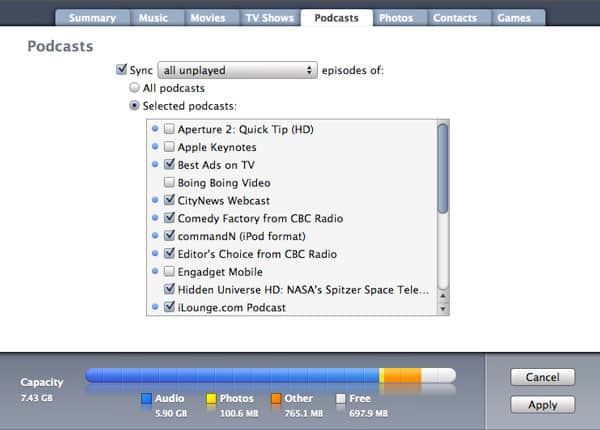
A: 이 동작을 확실히 변경할 수 있으며, 이 설정은 iTunes의 아이팟 동기화 설정 내 “팟캐스트” 탭에서 찾을 수 있습니다. 아이팟을 컴퓨터에 연결하고 iTunes 창의 왼쪽에 있는 장치 목록에서 선택하세요.
주 창에 나타나는 탭에서 “팟캐스트”를 선택하여 iTunes에서 아이팟으로 동기화할 팟캐스트를 관리합니다.
이 화면 상단의 “동기화” 옵션 옆에 있는 드롭다운 메뉴를 통해 iTunes가 모든 팟캐스트, 재생되지 않은 팟캐스트만, 또는 새로운 팟캐스트만 동기화할지 선택할 수 있습니다. 또한 각 팟캐스트의 가장 최근 또는 가장 오래된 에피소드 중 특정 개수만 동기화하도록 선택할 수도 있습니다. 이 맥락에서 “재생되지 않은”은 끝까지 재생되지 않은 팟캐스트 에피소드를 의미하며, “새로운”은 전혀 듣지 않은 팟캐스트 에피소드를 의미합니다. 따라서 “새로운” 설정을 선택하면 에피소드의 일부라도 들었다면 팟캐스트 에피소드가 장치에서 제거됩니다.
당신의 특정 상황에서는 이 설정을 “모두” 설정 중 하나로 변경하는 것이 좋습니다. 하지만 많은 팟캐스트 에피소드를 저장하고 있다면, 장치의 공간을 절약하기 위해 가장 최근의 1, 3, 5 또는 10개의 에피소드로 제한하는 것이 좋습니다.
이 설정은 모든 팟캐스트 구독에 적용되므로, 다양한 팟캐스트를 많이 구독하고 있다면 원하지 않는 에피소드를 더 많이 유지하게 될 수 있습니다. 더 세밀한 제어를 원한다면, 특정 팟캐스트의 오래된 에피소드를 장치에 유지하면서 다른 팟캐스트 에피소드는 “재생되지 않은” 옵션을 사용할 수 있도록 스마트 재생 목록을 쉽게 만들 수 있습니다. 추가적인 이점으로, “마지막 재생” 기준을 사용하여 오래된 팟캐스트 에피소드가 아이팟에 얼마나 오래 남아 있는지를 제한할 수 있습니다.
새 게시물을 받은 편지함에서 받기
스팸은 없습니다. 언제든지 구독 해지 가능합니다.