데이터 복구 · 2 min read · Mar 23, 2026
매직 데이터 복구: 잃어버린 데이터를 복구하는 궁극적인 도구
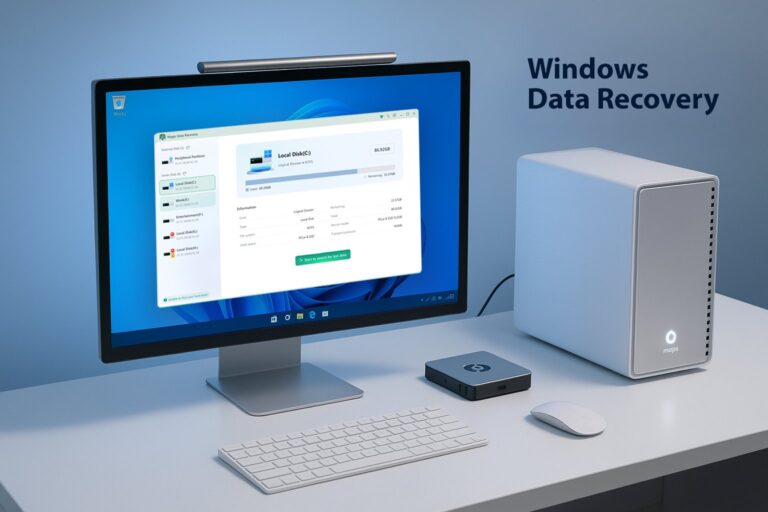
디지털 시대에 데이터 손실은 많은 사용자에게 일반적인 문제가 되었습니다. 우발적인 파일 삭제, 디스크 포맷팅, 또는 시스템 충돌로 인해 중요한 파일을 잃는 것은 불편하고 스트레스를 유발할 수 있습니다.
매직 데이터 복구와 같은 전문 데이터 복구 소프트웨어를 사용하면 사용자는 잃어버린 데이터를 빠르고 안전하게 복구할 수 있으며, 비즈니스 연속성과 개인 데이터 안전을 보장할 수 있습니다.
🔍 매직 데이터 복구란?
매직 데이터 복구는 Amagicsoft에서 개발한 강력한 데이터 복구 소프트웨어로, Windows 운영 체제를 위해 특별히 설계되었습니다. 이 소프트웨어는 우발적인 삭제, 디스크 포맷팅, 시스템 충돌, 또는 하드웨어 고장으로 인해 잃어버린 파일을 복구하는 데 도움을 줍니다.
사용자 친화적인 인터페이스와 높은 복구 효율성을 갖춘 이 소프트웨어는 신뢰할 수 있는 데이터 복구 솔루션이 필요한 기술 애호가와 전문가 모두에게 적합합니다.
🛠️ 매직 데이터 복구의 주요 기능
1. 다양한 파일 형식 지원
이 소프트웨어는 문서, 사진, 비디오 및 오디오 파일을 포함하여 5,000개 이상의 파일 형식 복구를 지원하며, 사용자가 필요로 할 수 있는 거의 모든 유형의 데이터를 포괄합니다.
2. 다양한 저장 장치와 호환
내부 또는 외부 저장 장치인 HDD, SSD, USB 드라이브 등에서 복구를 지원합니다.
3. 심층 스캔 기능
매직 데이터 복구는 사용자가 다양한 시나리오에서 잃어버린 파일을 효과적으로 복구할 수 있도록 빠른 스캔 및 심층 스캔 모드를 제공합니다.
4. 사용자 친화적인 인터페이스
이 소프트웨어는 직관적이고 사용하기 쉬워 비기술 사용자도 몇 분 안에 데이터 복구를 수행할 수 있습니다.
5. 무료 체험 가능
사용자는 전체 버전을 구매하기 전에 스캔 및 미리보기 기능을 사용해 볼 수 있어 자신의 필요에 맞는지 확인할 수 있습니다.
📋 매직 데이터 복구 사용 방법
1단계: 다운로드 및 설치
공식 매직 데이터 복구 웹사이트에서 소프트웨어를 다운로드하고 설치합니다. 잃어버린 데이터가 있는 디스크에 설치하지 않도록 주의하세요.
2단계: 스캔할 드라이브 선택
소프트웨어를 실행하고 데이터를 복구할 드라이브 또는 파티션을 선택합니다.
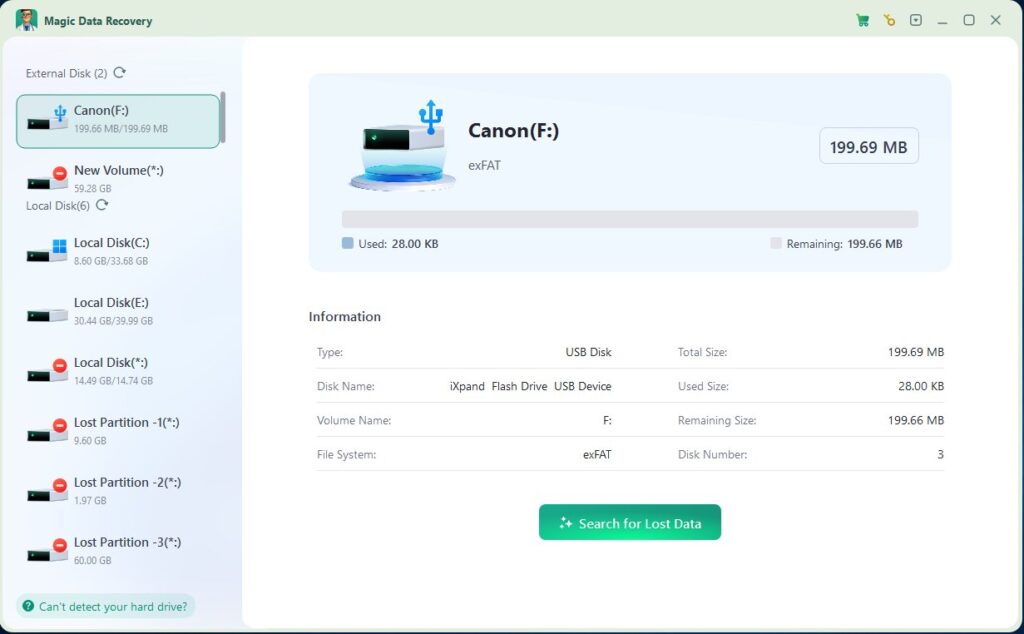
3단계: 스캔 시작
스캔 시작 버튼을 클릭합니다. 소프트웨어는 추가 작업 없이 자동으로 빠른 스캔 및 심층 스캔을 수행합니다. 복구 가능한 파일을 보려면 스캔이 완료될 때까지 기다리세요.
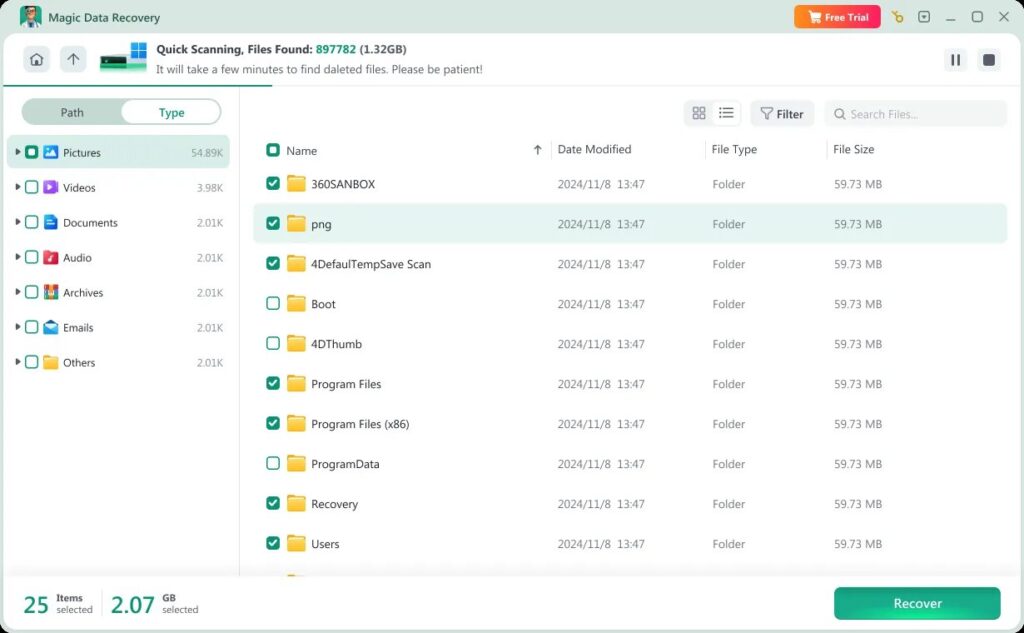
4단계: 파일 미리보기 및 복구
스캔된 파일을 미리 보고, 복구할 파일을 선택한 후 “복구” 버튼을 클릭하여 안전한 위치에 저장합니다. 원본 데이터를 덮어쓰지 않도록 다른 드라이브에 저장하는 것이 좋습니다.
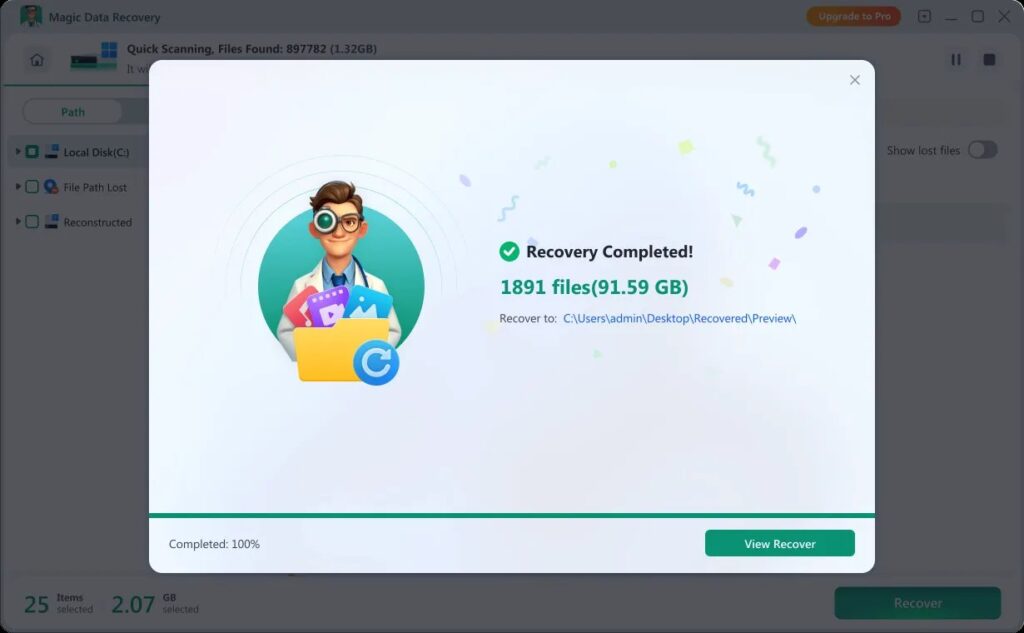
💡 데이터 복구 팁
- 가능한 빨리 복구하세요: 신속한 복구는 성공률을 높입니다.
- 새 데이터를 쓰지 마세요: 새로운 파일이 잃어버린 파일을 덮어쓸 수 있습니다.
- 복구된 파일을 안전하게 저장하세요: 복구된 파일은 다른 드라이브에 저장하세요.
- 정기적으로 백업하세요: 정기적인 백업은 향후 데이터 손실 위험을 줄입니다.
🆚 다른 복구 소프트웨어와의 비교
| 기능 | 매직 데이터 복구 | 기타 소프트웨어 |
|---|---|---|
| 파일 형식 지원 | 5,000개 이상 | 제한적 |
| 스캔 모드 | 빠른 스캔 + 심층 스캔 | 일반적으로 빠른 스캔만 |
| 사용자 인터페이스 | 사용하기 쉬움 | 복잡함 |
| 무료 체험 | 예 | 항상 아님 |
| 필요한 기술 지식 | 없음 | 필요 |
📌 결론
기술 애호가와 전문 사용자에게 데이터 손실은 실망스러울 수 있지만, 매직 데이터 복구를 사용하면 대부분의 잃어버린 파일을 안전하게 복구할 수 있습니다.
작업 문서, 사진, 비디오 또는 기타 중요한 파일 등 이 소프트웨어는 데이터 복구를 위한 신뢰할 수 있는 솔루션을 제공합니다.
자세한 정보나 소프트웨어 다운로드는 공식 웹사이트를 방문하세요: https://www.amagicsoft.com/
새 게시물을 받은 편지함에서 받기
스팸은 없습니다. 언제든지 구독 해지 가능합니다.