스포티파이 사용자 정의 · 3 min read · Feb 10, 2026
스파이시파이로 스포티파이를 미친 듯이 꾸며보세요
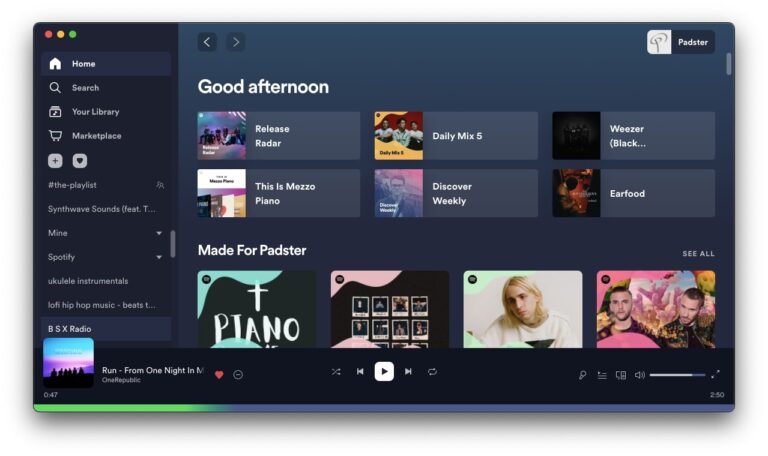
음악이 절대적인 열정이라면, 스포티파이의 기본 미적 감각은 최악의 지루함이라는 것을 인정해야 합니다.
그런데 스파이시파이가 등장했습니다! 이 훌륭한 도구는 스포티파이 인터페이스의 거의 모든 측면을 개조할 수 있게 해주며, 맞춤형 테마, 확장 기능 및 조정을 추가하여 나만의 것으로 만들어 줍니다.
그래서 이 가이드에서는 스파이시파이에 대해 알아야 할 모든 것, 그것이 무엇인지, 설치 방법, 그리고 스포티파이를 미친 듯이 꾸미는 방법을 안내하겠습니다!
스파이시파이란?
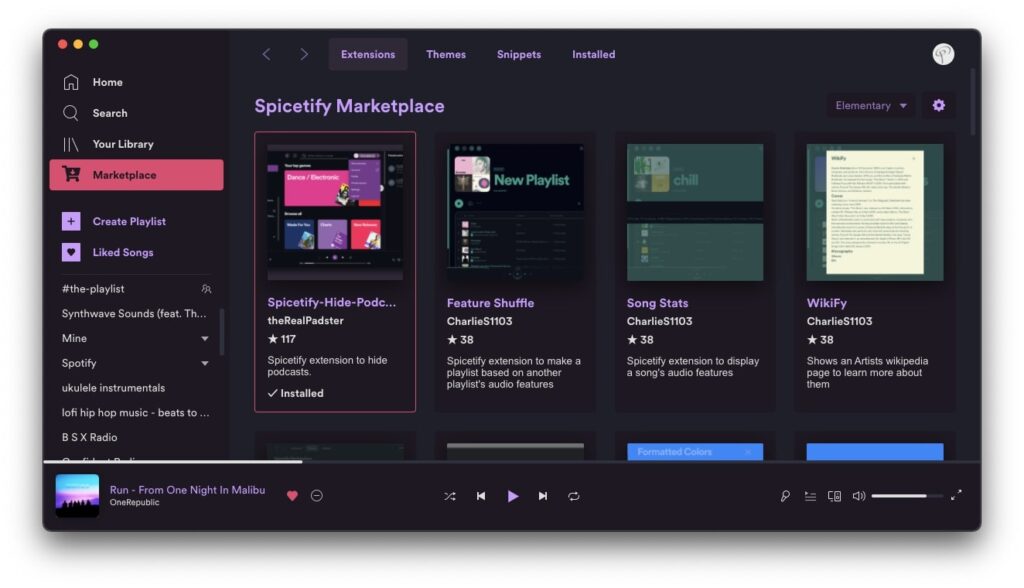
스파이시파이는 스포티파이 데스크탑 앱을 이전과는 다르게 사용자 정의할 수 있게 해주는 오픈 소스 서드파티 명령줄 도구입니다. 스파이시파이를 사용하면:
스포티파이에 새로운 모습을 위한 맞춤형 테마
UI 요소를 취향에 맞게 사용자 정의.
맞춤형 글꼴과 색상 사용.
더 많은 기능을 추가하기 위해 멋진 확장 기능 다운로드.
광고 없는 경험을 즐길 수 있습니다 (맞습니다, 그게 맞아요!)
내가 스파이시파이를 사랑하는 이유
수년 동안 스포티파이가 더 개인화될 수 있다고 불평했지만, 공식적인 사용자 정의 옵션은 없었습니다.
그러다가 스파이시파이를 발견했고, 모든 것이 바뀌었습니다! 이제 나는 내 기분에 맞게 스포티파이의 테마를 사용자 정의하고, 레이아웃을 조정하며, 내 재생 목록을 쉽게 탐색할 수 있는 추가 기능을 가질 수 있습니다.
할 수 있는 멋진 것들:
테마 변환: 당신의 미적 감각에 맞게.
메뉴 재배치: 더 나은 탐색을 위해.
가사, 고급 검색 등 추가: 확장 기능으로.
광고와 기타 성가신 요소에 작별 인사.
스파이시파이 스포티파이 설치 방법
이제 스파이시파이를 사용하여 스포티파이를 사용자 정의하고 있을 수도 있지만, 설치하고 싶어하는 많은 신규 사용자들이 있기 때문에, Windows PC에 설치하는 단계에 대해 설명하는 것이 좋다고 생각했습니다. 따라서 다음 단계를 따라 할 수 있습니다:
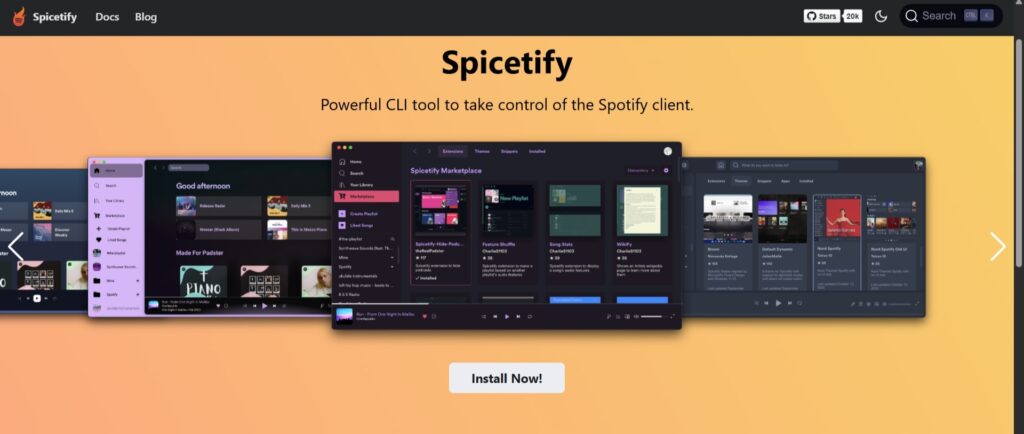
- Google에서 스포티파이를 설치한 후, 스파이시파이 웹사이트로 가서 지금 설치 버튼을 클릭하세요.
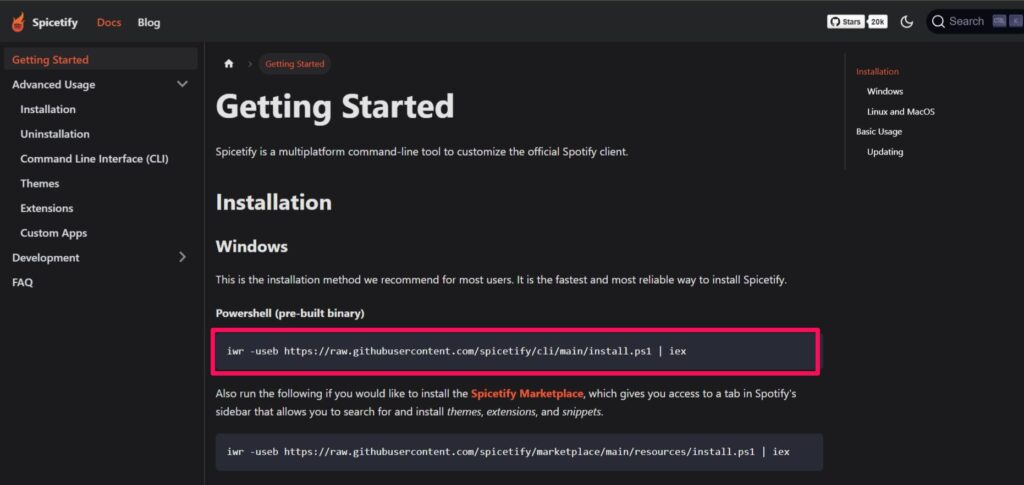
- 이제 다음 페이지에서 Windows 섹션 아래에 있는 명령어를 이미지처럼 복사하세요.
- 그 후, Windows PowerShell을 열고 복사한 명령어를 붙여넣기 및 실행하세요.
Windows
iwr -useb https://raw.githubusercontent.com/spicetify/cli/main/install.ps1 | iexMacOS
curl -fsSL https://raw.githubusercontent.com/spicetify/cli/main/install.sh | sh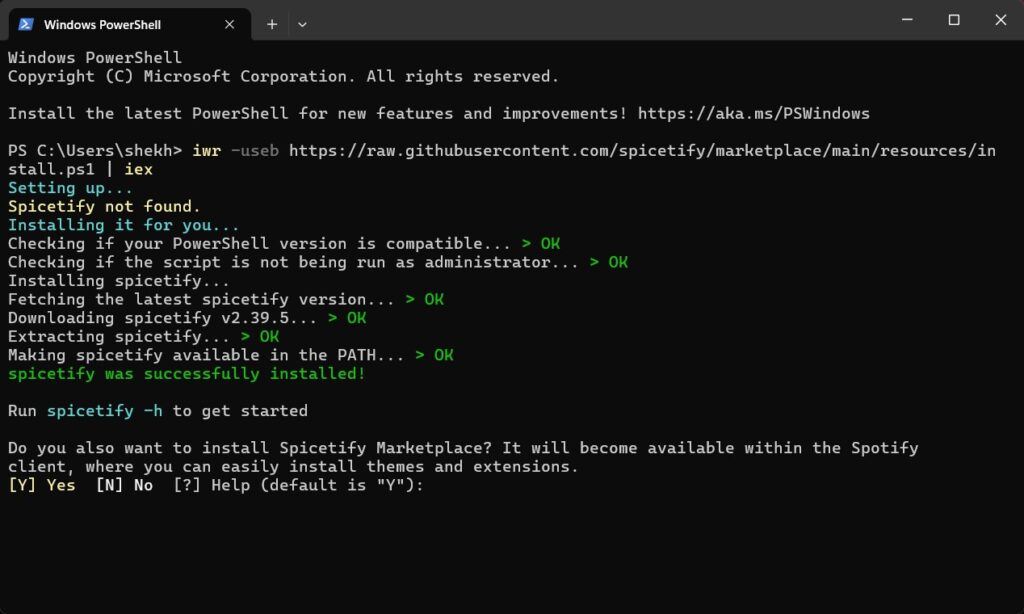
- 이제 마켓플레이스를 설치할지 여부는 전적으로 당신에게 달려 있습니다. 나는 설치하는 것을 추천합니다. 그렇다면 PowerShell에 Y를 입력하고 Enter를 눌러 마켓플레이스 설치를 시작하세요.
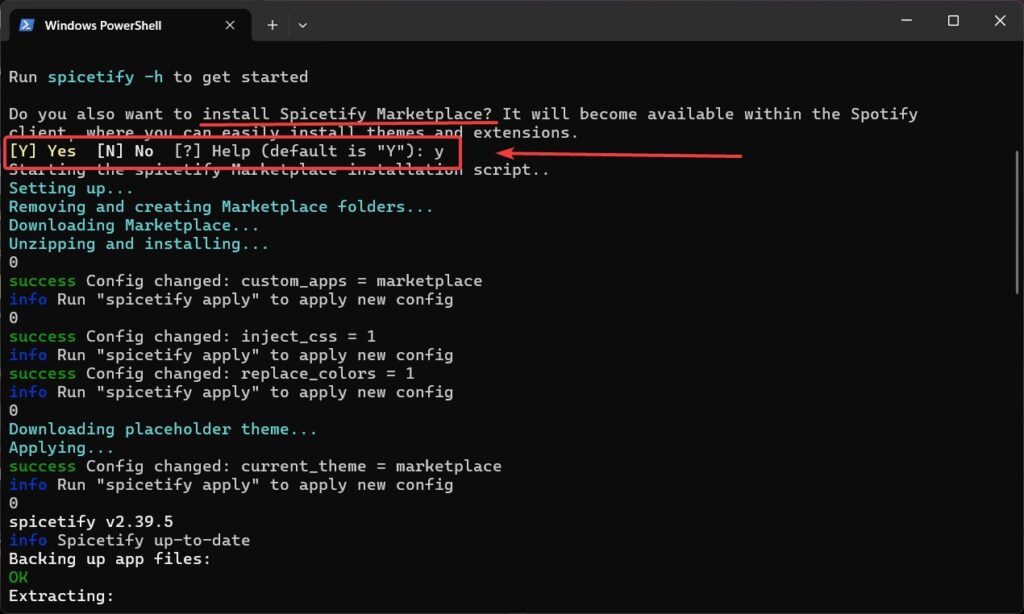
- 나중에 마켓플레이스를 설치하기로 결정하면, 스포티파이 웹사이트로 돌아가서 코드를 얻으세요. 간단히 복사하여 PowerShell에 붙여넣기 하세요.
Windows
iwr -useb https://raw.githubusercontent.com/spicetify/marketplace/main/resources/install.ps1 | iexMacOS
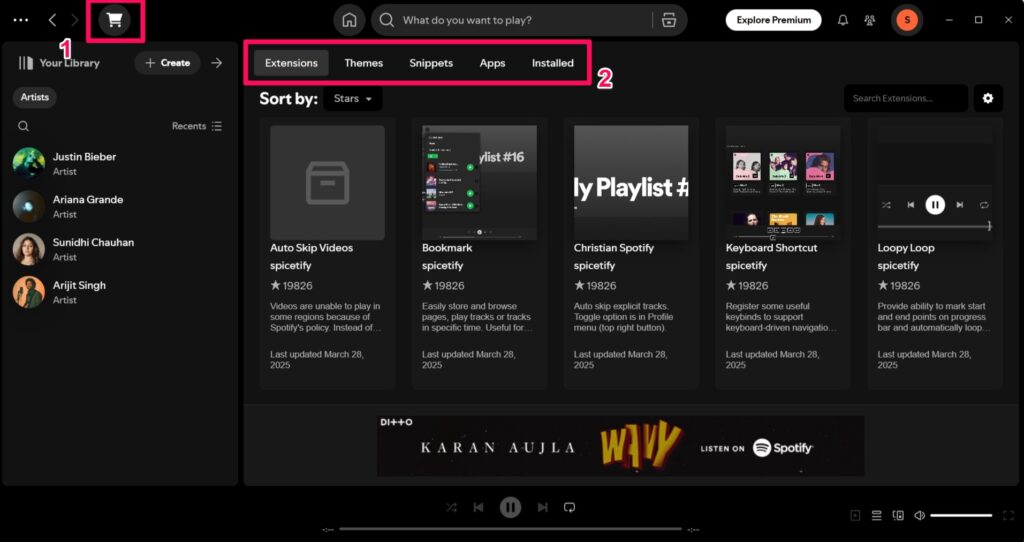
curl -fsSL https://raw.githubusercontent.com/spicetify/marketplace/main/resources/install.sh | sh- 그게 전부입니다. 이제 장치에 스파이시파이가 설치되었습니다. 이제 스포티파이를 열면 사이드바 왼쪽에 쇼핑 카트 로고가 보일 것입니다.
스파이시파이 설정 방법
이제 마켓플레이스를 설치한 후, 다양한 테마, 확장 기능 및 앱을 번거로움 없이 설정할 수 있습니다. 그래서 내가 한 것처럼 할 수 있는 것이 있습니다:
- 쇼핑 카트 아이콘을 클릭하면 확장 기능, 테마, 스니펫, 및 앱이라는 4개의 옵션이 있는 탭이 열립니다.
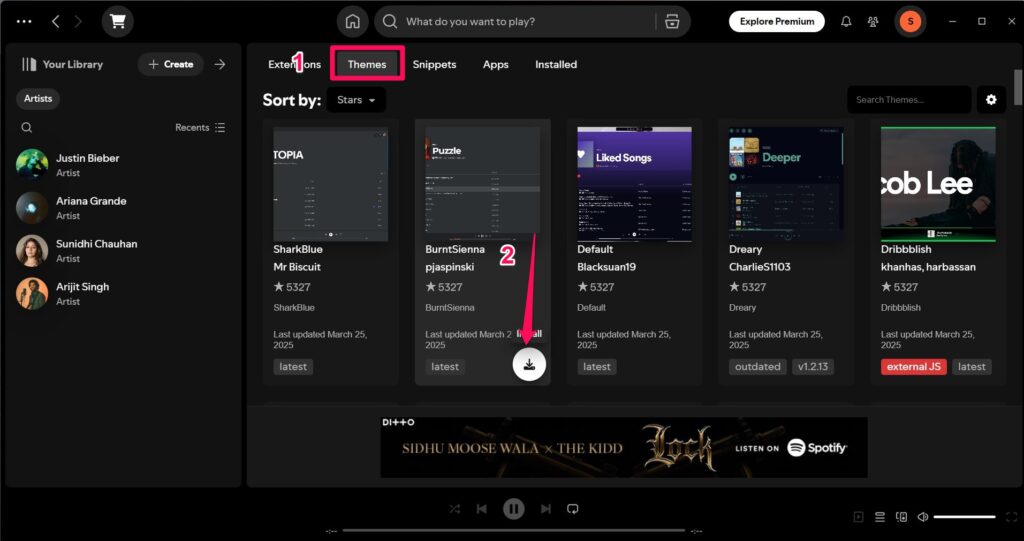
- 원하는 기능이 무엇이든, 이미지처럼 설치 버튼을 클릭하세요.
내가 좋아하는 확장 기능:
전체 앱 표시 – 앨범 아트를 전체 화면으로 표시
가사 플러스 – 동기화된 가사 표시
맞춤형 사이드바 – 사이드바 구성 요소의 순서를 변경할 수 있습니다.
스파이시파이 스니펫으로 스포티파이 조정하기
스파이시파이는 스니펫을 포함하고 있어 앱의 일부 기능을 수정하거나 비활성화할 수 있습니다. 마지막으로, 이를 통해 스포티파이 데스크탑 앱 레이아웃의 세부적인 문제를 해결할 수 있습니다. 이는 매우 좋은 추가 기능이라고 생각합니다.
보시다시피, 나는 UI에 맞는 아이콘을 변경하기 위해 오른쪽과 왼쪽 사이드바의 위치를 변경했습니다.
실험적 기능: 앱 탭
스파이시파이의 앱 탭에는 스포티파이에 추가할 수 있는 많은 실험적이고 정말 기발한 기능들이 포함되어 있습니다. 몇 가지 멋진 기능은 다음과 같습니다:
비주얼라이저 앱 — 음악을 듣는 동안 실시간 시각화를 제공합니다.
통계 — 스포티파이 통계를 볼 수 있는 직관적인 방법.
사이드바의 히스토리 — 개인 즐겨찾기! 최근에 재생한 모든 곡의 목록을 표시합니다. 스포티파이에는 이제 내장된 청취 기록이 있지만, 이 앱은 훨씬 더 소비자 친화적입니다.
광고 차단 기능 – 나는 이 스파이시파이 마켓의 기능이 가장 마음에 듭니다
스파이시파이를 설치한 후에도 광고가 내 청취 경험을 망쳤지만, 광고를 차단하는 방법을 찾았습니다. 당신도 다음 단계를 통해 같은 방법을 사용할 수 있습니다:
스파이시파이를 설치한 후, 컴퓨터에서 스포티파이를 열어보세요.
왼쪽 사이드바에서 쇼핑 카트 아이콘을 클릭하세요.
확장 기능 탭에서 Adblockify를 찾아 추가하세요.
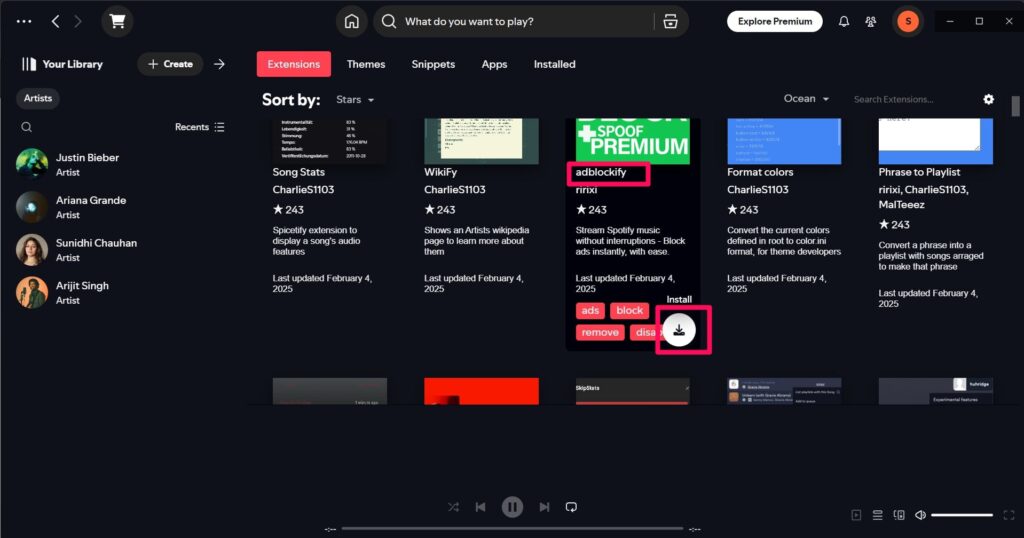
- 적용하려면 스포티파이 클라이언트를 다시 시작해야 할 수도 있습니다. 이후에는 스포티파이에서 오디오 또는 비디오 광고를 보지 못할 것입니다.
스파이시파이 제거 방법
스파이시파이를 사용한 후에는 스포티파이의 지루한 UI로 돌아가고 싶지 않지만, 스파이시파이를 좋아하지 않는 사용자들도 많습니다. 따라서 설치 후 이전 스포티파이 UI가 필요하다고 판단되면, PowerShell에 다음 명령어를 복사하여 붙여넣기만 하면 됩니다:
spicetify restorermdir -r -fo $env:APPDATA\spicetifyrmdir -r -fo $env:LOCALAPPDATA\spicetify요약 | 스파이시파이로 스포티파이 사용자 정의하기
스파이시파이는 내가 스포티파이를 사용하는 방식을 영원히 바꿨습니다! 우아한 맞춤형 테마에서 강력한 확장 기능까지 — 나의 개인 스타일에 맞게 모든 작은 세부 사항을 사용자 정의할 수 있게 해줍니다.
더 깔끔한 레이아웃, 멋진 애니메이션, 또는 심지어 내 탐색 바에 튀어나오는 Among Us 캐릭터를 원하든, 스파이시파이는 가능합니다.
조금 더 화려한 음악을 즐기는 사람들에게 스파이시파이를 시도해보기를 정말 추천합니다 — 특히 스포티파이의 틀에서 벗어나고 싶다면요.
설치하기 쉽고, 사용하기 재미있으며, 스포티파이의 비주얼을 완전히 새로운 차원으로 끌어올립니다. 믿어보세요 — 스포티파이를 다시는 같은 방식으로 듣지 않게 될 것입니다!
새 게시물을 받은 편지함에서 받기
스팸은 없습니다. 언제든지 구독 해지 가능합니다.