iTunes 관리 · 1 min read · Mar 08, 2026
외장 하드 드라이브에서 iTunes 미디어 파일 관리하기
Q: 저는 외장 하드 드라이브에서 iPod에 곡을 추가할 수 있게 해주는 Mac OS X (Leopard)용 서드파티 애플리케이션을 찾고 있습니다. 컴퓨터의 하드 드라이브에 곡을 복사하지 않고 말이죠. 저는 150GB 이상의 음악을 가지고 있고 120GB HD를 가진 MacBook이 있어서 복사된 MP3 파일 라이브러리를 저장할 공간이 없습니다. 제가 보기에는 iTunes가 항상 곡의 복사본을 만듭니다. 외장 드라이브의 파일과 링크만 유지하는 방법이 있다면, 그게 해결책이 될 것 같습니다.
– Mark
A: 사실, iTunes는 서드파티 애플리케이션 없이도 이 문제를 해결할 수 있습니다.
특히, 음악 파일을 관리하는 방법에 따라 두 가지 다른 방법이 있습니다.
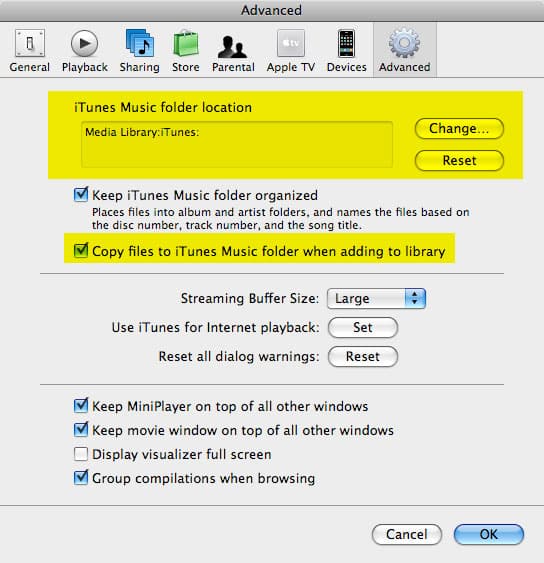
가장 간단한 해결책은 iTunes 환경설정에서 “iTunes 음악 폴더“ 위치를 외장 드라이브로 설정하는 것입니다. 이 설정에 접근하려면, iTunes 환경설정을 열고 (iTunes 메뉴에서 Preferences 선택) 고급 탭을 선택하세요:
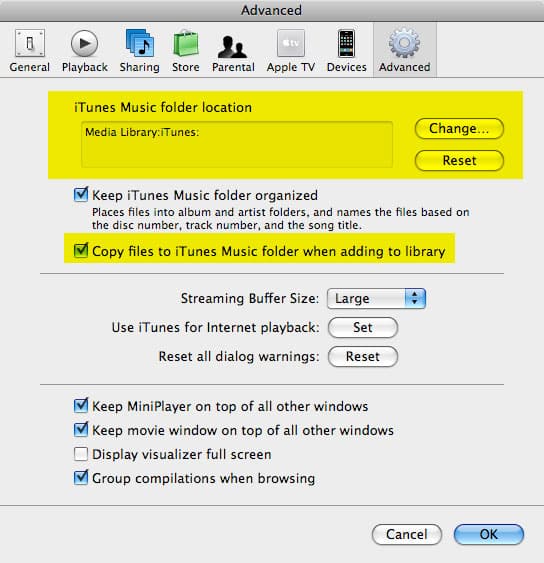
이 화면의 상단에서 “변경” 버튼을 클릭하고 iTunes 음악 폴더의 새 위치를 찾아보세요—이 경우 외장 하드 드라이브에 있습니다. 이 설정을 업데이트하면, iTunes 라이브러리에 추가하는 모든 음악 파일이 MacBook의 내부 하드 드라이브 대신 이 위치에 복사됩니다. iTunes 라이브러리 데이터베이스는 여전히 MacBook의 Music/iTunes 폴더에 남아 있지만 (원하는 경우 별도의 절차를 사용하여 이동할 수도 있습니다), 모든 실제 미디어 파일은 여기서 지정한 “iTunes 음악 폴더“ 위치에 저장됩니다.
오직 iPhone/iPod touch 애플리케이션과 Click-wheel iPod 게임만이 MacBook의 “iTunes” 폴더에 남아 있습니다.
외장 하드 드라이브가 iTunes를 시작할 때 사용할 수 없는 경우, iTunes 음악 폴더 설정은 MacBook의 기본 위치로 되돌아갑니다. 그러나 이는 일시적인 변경이며, 외장 하드 드라이브를 연결한 후 iTunes를 다시 시작하면, 외장 하드 드라이브의 지정된 iTunes 음악 폴더 위치를 기억하고 자동으로 그 위치로 전환됩니다.
두 번째 접근 방식은 iTunes 음악 폴더를 MacBook에 두고 외장 하드 드라이브에 파일을 이미 넣어둔 위치에 그대로 두고 싶다면, 고급 환경설정에서 “라이브러리에 추가할 때 iTunes 음악 폴더로 파일 복사” 설정을 끄는 것입니다. 이 설정을 끄면, iTunes는 가져온 파일을 iTunes 음악 폴더에 복사하지 않고, 대신 원본 파일에 링크만 생성합니다.
새 게시물을 받은 편지함에서 받기
스팸은 없습니다. 언제든지 구독 해지 가능합니다.