오디오 관리 · 1 min read · Mar 17, 2026
iTunes에서 여러 오디오 형식 관리하기
Q: 저는 무손실 재생목록과 AAC 재생목록을 유지하고 있으며, iTunes와 동기화할 때 iPod에 AAC 목록만 포함되기를 원합니다. 어떻게 동기화하고 AAC 목록만 가져올 수 있나요? 또한, AAC만 포함된 재생목록을 만들고 싶다면, 재생목록 안에 재생목록을 만들 수 있나요?
– 네덜란드어
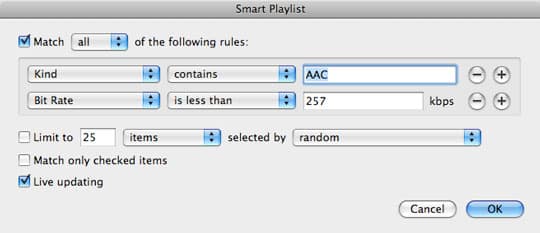
A: 두 가지 다른 오디오 형식의 라이브러리를 유지할 때, 서로 다른 형식을 조직하고 분리하는 가장 좋은 방법은 스마트 재생목록을 사용하는 것입니다.
“Kind” 및 “Bitrate”와 같은 필드를 기반으로 오디오 파일을 검색하는 간단한 스마트 재생목록을 사용하여 특정 형식의 모든 트랙을 선택할 수 있습니다.
예를 들어, 다음과 같은 스마트 재생목록은 256kbps 이하의 모든 AAC 트랙을 선택합니다:
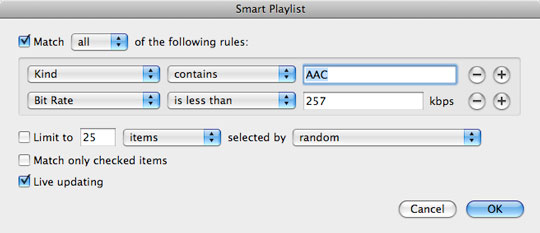
(256kbps 트랙을 포함하려면 “257 kbps 미만”을 사용해야 합니다. 조건이 “미만”이기 때문에 “이하”가 아닙니다.)
스마트 재생목록의 장점은 자동으로 업데이트된다는 것입니다. 따라서 기본 “AAC” 재생목록은 지정한 기준을 충족하는 모든 AAC 트랙을 항상 포함합니다. 이는 Apple Lossless 트랙을 포함하지 않고 iPod에 AAC 트랙만 동기화하는 데 매우 유용할 수 있습니다. 이는 후에 더 논의할 것입니다.
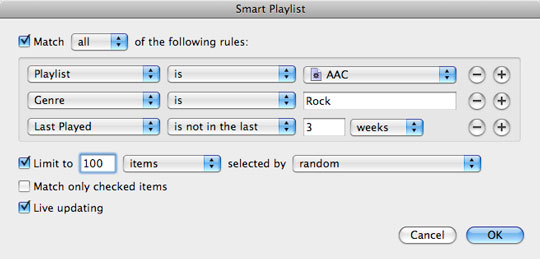
표준 재생목록은 서로 중첩될 수 없지만, 트랙이 기존 재생목록에 있는지 여부에 따라 추가 스마트 재생목록을 만들 수 있습니다. 따라서 모든 AAC 트랙을 포함하는 마스터 “AAC” 재생목록을 참조하여 추가 스마트 재생목록을 구축할 수 있습니다. 예를 들어, 최소 3주 동안 듣지 않은 Rock 장르의 100개의 AAC 트랙만 선택하고 싶다면, 다음과 같은 스마트 재생목록을 만들 수 있습니다:
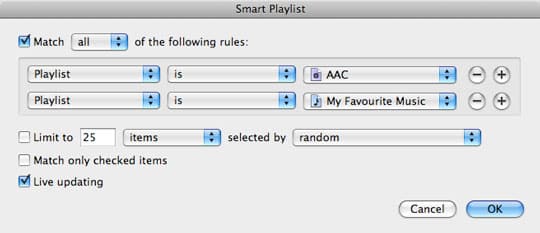
“재생목록” 조건은 표준 재생목록을 기반으로 트랙을 선택하는 데에도 사용할 수 있으므로, 두 형식의 트랙이 혼합된 표준 재생목록이 이미 구축되어 있다면, AAC 스마트 재생목록과 수동 재생목록 모두에 존재하는 트랙만 포함하여 해당 재생목록에서 AAC 트랙만 필터링할 수 있습니다:
이러한 재생목록을 구축한 후, iPod 동기화 설정에서 “선택된 재생목록”만 동기화하도록 선택하여 어떤 콘텐츠가 iPod에 동기화되는지를 쉽게 제어할 수 있습니다.
새 게시물을 받은 편지함에서 받기
스팸은 없습니다. 언제든지 구독 해지 가능합니다.