메신저 통합 · 1 min read · Nov 27, 2025
WhatsApp 웹과의 메신저 룸 통합이 이제 가능, 최대 50명 참가 지원

WhatsApp의 데스크탑 대안인 WhatsApp 웹이 새로운 기능과 함께 제공되며, 여기에서는 WhatsApp 웹과의 메신저 룸 통합이 가능합니다. 사용자는 최대 50명의 참가자와 그룹 비디오 통화를 할 수 있습니다.
이 기능은 몇 달 전 회사의 발표였으며, 이제 WhatsApp 웹에서 메신저 룸을 사용할 수 있습니다. 그러나 현재 이 기능은 WhatsApp 웹 또는 데스크탑 버전에서만 사용할 수 있으며, WhatsApp 모바일 앱과의 메신저 룸 통합에 대한 정보는 없습니다.
이전에 Facebook은 소셜 미디어 앱(Facebook)을 위해 메신저 룸을 출시했으며, 마침내 WhatsApp 웹과의 메신저 룸 통합을 얻게 되었습니다. 몇 달 전 WhatsApp 모바일 베타 버전이 메신저 룸과 통합된다는 소식을 들었지만, 이 기능은 아직 모바일 장치에 출시되지 않았습니다.
관련 기사:
- 새로운 메신저 룸: 최대 50명 비디오 통화
- WhatsApp과 메신저 룸 통합
- 최대 50명 비디오 통화: Facebook이 새로운 메신저 룸을 소개합니다
WhatsApp 웹과의 메신저 룸 통합 - 사용 방법
따라서 WhatsApp 웹을 사용하여 메신저 룸을 만들고 사용하고 싶다면, 아래 두 가지 방법 중 하나를 따라 하시면 WhatsApp 웹을 사용하여 방을 만들 수 있습니다.
방법 1
데스크탑에서 웹 브라우저를 엽니다.
WhatsApp 웹을 엽니다.
웹에서 WhatsApp 계정을 성공적으로 열면,
화면 상단의 스토리 및 새 채팅 옵션 옆에 있는 세 개의 점을 클릭합니다.
방 만들기를 탭합니다.
이제 취소를 탭하여 프로세스를 취소하거나 메신저에서 계속을 탭할 수 있습니다.
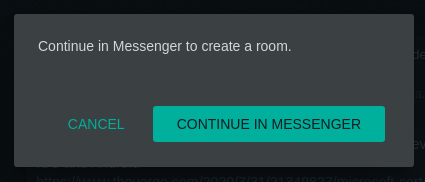
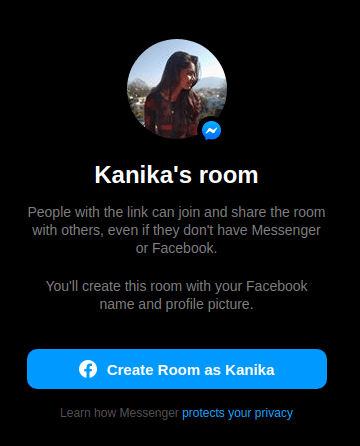
- 이제 Facebook ID와 비밀번호를 입력합니다.
- 방을 만들고 참가자를 추가하라는 메시지가 표시됩니다.
방법 2
데스크탑에서 웹 브라우저를 엽니다.
WhatsApp 웹을 엽니다.
웹에서 WhatsApp 계정을 성공적으로 열면,
채팅을 엽니다. 오른쪽 상단 모서리의 첨부 아이콘을 탭합니다.
이제 취소를 탭하여 프로세스를 취소하거나 메신저에서 계속을 탭할 수 있습니다.
이제 Facebook ID와 비밀번호를 입력합니다.
방을 만들고 참가자를 추가하는 등 Facebook 메신저에서 방을 만들 때 하는 다른 작업을 요청받습니다.
WhatsApp 웹과의 메신저 룸 통합은 실제로 마지막에 Facebook 메신저를 사용하여 방을 만들고 통화하는 리디렉션 방법입니다. WhatsApp은 매개체로 사용되며, WhatsApp 웹에서 메신저 룸의 바로 가기를 얻었다고 할 수 있습니다.
여기에 Facebook은 메신저 룸을 사용할 때 화면을 공유할 수 있는 또 다른 기능을 발표했습니다. 몇 주 전 Facebook은 메신저에서 화면 공유 기능을 출시했으며, 메신저 룸에서 화면을 공유하는 방법에 대한 기사를 읽으려면 Facebook이 메신저에서 화면 공유를 발표했습니다. 활성화하는 방법은 다음과 같습니다.
더 많은 유사한 내용
- Facebook에서 비디오 자동 재생 옵션 비활성화하는 방법
- 전화에서 두 개의 WhatsApp 번호를 동시에 실행하는 방법
- 최신 GB WhatsApp APK | 최신 GB WhatsApp 다운로드 및 설치 방법
새 게시물을 받은 편지함에서 받기
스팸은 없습니다. 언제든지 구독 해지 가능합니다.