가상화 기술 · 5 min read · Dec 24, 2025
Windows 11용 Microsoft Hyper-V: 알아야 할 모든 것
Microsoft Hypеr-V는 사용자가 단일 물리적 머신에서 여러 운영 체제를 실행할 수 있도록 하는 강력한 가상화 기술입니다.
Hypеr-V는 Windows 11 Pro 및 Enterprise와 통합되어 있어 소프트웨어 개발자, IT 전문가 및 다양한 소프트웨어 환경을 테스트하는 사람들에게 특히 유용합니다. 제어판을 통해 활성화하고 구성하는 과정은 간단합니다.
가상화 이해하기
가상화의 핵심은 물리적 컴퓨터의 소프트웨어 기반 복제본인 가상 머신(VM)을 만드는 것입니다. 이 VM은 다양한 용도로 매우 유용합니다:
개발 테스트: 가상 머신은 새로운 소프트웨어와 애플리케이션을 테스트하기 위한 안전하고 격리된 환경을 제공합니다.
격리: 가상 머신을 사용하면 다양한 운영 체제와 애플리케이션을 격리하여 보안 침해 및 악성 소프트웨어의 위험을 줄일 수 있습니다.
통합: 가상 머신은 여러 물리적 서버를 단일 장치로 통합할 수 있어 공간과 비용을 절약할 수 있습니다.
Hyper-V 시스템 요구 사항
Hyper-V를 사용하기 전에 컴퓨터가 다음 요구 사항을 충족하는지 확인하십시오:
64비트 프로세서: Hyper-V는 64비트 프로세서에서만 작동합니다.
2단계 주소 변환(SLAT): 가상 머신의 성능을 향상시키는 하드웨어 기능입니다.
최소 4GB RAM: Hyper-V는 최소 4GB의 RAM이 필요하며, 최적의 기능을 위해 더 많은 RAM을 권장합니다.
BIOS 수준 하드웨어 가상화 지원: 컴퓨터의 BIOS가 하드웨어 가상화를 지원하는지 확인하십시오. 일반적으로 BIOS 설정에서 구성할 수 있습니다.
Windows 11 Pro에서 Hyper-V 활성화하기
Hypеr-V는 Windows 11 Pro의 기본 하이퍼바이저로, 사용자가 가상 머신(VM)을 원활하게 생성하고 관리할 수 있도록 합니다. Hypеr-V는 새로운 소프트웨어를 테스트하거나 레거시 애플리케이션을 실행하거나 민감한 데이터를 보호하는 데 사용할 수 있는 다목적 가상화 솔루션입니다.
전제 조건:
Windows 11 Pro
가상화를 위한 UEFI/BIOS 지원
최소 4GB의 RAM과 64GB의 저장 공간이 필요합니다.
방법 1: 설정에서
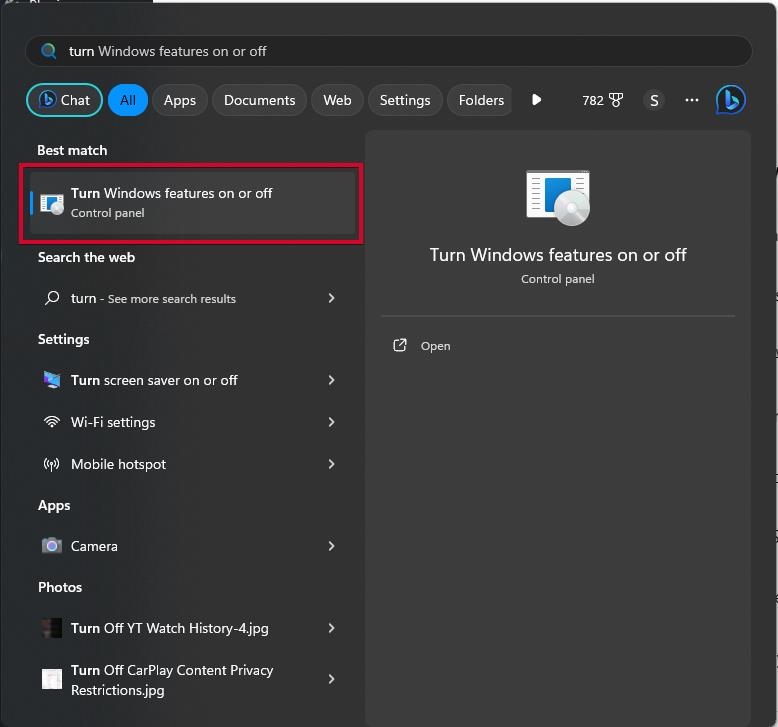
- 시작 메뉴에서 “Windows 기능 켜기 또는 끄기”를 입력합니다. Windows 기능 대화 상자를 엽니다.
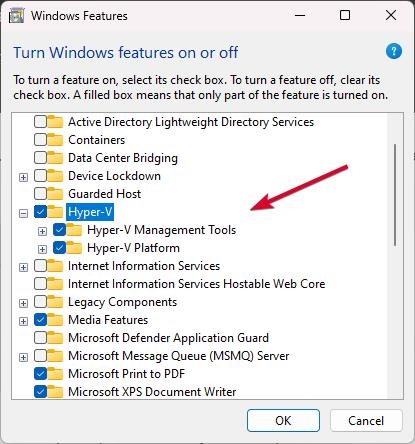
- 아래로 스크롤하여 “Hyper-V”를 선택합니다. “Hyper-V 관리 도구” 및 “Hyper-V 플랫폼” 하위 기능도 선택합니다.
- “확인”을 선택하여 설치를 시작합니다. 메시지가 표시되면 컴퓨터를 재시작합니다.
방법 2: PowerShell에서
관리자로 PowerShell을 실행하고 다음 명령 중 하나를 실행합니다:
Enable-WindowsOptionalFeature -Online -FeatureName Microsoft-Hyper-V -AllDISM /Online /Enable-Feature /All /FeatureName:Microsoft-Hyper-V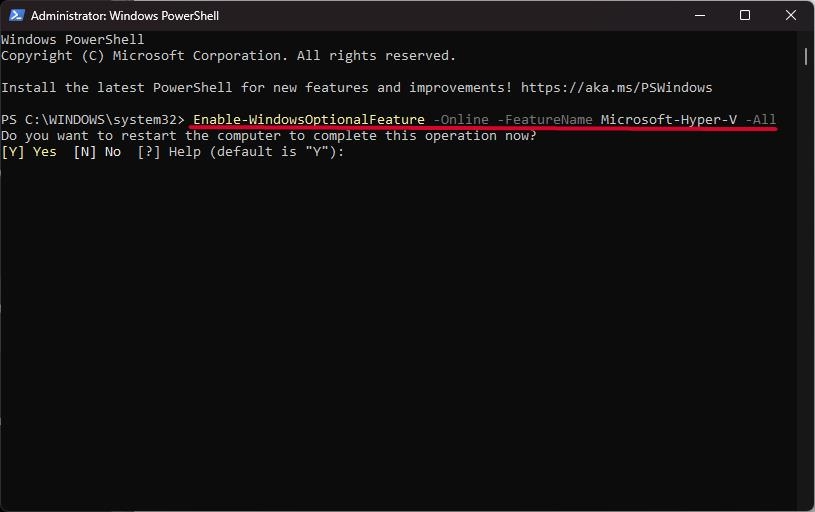
Hyper-V 관리 도구를 설치하려면 다음 명령을 사용하십시오:
Add-WindowsFеaturе Hypеr-V-Managеmеnt-Tools codе중첩 가상화 활성화:
다른 VM 내에서 Hyper-V VM을 실행하려면 관리자로 PowerShell을 열고 다음을 실행합니다:
Sеt-VMProcеssor -VMNamе VMNamе> codе -VirtualizationExеcutionModе NеstеdVirtualizationVMNamе을 Hyper-V VM의 이름으로 바꿉니다.
Hyper-V 설치 확인:
단계를 완료한 후 Hyper-V 설치를 확인하십시오:
시작 메뉴에서 Hyper-V 관리자를 실행합니다.
이렇게 하면 Hyper-V가 성공적으로 설치되었고 Windows 11 Pro 시스템에서 사용할 준비가 되었는지 확인할 수 있습니다.
Windows 11 Home에서 Hyper-V 설치 및 활성화하기
안타깝게도 Hyper-V는 Windows 11 Home 내에서 접근할 수 없습니다. 그러나 활성화할 수 있는 우회 방법이 있습니다:
- 메모장을 열고 다음 스크립트를 복사하여 붙여넣습니다.
pushd "%~dp0"
dir /b %SystemRoot%\servicing\Packages\*Hyper-V*.mum >hv-home.txt
for /f %%i in ('findstr /i . hv-home.txt 2^>nul') do dism /online /norestart /add-package:"%SystemRoot%\servicing\Packages\%%i"
del hv-home.txt
Dism /online /enable-feature /featurename:Microsoft-Hyper-V -All /LimitAccess /ALL
pause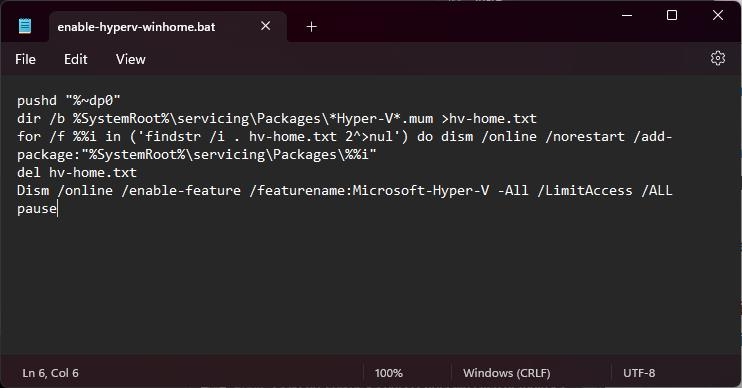
그런 다음 텍스트 파일을 .bat 확장자로 저장합니다. 예: enable-hyperv-winhome.bat.
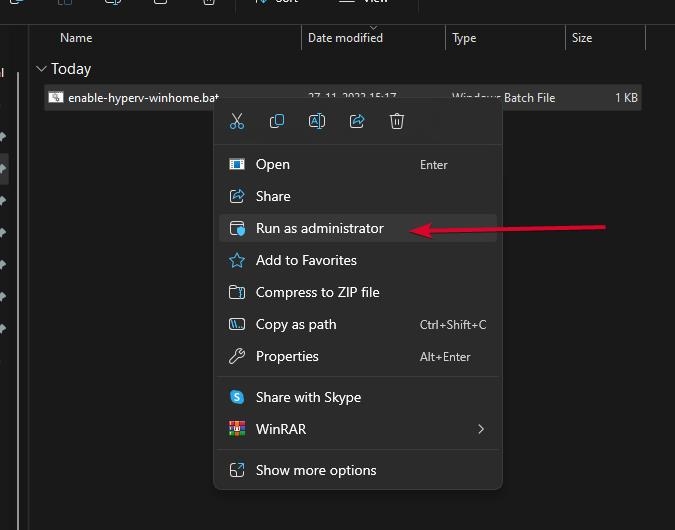
이제 관리자로 실행합니다.
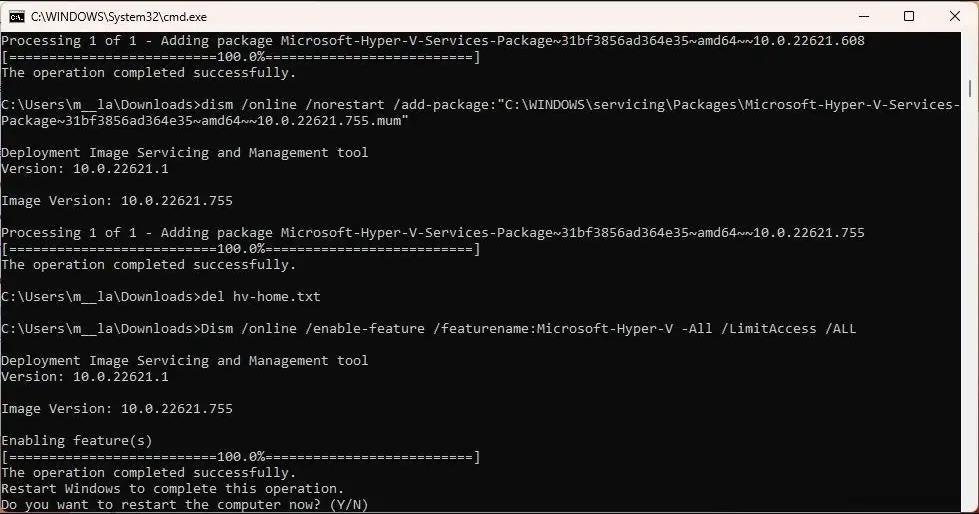
- 스크립트를 실행한 후 Y 키를 눌러 컴퓨터를 재시작합니다.
Windows 11 Home에서 Hyper-V의 제한 사항:
Windows 11 Home에서 Hyper-V에는 몇 가지 제한 사항이 있습니다. 라이브 마이그레이션 및 중첩 가상화는 사용할 수 없는 고급 기능입니다. 이러한 기능이 필요한 사용자는 Windows 11 Pro 또는 Enterprise로 업그레이드를 고려해야 합니다.
Windows 11 Home용 Hyper-V 대안
VirtualBox 또는 VMware Player를 대안으로 사용하는 것을 고려하십시오. 두 플랫폼 모두 Hyper-V와 유사한 기능을 갖춘 무료 오픈 소스 가상화 플랫폼입니다.
이 가이드는 Windows 11 Home에서 Hyper-V를 활성화하는 과정을 간소화하고 그 이점, 제한 사항 및 가능한 대안을 강조하여 철저한 이해를 돕기 위해 작성되었습니다.
Windows 11에서 Hyper-V 끄기
특정 서드파티 애플리케이션과의 호환성 문제를 겪는 경우 Windows 11에서 Hyper-V를 비활성화해야 할 수 있습니다. 제어판이나 PowerShell을 사용하여 이를 수행할 수 있습니다. 다음은 두 가지 방법입니다:
방법 1: Windows 기능을 통해
프로그램 및 기능 접근: 시작 메뉴를 클릭하고 “프로그램 및 기능”을 검색하여 선택합니다.
Windows 기능으로 이동: 프로그램 및 기능 창에서 “Windows 기능 켜기 또는 끄기”를 클릭합니다.
Hyper-V 비활성화: Windows 기능 목록을 스크롤하여 “Hyper-V”, “가상 머신 플랫폼” 및 “Windows 하이퍼바이저 플랫폼” 옆의 상자를 선택 해제합니다.
변경 사항 확인: 변경 사항을 저장하려면 확인을 클릭합니다. Windows는 Hyper-V를 제거하고 시스템 재시작을 요청합니다.
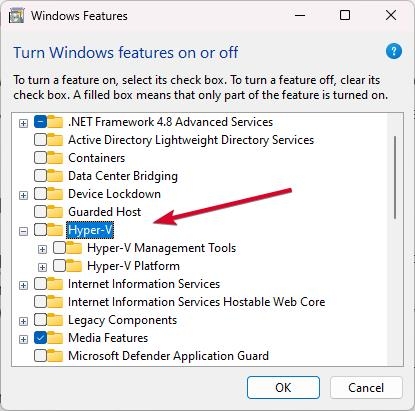
방법 2: PowerShell을 통해
PowerShell 실행: 시작 메뉴를 클릭하고 “ PowerShell“을 검색한 후 PowerShell 결과를 마우스 오른쪽 버튼으로 클릭합니다. “ 관리자로 실행“을 선택합니다.
Hyper-V 비활성화: PowerShell 창에서 다음 명령을 입력하고 Enter 키를 누릅니다:
Disable-WindowsFeature -Online -FeatureName Microsoft-Hyper-V-All- 컴퓨터 재시작: 변경 사항을 적용하려면 컴퓨터를 재시작합니다.
Hyper-V를 비활성화한 후 프로그램 및 기능 창에서 Hyper-V가 더 이상 Windows 기능 목록에 나타나지 않는지 확인하십시오.
Hyper-V 관리자 사용하기
가상 머신 생성하기
Hyper-V가 켜지면 다음 단계를 따라 가상 머신을 생성합니다:
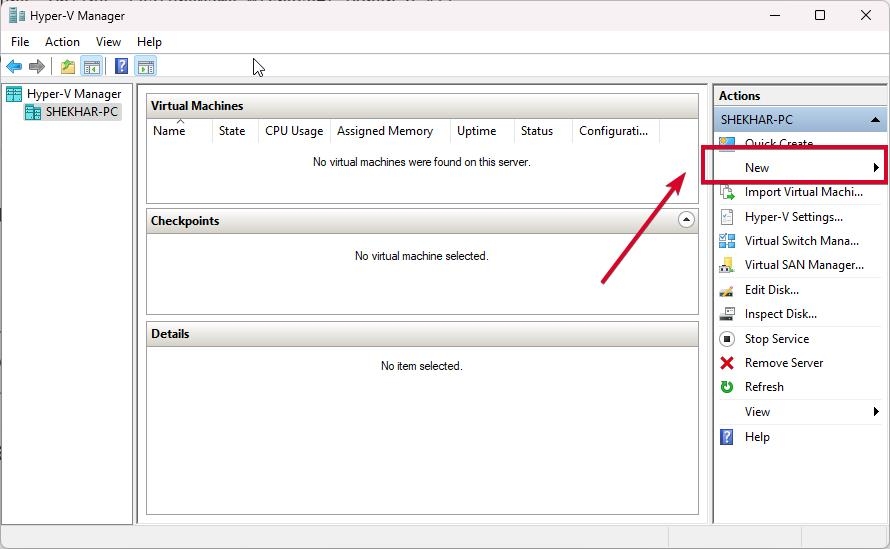
Hyper-V 관리자에 접근합니다.
“새로 만들기”를 클릭한 다음 “가상 머신”을 선택합니다.
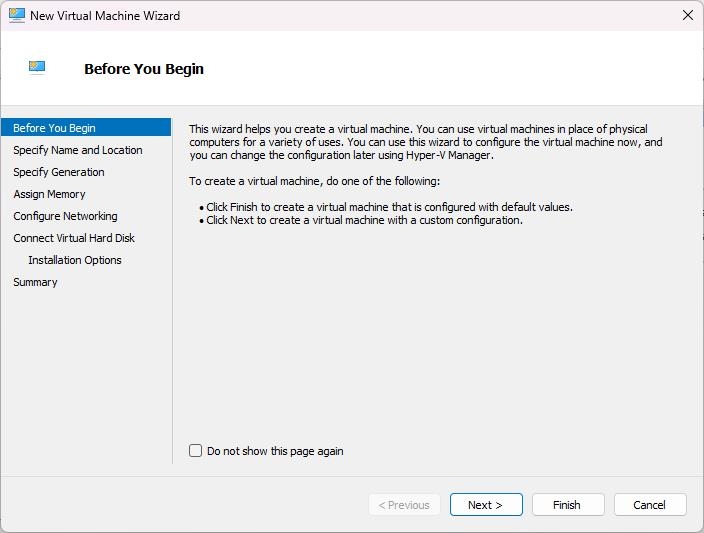
- 가상 머신을 생성하려면 화면의 지침을 따릅니다.
운영 체제 설치하기
가상 머신을 생성한 후 운영 체제를 설치합니다:
원하는 운영 체제의 ISO 파일을 다운로드합니다.
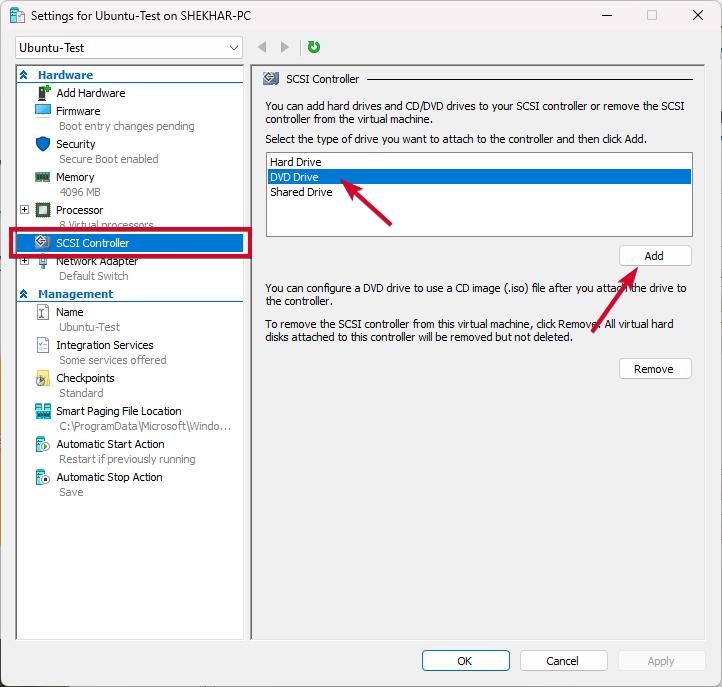
Hyper-V 관리자에서 가상 머신을 마우스 오른쪽 버튼으로 클릭하고 설정을 클릭합니다.
SCSI 컨트롤러 아래에서 DVD 드라이브를 클릭한 다음 추가 버튼을 클릭합니다.
- 이제 미디어 아래에서 이미지 파일 라디오 버튼을 클릭한 다음 다운로드한 OS ISO 파일을 찾아보기합니다.
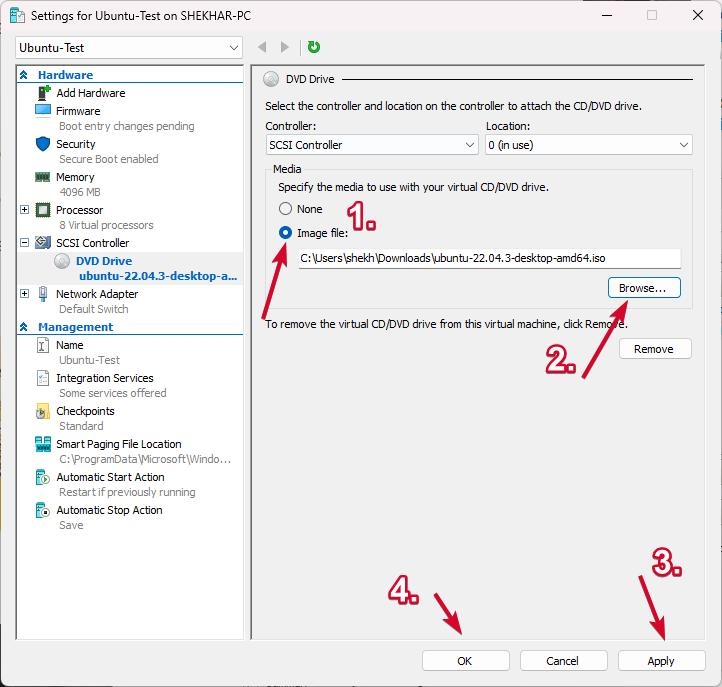
“확인”을 클릭합니다.
가상 머신을 시작합니다.
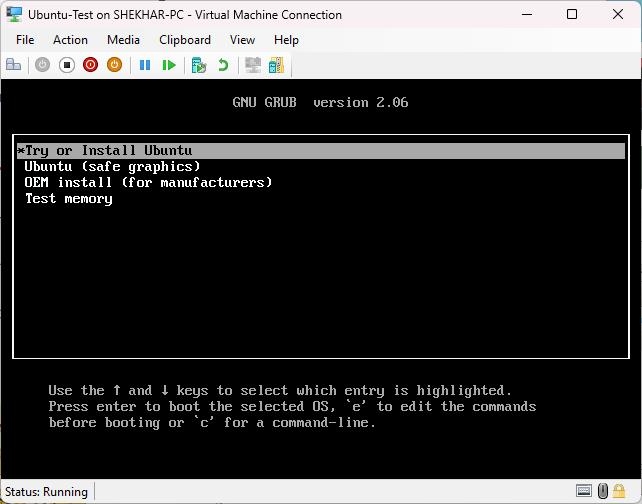
- 운영 체제를 설치하려면 화면의 지침을 따릅니다.
가상 머신에 접근하기
운영 체제를 설치한 후 Hyper-V 관리자를 사용하여 가상 머신에 연결합니다:
Hyper-V 관리자에 접근합니다.
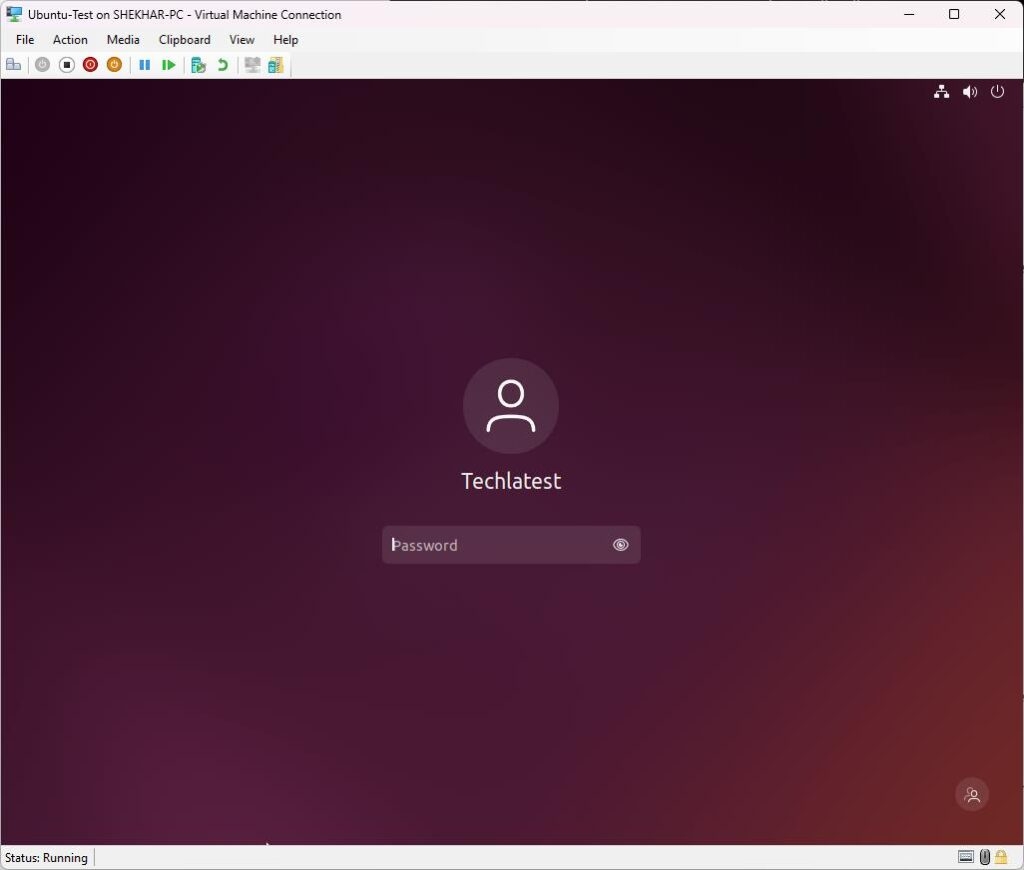
관심 있는 가상 머신을 마우스 오른쪽 버튼으로 클릭하고 “연결”을 선택합니다.
새 창에서 가상 머신을 실행합니다.
마무리 – Windows 11용 Microsoft Hyper-V
전반적으로 Microsoft Hypеr-V는 소프트웨어 개발, IT 관리 및 테스트 환경에서 다양한 요구 사항을 충족하는 효과적인 가상화 도구로 입증됩니다.
간단한 활성화 및 구성으로 다양한 기술 전문성을 가진 사용자들이 접근할 수 있게 하여 다양한 운영 체제를 원활하게 운영할 수 있도록 합니다.
Hyper-V는 테스트, 격리 또는 통합을 위한 Windows 11 생태계 내에서 다목적 솔루션입니다.
추가 읽기:
Windows에서 HDD 및 SSD 건강을 확인하는 방법은?
데이터를 잃지 않고 MBR을 GPT로 변환하는 방법
정상 CPU 온도: 이상적인 CPU 온도는 무엇이며 어떻게 모니터링하나요?
새 게시물을 받은 편지함에서 받기
스팸은 없습니다. 언제든지 구독 해지 가능합니다.