소프트웨어 · 3 min read · Oct 02, 2025
마이크로소프트, Windows 10용 파일 복구 도구 조용히 출시

마이크로소프트는 Windows 10 2004 버전용 Windows 파일 복구 도구를 조용히 출시했습니다. 이 도구는 향후 새로운 버전에서도 지원될 예정입니다. 이 유틸리티는 전통적인 기계식 하드 드라이브뿐만 아니라 SSD, 메모리 카드 및 USB 드라이브에서도 사용할 수 있습니다. NTFS, FAT, exFAT 및 ReFS 파일 시스템을 지원하므로 다양한 운영 체제에서 잃어버린 파일을 복구하는 데 Windows 파일 복구를 사용할 수 있습니다.
“ 중요한 파일을 실수로 삭제하셨나요? 하드 드라이브를 완전히 지우셨나요? 손상된 데이터에 대해 무엇을 해야 할지 모르시나요? Windows 파일 복구가 개인 데이터를 복구하는 데 도움을 줄 수 있습니다,” 앱의 스토어 목록에서 설명합니다. “사진, 문서, 비디오 등 다양한 파일 유형을 지원하여 데이터가 영구적으로 손실되지 않도록 도와줍니다. 카메라나 SD 카드에서 복구하고 계신가요? NTFS 복구를 넘어 저장 장치의 요구를 충족하는 서명 모드를 사용해 보세요. 이 앱이 하드 드라이브, SSD (TRIM에 의해 제한됨), USB 드라이브 또는 메모리 카드에서 필요한 것을 찾는 데 첫 번째 선택이 되도록 하세요.”
이 도구는 모든 작업을 수행하기 위해 명령 줄을 사용하는 도구이므로 모든 사용자에게 호환되지 않을 수 있습니다. 이 도구는 로컬 하드 드라이브뿐만 아니라 USB 드라이브 및 메모리 카드와 같은 이동식 미디어에서 데이터를 검색하는 데 사용할 수 있습니다.
마이크로소프트가 설명한 대로 애플리케이션 내에는 세 가지 다른 모드가 있습니다:
- 기본 모드: 이 모드는 마스터 파일 테이블(MFT)을 사용하여 잃어버린 파일을 찾습니다. 기본 모드는 MFT와 파일 세그먼트(파일 레코드 세그먼트(FRS)라고도 함)가 존재할 때 잘 작동합니다.
- 세그먼트 모드: 이 모드는 MFT가 필요하지 않지만 세그먼트가 필요합니다. 세그먼트는 NTFS가 MFT에 저장하는 파일 정보의 요약으로, 이름, 날짜, 크기, 유형 및 클러스터/할당 단위 인덱스와 같은 정보를 포함합니다.
- 서명 모드: 이 모드는 데이터가 존재해야 하며 특정 파일 유형을 검색합니다. 작은 파일에는 작동하지 않습니다. USB 드라이브와 같은 외부 저장 장치에서 파일을 복구하려면 서명 모드만 사용할 수 있습니다.
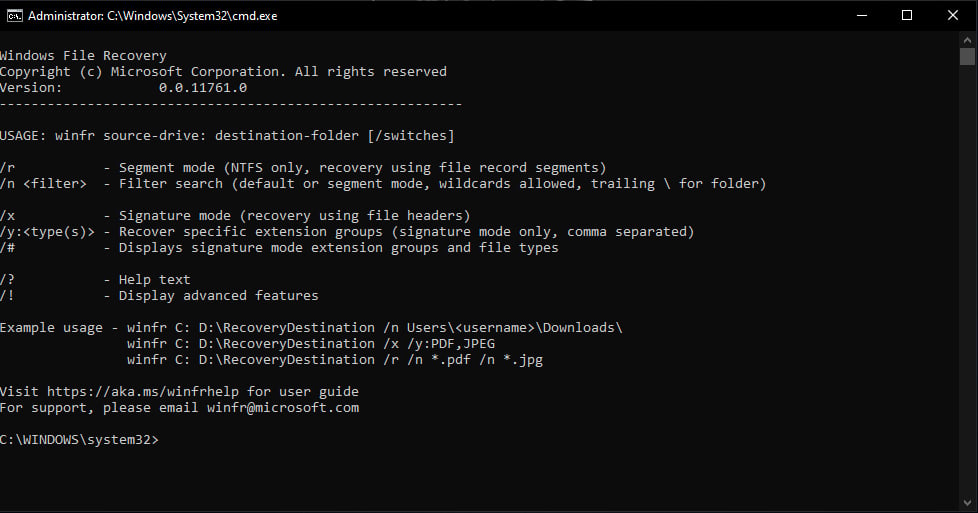
Windows 파일 복구 도구를 사용하여 데이터 복구하기
1단계: exe 파일을 다운로드하거나 마이크로소프트 스토어에서 도구를 직접 다운로드합니다(권장).
EXE 파일 다운로드
2단계: 출시된 Windows 파일 복구 도구를 설치하고 엽니다.
3단계: 앱이 장치에 변경을 허용하라는 메시지가 표시되면 예를 선택합니다.
4단계: 명령 프롬프트 창에서 다음 형식으로 명령을 입력합니다:
winfr source-drive: destination-drive: [/switches]소스 드라이브와 대상 드라이브는 달라야 합니다. 운영 체제 드라이브(종종 C:)에서 복구할 때는 /n
기본 모드 예시
C: 드라이브에서 E: 드라이브의 복구 폴더로 특정 파일 복구하기
winfr C: E: /n \Users\\Documents\QuarterlyStatement.docx C: 드라이브의 사진 폴더에서 E: 드라이브의 복구 폴더로 jpeg 및 png 사진 복구하기.
winfr C: E: /n \Users\\Pictures\*.JPEG /n \Users\\Pictures\*.PNG C: 드라이브에서 E: 드라이브의 복구 폴더로 Documents 폴더 복구하기.
winfr C: E: /n \Users\\Documents\ 폴더 끝에 있는 백슬래시()를 잊지 마세요.
세그먼트 모드 예시 (/r)
C: 드라이브에서 E: 드라이브의 복구 폴더로 PDF 및 Word 파일 복구하기.
winfr C: E: /r /n *.pdf /n *.docx파일 이름에 “invoice”라는 문자열이 포함된 모든 파일을 와일드카드 문자를 사용하여 복구하기.
winfr C: E: /r /n *invoice*서명 모드 예시 (/x)
서명 모드를 사용할 때는 먼저 지원되는 확장 그룹 및 해당 파일 유형을 확인하는 것이 유용합니다.
winfr /#C: 드라이브에서 E: 드라이브의 복구 폴더로 JPEG(jpg, jpeg, jpe, jif, jfif, jfi) 및 PNG 사진 복구하기.
winfr C: E: /x /y:JPEG,PNGC: 드라이브에서 E: 드라이브의 복구 폴더로 ZIP 파일(zip, docx, xlsx, ptpx 등) 복구하기.
winfr C: E:\RecoveryTest /x /y:ZIP5단계: 계속할 것인지 확인하라는 메시지가 표시되면 Y를 입력하여 복구 작업을 시작합니다. 소스 드라이브의 크기에 따라 시간이 걸릴 수 있습니다.
이것이 새로운 Windows 파일 복구 도구에 대한 모든 내용이었습니다. 익숙해지면 매우 유용할 수 있습니다. 명령 줄은 시간이 걸릴 수 있지만 지침에 따라 단순하고 직관적인 방법으로 수행할 수 있습니다.
Windows 10에서 문제와 이슈가 발생하고 있나요? 걱정할 필요 없습니다. Windows 10의 문제 및 가이드에 전념한 기사가 있으니 Windows 10 문제 해결 가이드를 방문하세요. 더 많은 제안이 있으시면 댓글 섹션에 알려주세요.
더 많은 유사한 내용
- 미디어 설치를 사용하여 Windows 10 PC 복원하는 방법
- Windows 10에서 설치된 업데이트 제거하는 방법
- Windows 10에서 macOS 동적 바탕화면 기능 얻는 방법
- Windows용 최고의 Xbox One 에뮬레이터 5개 이상
새 게시물을 받은 편지함에서 받기
스팸은 없습니다. 언제든지 구독 해지 가능합니다.