기기 마이그레이션 · 1 min read · Sep 19, 2025
공유 iPad에서 개인 iPad로 마이그레이션하기
Q: 제 아내와 저는 현재 iPad 2를 공유하고 있지만, 이번 달에 새로운 iPad가 출시되면서 각자 개인 iPad를 구매할 생각입니다. 오늘 iPad Air를 구매하고 이달 말에 iPad mini를 구매할 수도 있지만, 두 사람이 각자의 개인 iPad를 갖게 될 때 데이터를 분리하는 것이 얼마나 쉬운지 궁금합니다.
– 필
A: Apple은 iPad 간에 특정 앱과 데이터만 이동하는 실제 마이그레이션 경로를 제공하지 않지만, 가족 환경에서는 이를 수행하는 가장 쉬운 방법은 공유 iPad 구성을 각자의 새로운 iPad에 복원하여 기준으로 사용하고, 그 후에 개인화하는 것입니다.
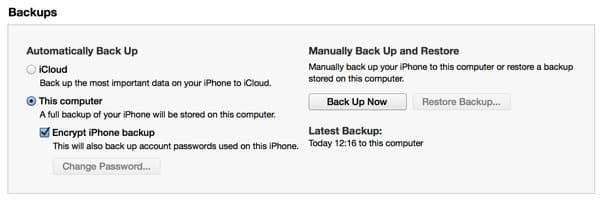
본질적으로, 당신은 새로운 장치로 업그레이드하고 데이터를 전송하는 것과 동일한 방식으로 설정을 다루고 있습니다. 이를 위해서는 장치를 iTunes 또는 iCloud에 백업하고, 그 백업에서 두 개의 새로운 장치를 복원합니다. 새로운 iPhone, iPad 또는 iPod touch로 콘텐츠를 전송하는 방법에 대한 가이드에는 이 작업을 처리하는 방법에 대한 모든 세부 정보가 포함되어 있습니다.
가능하다면, iCloud보다 iTunes를 사용하는 것을 권장합니다. USB를 통해 데이터를 전송하므로 인터넷보다 훨씬 빠르며, 백업을 암호화하는 옵션을 선택하면 Wi-Fi 네트워크 및 이메일 계정과 같은 것에 대한 모든 비밀번호를 새로운 장치로 전송할 수 있습니다.
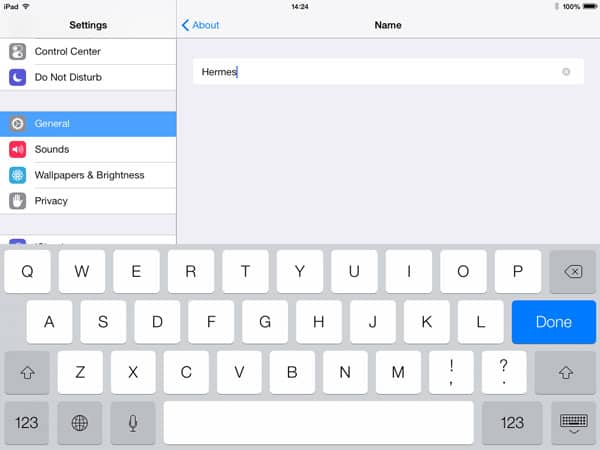
이 프로세스가 완료되면, 두 개의 동일하게 구성된 iPad가 생성되며, 각 장치에 동일한 구성, 동일한 앱 및 동일한 데이터가 있습니다. 또한 두 장치 모두 동일한 이름을 갖게 됩니다. 각 장치의 이름을 바꾸려면 설정, 일반, 정보로 들어가서 상단의 장치 이름을 탭하고 새 이름을 입력하면 됩니다. 이 작업은 iPad가 컴퓨터에 연결될 때 나타나는 “요약” 화면에서 장치 이름을 클릭하여 iTunes에서도 수행할 수 있습니다.
iTunes와 iCloud는 장치 이름이 아닌 내부 하드웨어 ID를 기반으로 장치를 식별하므로, 동일한 이름을 가진 두 장치를 동일한 컴퓨터에 동기화하는 것에 대해 걱정할 필요가 없습니다. iTunes는 실제로 차이를 구별할 수 있으며, 당신이 장치에 부여한 이름은 단지 당신이 차이를 구별할 수 있도록 존재합니다.
두 장치의 이름을 변경한 후, 각 사용자에 맞게 설정을 조정하고 iCloud, iTunes, iMessage, FaceTime 및 Game Center와 같은 것에 대한 계정을 전환하며, 각 특정 장치에서 원하지 않는 앱을 삭제하는 등 개인화 작업을 진행할 수 있습니다. 이 과정에서 특별한 것은 없습니다. 단순히 자신의 장치를 정리하는 것처럼 iPad 설정과 앱을 관리하는 문제입니다. iTunes와 콘텐츠를 동기화하는 것도 마찬가지입니다. 두 장치가 공통 백업에서 복원되었더라도, iTunes는 이를 별개의 장치로 인식하며, 서로 영향을 주지 않고 각 장치에 대해 개별적으로 동기화 설정을 사용자화할 수 있습니다.
이 전체 프로세스의 유일한 작은 주의사항은 구매하는 새로운 iPad가 원래의 공유 iPad보다 용량이 낮을 경우 약간 까다로울 수 있다는 점입니다. 이 경우, 이전 iPad의 모든 것이 새로운 iPad에 실제로 맞는지 확인해야 합니다.
새 게시물을 받은 편지함에서 받기
스팸은 없습니다. 언제든지 구독 해지 가능합니다.