Windows 10 · 1 min read · Feb 02, 2026
Windows 10 앱 소프트웨어를 컴퓨터에서 이동하거나 제거하기
저는 Windows OS의 큰 팬이며 거의 6년 동안 Windows 7 OS를 사용했습니다. Windows OS가 제공하는 사용의 용이성을 좋아합니다. 그러나 MAC OS를 사용해 본 적이 없기 때문에 두 운영 체제를 비교할 수는 없습니다. 하지만 저는 Windows가 다른 운영 체제보다 낫다고 생각합니다.
최근에 10 OS를 사용해 보려고 생각했고, 7 OS를 Windows 10으로 업그레이드했습니다. 한 달 이상 사용한 후, Windows 10이 7보다 낫다고 자신 있게 말할 수 있습니다. 더 빠르고, 부드럽고, 더 많은 기능, 풍부한 UI, 전용 Windows 앱 및 게임 스토어가 있습니다. 그러나 Windows 7 OS가 제공하는 다양한 옵션을 찾는 것이 어려웠습니다. 제어판을 사용한 소프트웨어 제거, 네트워크 공유 센터 등 몇 가지가 있습니다. 이 기사에서는 컴퓨터나 노트북에서 Windows 10 소프트웨어 앱을 이동하거나 제거하는 방법에 집중하겠습니다.
데모를 시작해 보겠습니다:
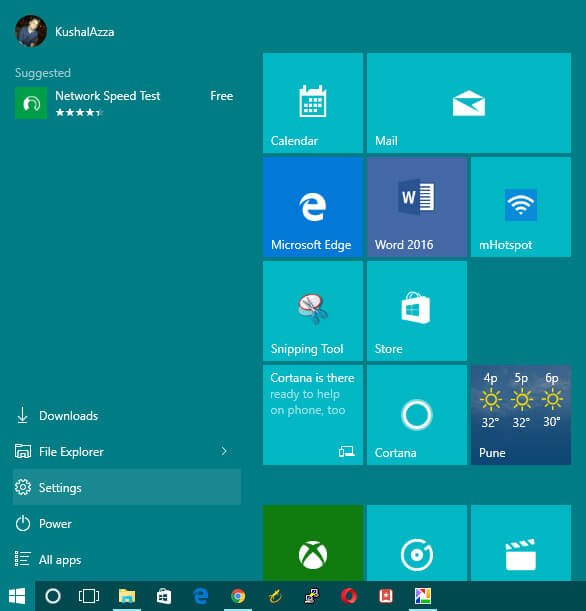
- 시작 창을 클릭하거나 키보드에서 시작 버튼을 누릅니다.
- 설정 탭을 클릭합니다.
- 설정 화면으로 이동한 후, 시스템을 클릭합니다.
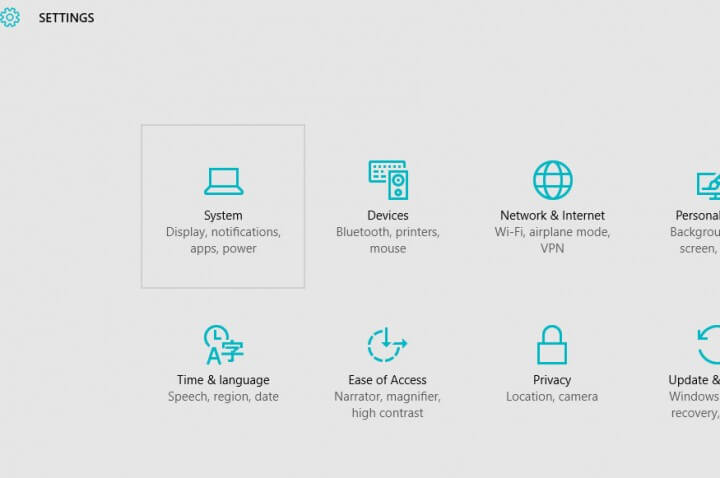 Windows 10 설정
 - 시스템 설정에서 왼쪽 사이드바의 앱 및 기능 탭을 클릭합니다.
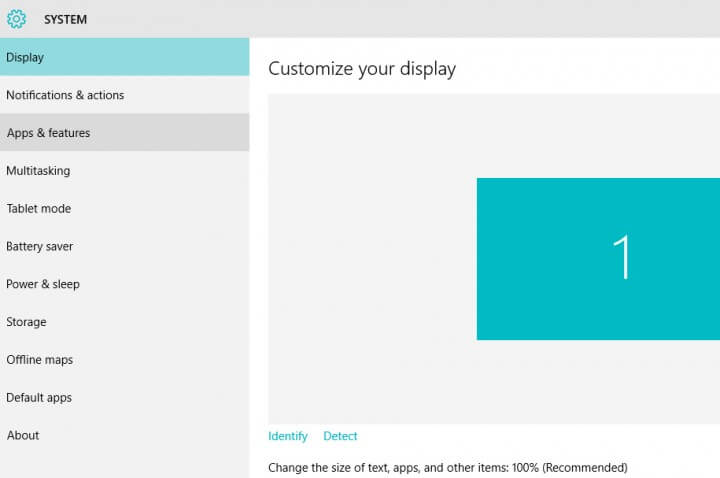 Windows10 디스플레이 설정
 - 앱 및 기능 창이 시스템에 있는 모든 앱 및 소프트웨어를 로드합니다.
- 제거해야 할 앱 또는 소프트웨어를 선택합니다.
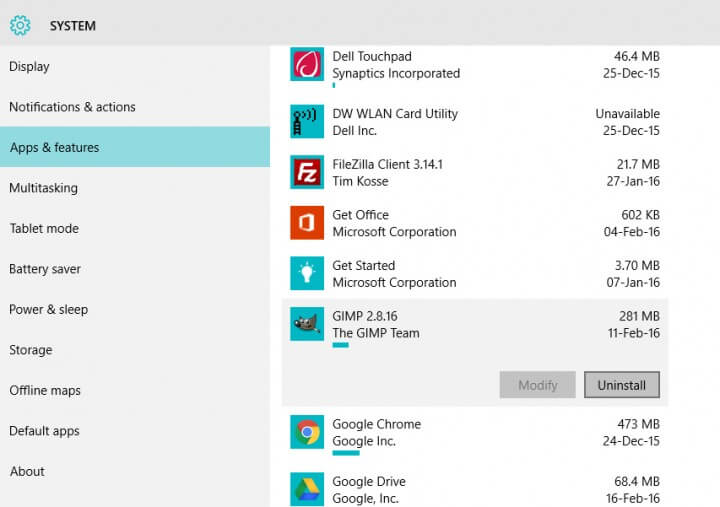 Windows10 – 앱 및 기능
 - 제거 버튼을 클릭하여 진행합니다.
앱 및 기능에서 사용할 수 있는 앱 또는 소프트웨어의 세 가지 유형이 있습니다,
- Microsoft 내장 앱.
- Windows 스토어에서 설치한 앱.
- 외부 소스에서 설치한 앱.
제거 버튼은 Windows 스토어 앱 및 외부 설치 앱에만 제공되며 내장 앱에서는 제공되지 않습니다.
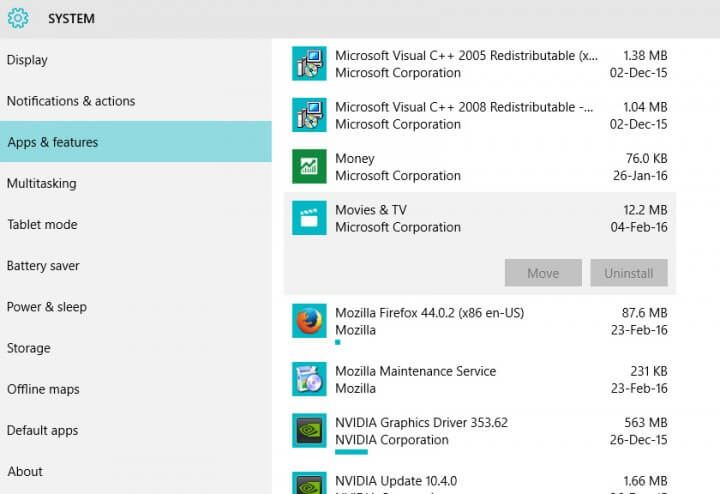
Windows10 내장 앱
설치 후에도 Windows 10 앱 스토어 앱을 다른 드라이브로 이동할 수 있는 옵션이 있습니다. 마치 내부 메모리에서 외부 SD 카드 저장소로 앱을 이동할 수 있는 모바일 장치와 같습니다.
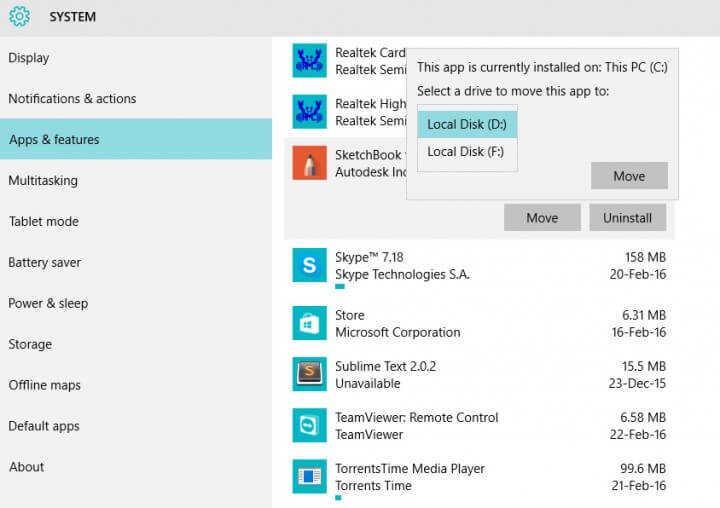
Windows10Apps 드라이브로 이동
결론:
이제 Windows 10 앱이나 소프트웨어를 장치에서 이동하거나 제거할 수 있기를 바랍니다. 문제가 발생하면 알려주세요, 기꺼이 도와드리겠습니다. 감사합니다!
Windows 10 앱 소프트웨어를 컴퓨터에서 이동하거나 제거하는 것에 대한 생각이 있으시면 아래 댓글 상자에 자유롭게 남겨주세요. 또한, 비디오 튜토리얼을 위해 DigitBin YouTube 채널을 구독해 주세요. 감사합니다!
새 게시물을 받은 편지함에서 받기
스팸은 없습니다. 언제든지 구독 해지 가능합니다.